
Лучшие, самые инклюзивные планы и решения приходят, когда каждый вносит свой вклад.
Может быть трудно придумать новую стратегию или изменить направление, но доска Майкрософт предоставляет упрощенную структуру поверх бесконечного холста, созданного для совместной работы. Теперь каждый может внести свой вклад до, во время и даже после собрания по планированию.
Основные функции:
- Шаблоны для упорядочения и построения стратегии, такие как анализ затрат и выгод, установка целей и анализ SWOT
- Красочные заметки для организации идей
- Интеллектуальный рукописный ввод и формы для визуализации решений
- Реакции, позволяющие всем участвовать и голосовать
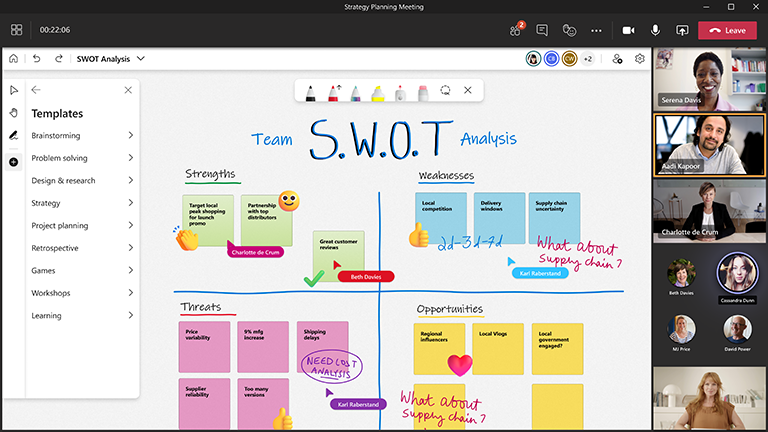
Подготовка доски
- Обдумайте ключевых заинтересованных лиц и результаты, которые нужно достичь.
- Запланируйте собрание в Microsoft Teams.
- Перейдите к собранию Teams и выберите Доска в списке в верхней части собрания. Это также можно сделать, создав доску и предоставив доступ к ссылке в Windows App доска или в браузере на whiteboard.office.com.
- На панели создания выберите Шаблоны>Стратегия, а затем выберите шаблон.
- Настройте шаблон для целей сеанса. Например, в качестве условных обозначений можно использовать определенные цвета или реакции.
- Поделитесь доской, если другие помогают вам подготовиться.
Во время сеанса
- После начала собрания поделитесь доской из области общих данных или отправьте ссылку на доску из приложения "Доска" или из whiteboard.office.com.
- Укажите цель сеанса и предоставьте всем участникам несколько минут на просмотр доски вместе с вами.
- Установите в команде основные правила о том, что означают разные цвета и реакции для этого конкретного сеанса.
- Начните сеанс планирования, поощряя участие в Teams и непосредственно на доске.
- Используйте функцию "Поднять руку" в Teams для упорядочения порядка, в котором будут говорить участники.
- Следите за временем, чтобы убедиться, что вы.будете в состоянии покрыть все.
После сеанса
- Отправьте участникам сообщение со ссылкой на доску, чтобы у всех пользователей был доступ, или напомните им, что к доске можно получить доступ в средстве выбора доски их собственного приложения Whiteboard.
- Экспортируйте png-изображение доски из меню Параметры, чтобы поделиться сводкой результатов с кем-либо за пределами команды.
- Начните реализацию своего плана!
См. также
Ознакомьтесь с другими руководствами по доске, чтобы узнать больше!