Корпорация Майкрософт выпустила новую версию приложения "Фотографии" для Windows 11 в октябре 2022 г. Эта статья относится к предыдущей версии приложения "Фотографии" в Windows 10 и некоторым версиям Windows 11 с подробным описанием функции группировки фотографий по лицам. Вкладка "Люди" и возможность группировать фотографии и видео по похожим лицам (если вы ее включили) недоступны в новом приложении "Фотографии".
Чтобы узнать, какую версию приложения "Фотографии" вы используете:
- В поле поиска на панели задач введите фотографии , а затем выберите приложение "Фотографии " в списке результатов.
-
Выберите "Параметры
 ", а затем в разделе "Сведения" выберите "О фотографиях".
- Фотографии: сказано "Обновлено" в разделе "О программе" параметров. Вы запускаете новую версию приложения "Фотографии". Эта версия включает такие функции, как интеграция iCloud на левой панели навигации.
- Устаревшая версия Фотографий: нет пометки "Обновлено" в разделе "О программе" в параметрах. Вы используете предыдущую или устаревшую версию приложения "Фотографии". В устаревшей версии есть такие функции, как видеоредактор, вкладка "Люди" и "Альбомы". Узнайте больше о традиционной версии приложения "Фотографии".
Если на вашем компьютере установлена новая версия приложения "Фотографии" и вы хотите вернуться к устаревшей версии приложения "Фотографии", откройте приложение " Фотографии ", выберите "Параметры", а затем в разделе "О программе " выберите "Получить устаревшую версию приложения "Фотографии".
В предыдущих версиях приложения "Фотографии", когда он включен вами, они используют технологии группировки лиц, что позволяет быстро и удобно упорядочивать фотографии и видео друзей и родных. Группировка лиц различает лица среди других объектов на изображении и группирует похожие лица на нескольких фотографиях и видео на основе предоставленных приложению сведений о людях в вашей коллекции.
Дополнительные сведения о данных, собираемых и сохраняемых при использовании предыдущих устаревших версий приложения "Фотографии", см. в разделе "Фотографии" заявления о конфиденциальности.
Управление функцией "Люди"
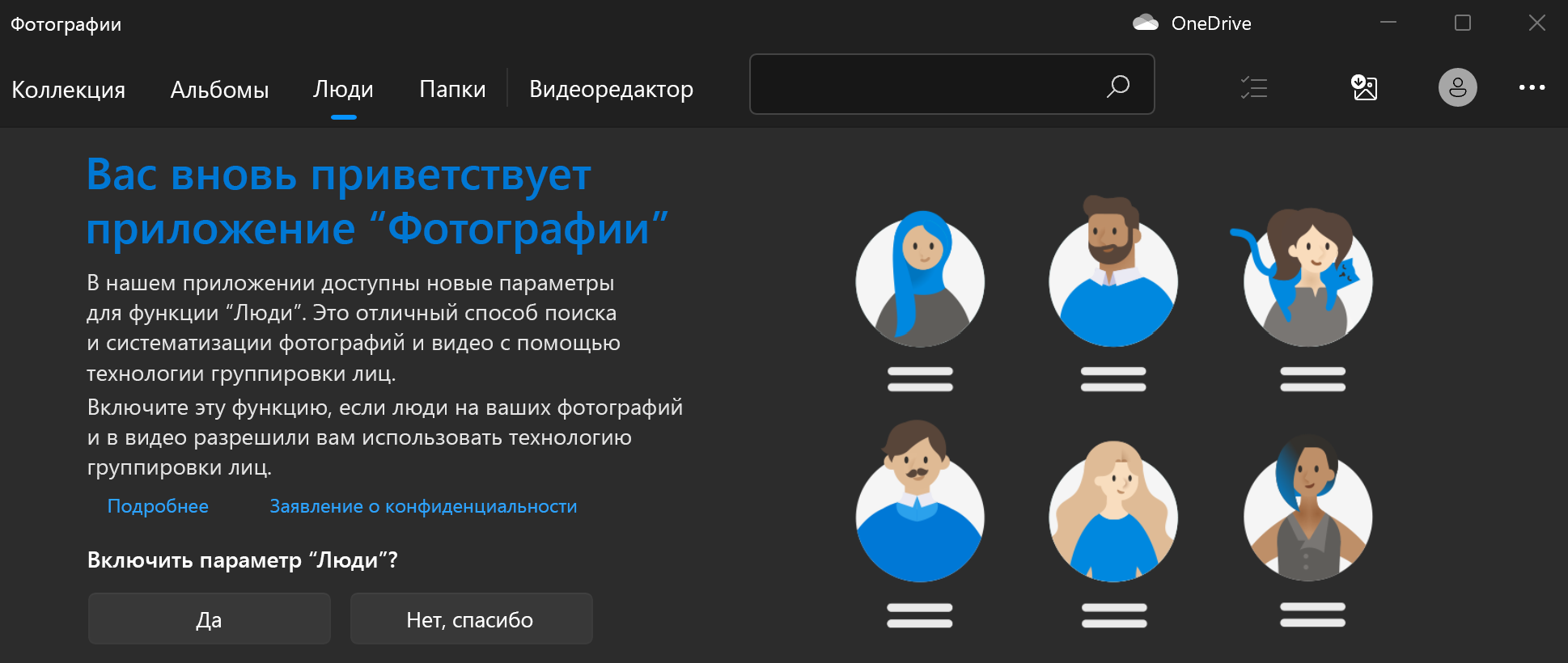
При запуске предыдущей версии приложения "Фотографии" на вкладке "Люди" может появиться экран приветствия с вопросом, хотите ли вы использовать функцию группировки лиц. Вы можете включить или отключить функцию группировки лиц с помощью этого экрана приветствия. Вы также можете включить или отключить эту функцию в параметрах приложения "Фотографии" прежних версий в любое время.
Включение или отключение функции группировки лиц на экране приветствия
При запуске приложения "Фотографии" вам может быть предложено указать, нужно ли использовать функцию группировки лиц.
Примечание
Группировка лиц доступна на следующих устройствах:
- Windows 10 (2019.19061.17310.0, версия приложения "Фотографии" за июль 2019 г. или более поздняя).
- Windows 11 (некоторые версии Windows 11, если вы используете приложение "Фотографии" прежних версий).
В поле поиска на панели задач введите фотографии , а затем выберите приложение "Фотографии " в списке результатов.
Перейдите на вкладку Люди.
Если появится экран приветствия с запросом на включение параметра "Люди" в приложении "Фотографии", выполните одно из следующих действий.
- Нажмите кнопку Да, чтобы оставить параметр "Люди" включенным и сохранить ранее определенные группы лиц.
- Чтобы удалить ранее определенные группы лиц, нажмите кнопку Нет, спасибо . В качестве ответа на вопрос о том, следует ли отключить этот параметр, выберите Да.
Включение или отключение функции группировки лиц в разделе "Параметры"
Вы можете включить или отключить функцию группировки лиц в любое время в разделе "Параметры".
Включение функции группировки лиц
В поле поиска на панели задач введите фотографии , а затем выберите приложение "Фотографии " в списке результатов.
Перейдите на вкладку Люди.
В правом верхнем углу приложения «Фотографии» выберите «Дополнительные
 >параметры ».
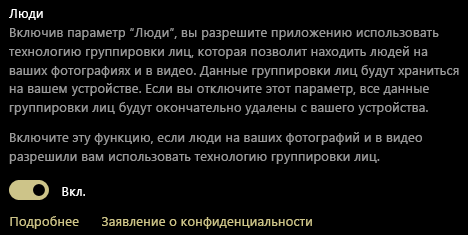
В разделе Просмотр и редактирование включите или отключите параметр Люди, нажав соответствующиекнопки.
Отключение функции группировки лиц
При отключении параметра "Люди" будут удалены все данные, созданные в процессе группировки лиц. При изменении этого параметра фотографии и видео останутся на устройстве.
В поле поиска на панели задач введите фотографии , а затем выберите приложение "Фотографии " в списке результатов.
Перейдите на вкладку Люди.
В правом верхнем углу приложения «Фотографии» выберите «Дополнительные
>параметры ».В разделе Просмотр и редактирование выключите параметр Люди, нажав соответствующую кнопку, а затем подтвердите выключение параметра, выбрав Принять.
Примечание
Если вы решите снова включить этот параметр, коллекция будет заново просканирована, а данные о группировке лиц сформируются заново.
Использование группировки лиц
При включении функции группировки лиц вкладка "Люди" заполняется группами лиц. После добавления фотографий и видео в вашу коллекцию вкладка «Люди» будет выглядеть примерно так:
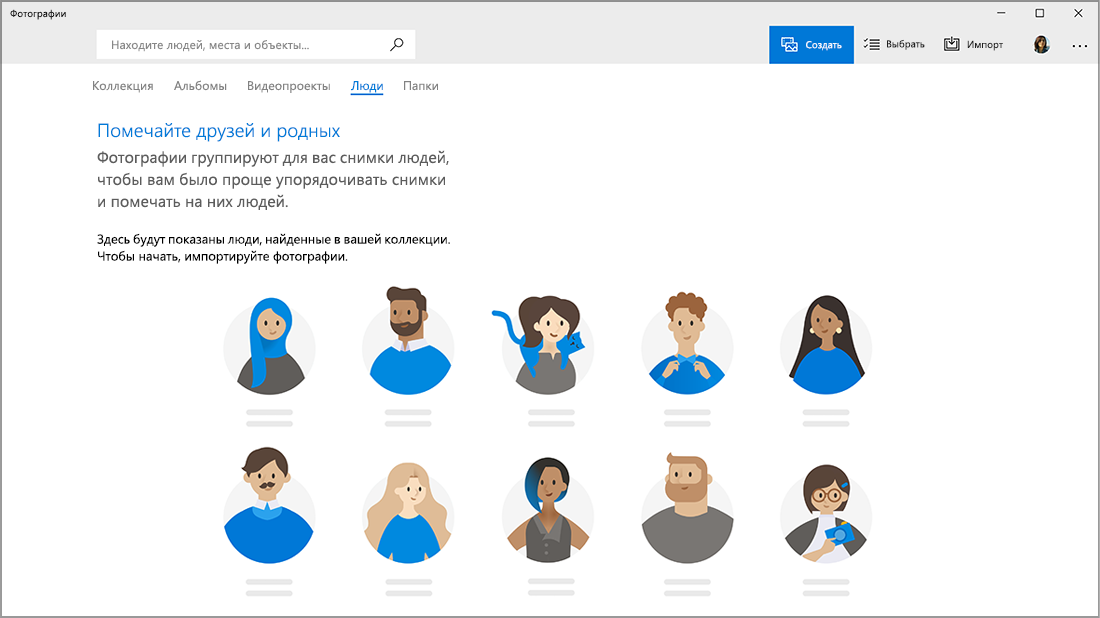
После добавления новых фотографий и видео группы лиц будут отображаться на вкладке «Люди».
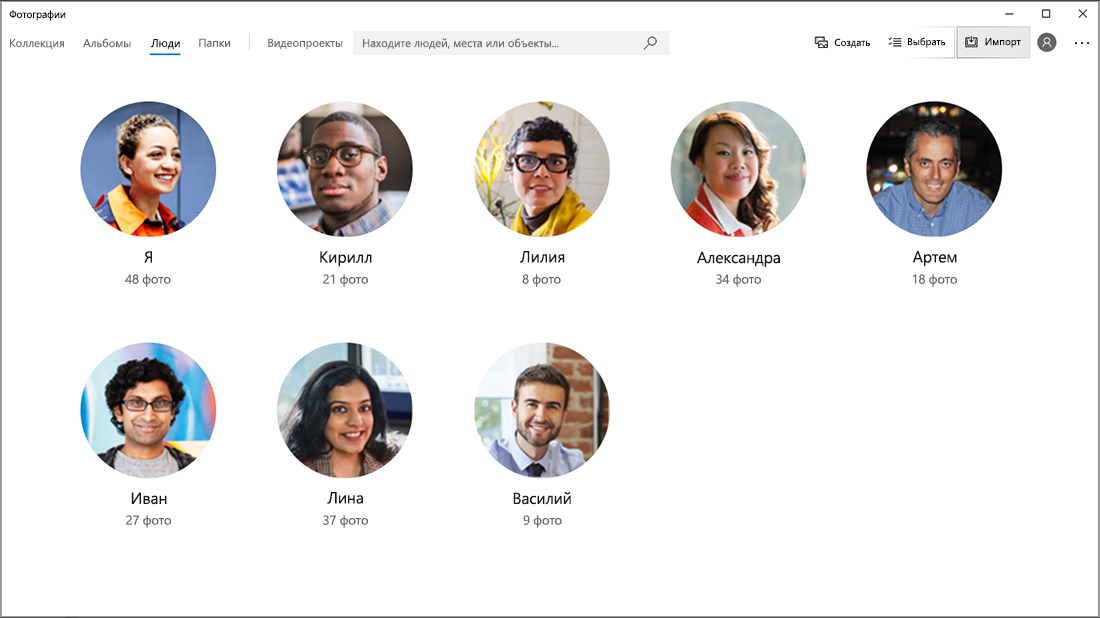
Группы можно связать с контактами из приложения "Люди" в Windows.
Связывание групп лиц с контактами
Выберите "Начать маркировку ", если она отображается. Если ссылка не отображается, ваши фотографии, вероятно, уже сгруппированы и помечены, и вы можете пропустить этот шаг.
Нажмите кнопку "Добавить имя " в разделе группировки и выберите контакт. Если контакт человека пока отсутствует, его можно добавить в любое время.
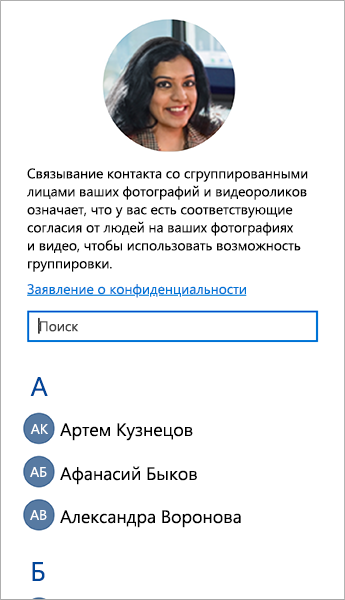
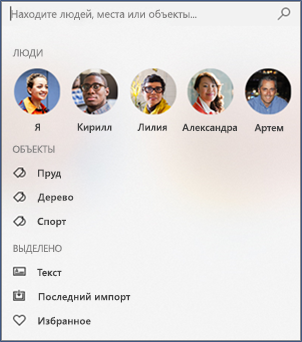
После связывания контактов вы можете легко найти своих друзей и семью с помощью поля поиска по именам, контактным данным или другим тегам, которые вы выбрали для этих групп.
Удаление связи между контактами и группами лиц
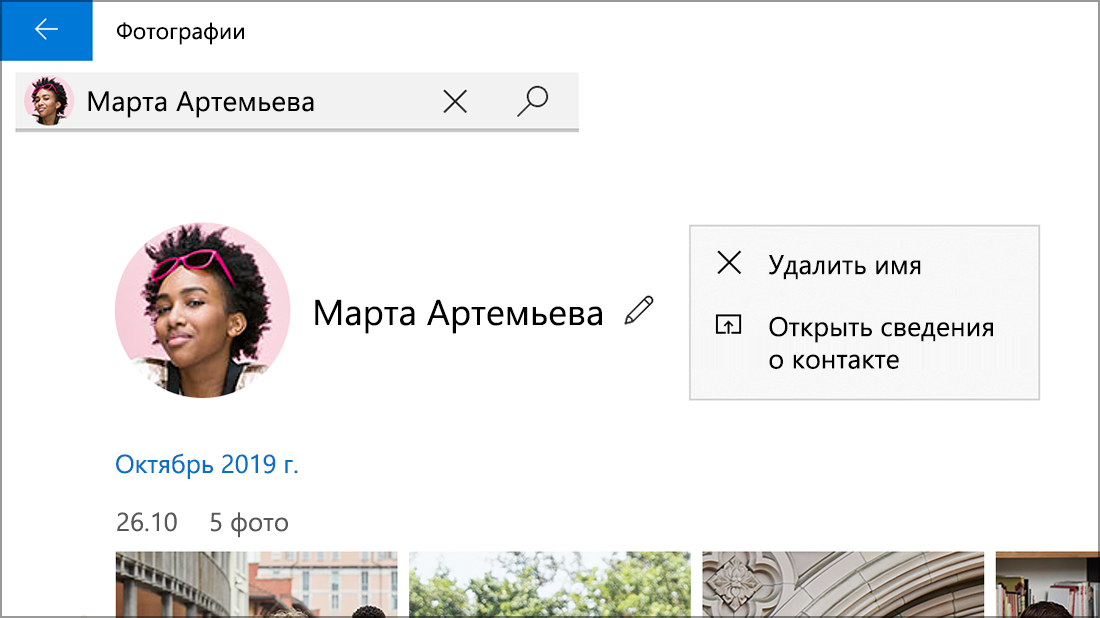
Выберите группу лиц, связь с которой требуется удалить. Откроется страница с аватаром профиля и фотографией контакта.
Выберите значок
 карандаша рядом с именем контакта, а затем нажмите "Удалить имя ", чтобы удалить связь между контактом и группой лиц.
Примечание
Чтобы просмотреть запись контакта в приложении "Люди" в Windows, нажмите кнопку Открыть сведения о контакте.