

Фотографии (прежние версии) — это приложение для коллекций прежних версий, альбомов и редактора видео Майкрософт. Устаревшие версии приложения "Фотографии" собирают фотографии с вашего компьютера, телефона и других устройств и помещают их в одном месте, где вам легко будет найти то, что вы ищете.
Получите больше возможностей для большего с фотографиями и видео. Вы можете легко просматривать, редактировать, сравнивать, создавать альбомы и снимать фильмы на основе ваших особых воспоминаний. Вы можете использовать ленту, чтобы найти другую фотографию и перейти к ней, оставаясь полностью погруженными в процесс. Если вы хотите сравнить фотографии и видео в одном окне приложения, активируйте режим нескольких просмотров, выбрав несколько элементов в интерфейсе ленты.
Кроме того, на панели инструментов можно выполнять редактирование, добавление в избранное и предоставление общего доступа, а также быстрый доступ к метаданным и сторонним редакторам фотографий. Вы также можете скрыть панели инструментов, чтобы просматривать фотографии от края до края и без отвлекающих факторов.
Для начала введите фотографии в поле поиска на панели задач, а затем выберите приложение "Фотографии" прежних версий в результатах.
Как получить приложение?
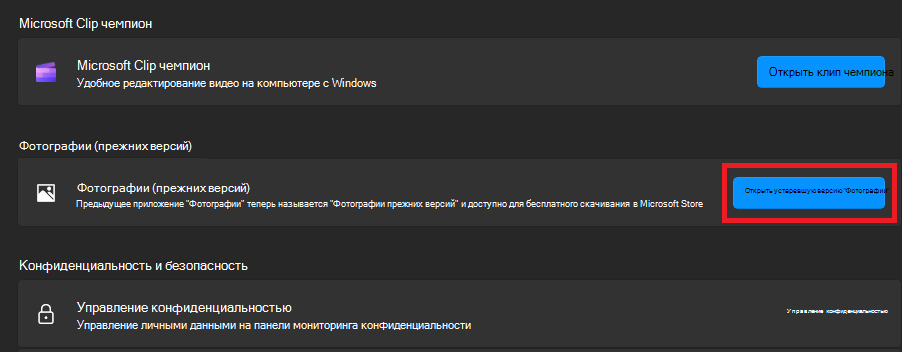
Если на вашем компьютере установлена последняя версия приложения "Фотографии" и вы хотите использовать устаревшую версию приложения "Фотографии", выполните следующие действия.
- В поле поиска на панели задач введите фотографии , а затем выберите приложение "Фотографии " в списке результатов.
-
Выберите "Параметры", а затем в разделе "Старые версии Фотографии" выберите "Открыть устаревшую версию Фотографий".
Примечание
Вы можете одновременно запустить новое приложение "Фотографии"  и приложение "Фотографии" прежних версий на компьютере.
Просмотр фотографий и видео
Приложение "Фотографии" прежних версий позволяет пользователям без проблем просматривать свои фотографии и видео. Приложение поддерживает широкий спектр форматов файлов, включая JPEG, PNG, GIF, BMP, TIFF для фотографий и MP4, MOV и AVI для видео.
После открытия приложения "Фотографии" прежних версий вы увидите список всех фотографий, который позволяет прокрутить список и выбрать нужную. Кроме того, вы можете использовать функцию сортировки, чтобы упорядочить список фотографий в соответствии с вашими предпочтениями для облегчения поиска.
По умолчанию в приложении "Фотографии" прежних версий отображаются все фотографии в папке "Изображения". Чтобы просмотреть фотографии из других мест, выберите вкладку "Папки" сверху, нажмите кнопку "Добавить папку", а затем выберите папку, которую нужно добавить.
Совет
Чтобы быстрее найти фотографию или видео вместо ручного просмотра списка, просто введите имя, дату, тип или местоположение в поле поиска в верхней части экрана.
Импорт фотографий и видео
Вы можете импортировать фотографии и видео, сохраненные на SD-карта камеры, USB-накопителе, телефоне (Android или iPhone) или другом устройстве.
Для подключения устройства к компьютеру используйте USB-кабель. Убедитесь, что фотографии, которые вы хотите импортировать, на самом деле находятся на устройстве, а не в облаке.
Откройте приложение "Фотографии" прежних версий.
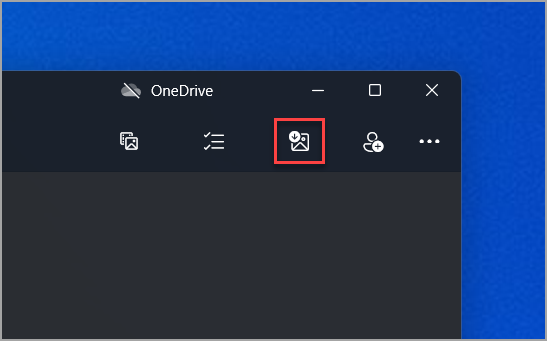
Выберите "Импорт>с подключенного устройства" и следуйте инструкциям. Вы можете выбрать элементы для импорта и папку для их сохранения. Подождите некоторое время для завершения обнаружения и передачи.
Примечание
- Для iPhone: Если у вас возникли проблемы с импортом с iPhone, убедитесь, что устройство разблокировано и вы приняли разрешения.
- Для Android и других устройств: Если вы используете телефон с Android или другое устройство и импорт не работает, возможно, вам потребуется изменить параметры USB телефона с "Зарядка через USB" на "Передача Files" или "Передача фотографий".
Упорядочение фотографий и видео
Фотографии и видеозаписи можно упорядочить по альбомам, чтобы было проще классифицировать и искать определенные файлы мультимедиа.
- Откройте приложение "Фотографии" и выберите "Альбомы".
- Выберите "+Новый альбом ", выберите фотографии или видео из коллекции, установив флажки и выбрав "Создать".
- Вы можете изменить название альбома в соответствии с вашими потребностями.
Редактирование фотографий и видео
Редактирование фотографий и видео в приложении "Фотографии" прежних версий очень простое. Если вы хотите применить изменения, влияющие на качество фотографии, ощущения от нее и их внешний вид, или добавить информацию поверх фотографий, в приложении "Фотографии прежних версий" в Windows вы найдете всевозможные варианты для улучшения фотографий и видео.
Дополнительные сведения см. в статье «Редактирование фотографий и видео в Windows».
Доступ к фотографиям и видеозаписям, хранящимся в OneDrive, из приложения "Фотографии"
Приложение "Фотографии" (прежних версий) позволяет подключаться к OneDrive и получать доступ ко всем файлам мультимедиа, расположенным в OneDrive, из приложения "Фотографии". Чтобы включить эту функцию, необходимо войти в учетную запись OneDrive или подключиться к ней из приложения "Фотографии".
Автоматическая отправка фотографий и видео с мобильного устройства в OneDrive
Один из самых простых способов копирования всех фотографий и видео в приложение "Фотографии" прежних версий — настройка автоматической отправки фотографий в OneDrive с мобильного устройства.
- Убедитесь, что вы подключены к OneDrive в приложении "Фотографии" прежних версий. Это позволит синхронизировать содержимое OneDrive с приложением.
- Затем на устройстве iOS или Android установите приложение OneDrive . Последнюю версию можно скачать из магазина приложений Android или iOS на телефоне.
- В приложении OneDrive на устройстве iOS или Android включите "Отправку фотографий " в параметрах приложения OneDrive. Последние снятые фотографии и видеозаписи будут автоматически загружаться в OneDrive.
После загрузки в OneDrive эти фотографии и видео автоматически появятся в приложении "Фотографии" прежних версий на вашем компьютере, если к приложению "Фотографии" подключен OneDrive. Дополнительные сведения см. в статье Синхронизация файлов с помощью OneDrive в Windows.
Управление мультимедиа: копирование, перемещение, удаление и дублирование фотографий и видео
Приложение "Фотографии" прежних версий позволяет копировать, перемещать, удалять или дублировать фотографии и видео. Вот как это сделать.
Копирование фотографий и видео: при копировании фотографии, видео или папки в приложении содержимое остается в исходном расположении, а дубликат добавляется в новое указанное расположение.
Перемещение фотографий и видео: При перемещении фотографии, видео или папки в приложении также перемещается область содержимого на вашем устройстве. Например, элемент больше не будет существовать в своем первоначальном расположении.
Удаление папок. Если вы больше не хотите, чтобы папка отображалась в приложении, ее можно удалить из параметров>источников. Удаление папки из приложения "Фотографии" прежних версий не приводит к удалению содержимого этой папки с компьютера Windows, она просто больше не будет доступна для просмотра в приложении "Фотографии".
Важно
При попытке удалить файлы мультимедиа они отправляются в корзину Windows из папки, из которой они были получены на устройстве с Windows. Удаленные файлы также отправляются в корзину OneDrive из учетной записи OneDrive.
Дополнительные сведения о политиках удаления OneDrive см. в статье "Восстановление удаленных файлов и папок в OneDrive".
Общий доступ к фотографиям и видео
Если вы хотите поделиться фотографией или видео с другими пользователями, выберите нужные фотографии, щелкните правой кнопкой мыши и выберите "Поделиться". Вы можете поделиться им по электронной почте, в социальных сетях или других приложениях, установленных на вашем компьютере.