
Наш шаблон книги поэзии позволяет нескольким поэтам работать вместе в одном документе, который можно распечатать в виде брошюры. Чтобы начать, выполните приведенные далее действия.
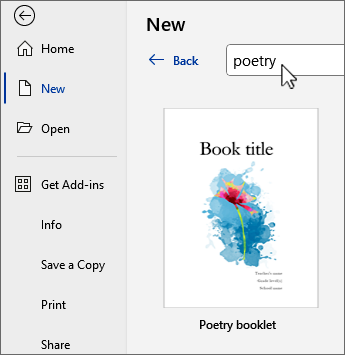
- На вкладке Файл выберите Создать.
- Введите poetry в поле Поиск шаблонов в интернете .
- Выберите шаблон брошюры о поэзии .
- Нажмите кнопку Создать.
Совет: Дополнительные варианты можно найти в Интернете на create.microsoft.com.
Добавление страниц для дополнительных стихотворений
Каждая страница брошюры начинается с нового стихотворения. Чтобы настроить брошюру с пустой страницей, ожидая каждого поэта, сделайте следующее:
- Поместите курсор перед "Авторы" в заголовке на последней странице, а затем перейдите на вкладку Вставка и нажмите
 .
. - Щелкните в верхней части новой пустой страницы и введите заголовок заполнителя.
- Нажмите клавишу ВВОД и введите имя поэта.
- Повторите эти шаги для каждого поэта.
Выберите название или имя поэтов и перейдите на вкладку Главная , чтобы выбрать размер шрифта, шрифт и эффекты.
Совет
Чтобы использовать текстовые макеты из примеров стихотворений, выберите стихотворение, включая название и имя автора. Затем скопируйте и вставьте его на новую пустую страницу. Замените пример текста заполнителем.
Если стихотворение заполняет более одной страницы, Word добавит страницу, чтобы позаботиться об этом, не испортив другие страницы в брошюре.
Если вам нужно удалить страницу, просто удалите все на странице, пока Word не удалит страницу.
Предоставление общего доступа к брошюре
Чтобы предоставить всем пользователям доступ к брошюре, вы сохраните ее в OneDrive и пригласите других поэтов.
- В правом верхнем углу Word выберите
 Общий доступ.
 - Выберите расположение OneDrive и присвойте брошюре имя.
- Введите имена (адреса электронной почты) своих коллег поэтов.
- Выберите
 , чтобы предоставить разрешение на редактирование документа.
 - Если вы хотите, добавьте сообщение и нажмите
 или поделиться.
Другие поэты получат электронное письмо со ссылкой на брошюру. Перейдя по ссылке, все они будут совместно работать над документом.
Чтобы написать стихотворение, они нажимают клавишу ВВОД после имени и начинают вводить текст.
Авторы могут выбирать шрифты, форматирование и изображения для включения на страницу.
Совет: Чтобы поделиться брошюрой с помощью Teams, чата или электронной почты, выберите  Копировать ссылку и вставьте ее в нужное место.
Использование функций записи в Word
- Пень за только нужное слово в вашем стихотворении?
Попробуйте щелкнуть правой кнопкой мыши слово и перейти к синонимам для краткого списка альтернатив или выбрать , чтобы получить более полный список.
 - Прилипнуть к метру, написать лимерик или хайку?
Чтобы отобразить разрывы между слогами, перейдите на вкладку Вид, щелкните Иммерсивное средство чтения и нажмите
  .
. - Хотите услышать, как звучит ваше стихотворение?
Выберите стихотворение. затем на вкладке Рецензирование нажмите .
.
Добавление графики
Изображения в брошюре размещаются за текстом на каждой странице. Вот как добавить собственные:
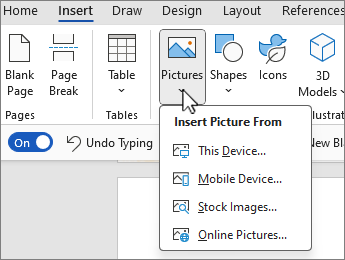
- На вкладке Вставка нажмите
 Рисунки и выберите место для получения рисунков.
 - Найдите понравилосье изображение и нажмите кнопку Вставить.
- Удалите текстовое поле подпись, если оно имеется.
- Выберите рисунок, нажмите
 , а затем нажмите
  За текстом.
 - Измените размер и расположение рисунка, перетащив его на страницу.
Обновление списка авторов
Список авторов в конце брошюры выкладывается в таблицу, и самый простой способ перехода из текстового столбца в столбец рисунка — нажатие клавиши TAB.
- Замените замещающий текст реальными сведениями об авторе. Используйте клавиши СТРЕЛКА ВВЕРХ и СТРЕЛКА ВНИЗ для перемещения между именем, должностью и организацией.
- Вновь нажмите клавишу TAB.
- Выбрав рисунок, щелкните правой кнопкой мыши, выберите команду Изменить рисунок и выберите источник рисунка.
- Перейдите к изображению реального автора и нажмите кнопку Вставить.
- Нажмите клавишу TAB еще раз, чтобы перейти к сведениям о следующем авторе.
- Когда вы доберетесь до конца списка, нажатие клавиши TAB добавляет в таблицу новую строку. Продолжайте добавлять текст и рисунки для каждого поэта.
Обновление оглавления
Оглавление отслеживает, какие стихи находятся на каких страницах, и вы можете обновить его в любое время.
- Выберите в любом месте оглавлиния.
- На вкладке Ссылки выберите Обновить таблицу.

- Выберите Обновить всю таблицу и нажмите кнопку ОК.
Печать брошюры
Этот документ уже отформатирован для печати брошюры. Каждая страница брошюры занимает половину альбомной страницы и предназначена для печати двусторонняя.
- На вкладке Файл выберите Печать.
- Нажмите Печать.
Если вы хотите напечатать брошюру цветом, обязательно выберите цветной принтер. Может потребоваться выбрать Свойства принтера и указать Цвет в диалоговом окне принтера.
Для брошюры, связанной со скрепкой, сложите стек бумаги пополам и используйте длинный степлер, чтобы скрепить вдоль складки.