
В Word можно выбрать вставку текста с помощью форматирования исходного, целевого или просто чистого текста. Если вы всегда хотите использовать один из параметров, задайте его по умолчанию для вставленного текста.
Настройка параметров вставки по умолчанию
По умолчанию Word сохраняет исходное форматирование при вставле содержимого в документ с помощью клавиш CTRL+V, кнопки Вставить или щелкните правой кнопкой мыши + Вставить. Чтобы изменить значение по умолчанию, выполните следующие действия.
Перейдите враздел Параметры>файла>Дополнительно.
В разделе Вырезать, скопировать и вставить выберите стрелку вниз, чтобы изменить параметр.
- Вставка в один документ При вставе содержимого в тот же документ, из которого вы скопировали содержимое.
- Вставка между документами При вставку содержимого, скопированного из другого документа Word.
- Вставка между документами при конфликте определений стилей При вставке содержимого, скопированного из другого документа Word, и стиль, назначенный скопированному тексту, определяется по-разному в документе, в который вставляется текст.
-
Вставка из других программ При вставку содержимого, скопированного из другой программы, например из браузера.

Каждый параметр имеет параметры, которые можно задать:
Сохранить исходное форматирование.
Объединить форматирование
Сохранить только текст.
Дополнительные сведения об этих параметрах см. в статье Получение нужного вида.Нажмите кнопку ОК.
Изменение параметров при вставки содержимого
При копировании содержимого из форматированного источника, например из веб-страницы или другого документа Word, можно выбрать параметры при вставле его в документ.
- Выберите или коснитесь места вставки содержимого.
- Нажмите клавиши CTRL+V , а затем нажмите кнопку Параметры вставки
 нажмите клавишу CTRL.
 - Используйте клавиши со стрелками влево и вправо или наведите указатель мыши на параметры вставки для получения дополнительных сведений.
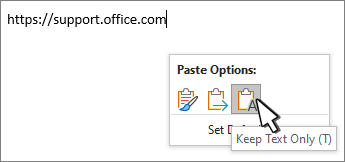
- Выберите используемый параметр вставки.
Включение кнопки "Параметры вставки"
Кнопка Параметры вставки позволяет выбрать параметры форматирования и включена по умолчанию. Если вы ее не видите, вероятно, она отключена. Выполните эти действия, чтобы ее включить:
- Перейдите враздел Параметры>файла>Дополнительно.
- В разделе Вырезать, копировать и вставить нажмите кнопку Показать параметры вставки при вставке содержимого.
- Нажмите кнопку ОК.
Если параметр включен, но кнопка не отображается при вставлении, убедитесь, что вы вставили форматированный контент, а не чистый текст (например, из Блокнота).
Получить нужный внешний вид
Когда вы копируете текст из документа Word, веб-страницы или документа другого приложения и вставляете его в документ Word, вы можете выбрать способ форматирования текста. Вы можете сохранить исходное форматирование, объединить с целевым форматированием или вставить простой текст.
- Сохранение исходного форматирования (K) Этот параметр сохраняет форматирование, примененное к скопированным тексту. Все определения стилей, связанные со скопированным текстом, копируются в целевой документ.
- Форматирование слиянием (M) Этот параметр отменяет большую часть форматирования, примененного непосредственно к скопированным тексту, но сохраняет форматирование, которое считается выделением, например полужирным и курсивным, если оно применяется только к части выделенного фрагмента. К тексту применяются характеристики стиля абзаца, в который этот текст был вставлен. К вставляемому тексту также применяются непосредственное форматирование или свойства стиля знаков текста, находящегося прямо перед ним.
- Рисунок (U)Этот параметр доступен только в подписке Microsoft 365. Преобразует текст в изображение и вставляет его. Текст нельзя изменить, но вы можете обрабатывать его как любой другой рисунок или изображение и использовать эффекты, границы или поворот. Если этот параметр выбран, выберите параметры на вкладке Формат рисунка .
- Сохранить только текст (T) Этот параметр отменяет все элементы форматирования и нетекстовые элементы, такие как рисунки или таблицы. К тексту применяются характеристики стиля абзаца, в который он вставляется, и непосредственное форматирование или свойства стиля знаков текста, находящегося прямо перед ним. Графические элементы удаляются, а таблицы преобразуются в последовательность абзацев.
Вставка элементов из маркированных и нумерованных списков
При вставке элементов из маркированного или нумерованного списка в другой список можно сохранить их исходное форматирование или последовательность или смешать с нумеровкой или маркерами целевого списка.
Вставка нумерованных элементов для продолжения последовательности Выберите Продолжить список (C), чтобы вставленные элементы оставались в списке последовательно.
Сохранение исходной последовательности для нумерованных элементов Выберите Новый список (N), чтобы вставленные элементы сохраняли исходную последовательность списка.
Вставка маркированных элементов в нумерованный список Чтобы сохранить маркеры, выберите Сохранить исходное форматирование (K). Чтобы преобразовать маркеры в числа, выберите Объединить форматирование (M).
Вставка нумерованных элементов в маркированный список Чтобы сохранить исходные номера, выберите Не объединять список (D) . Чтобы преобразовать числа в маркеры, выберите Объединить список (M).
Вставка списков только для текста По умолчанию маркеры и числа сохраняются только при вставки текста. Чтобы отключить это поведение, выполните следующие действия:
- Перейдите враздел Параметры>файла>Дополнительно.
- Снимите флажок Сохранить маркеры и цифры при вставлении текста с параметром Сохранить только текст.
- Нажмите кнопку ОК.
Учитывать пробелы при вырезании и вставке.
Интеллектуальный вырез и вставка позволяет приложению автоматически настраивать формат вставленного содержимого в соответствии с форматом целевого документа.
- Перейдите враздел Параметры>файла>Дополнительно.
- В разделе Вырезать, копировать и вставить рядом с пунктом Использовать интеллектуальный вырез и вставку нажмите кнопку Параметры . У вас будут следующие варианты:
- Использование параметров по умолчанию для Щелкните элемент в списке, чтобы предварительно выбрать конфигурацию параметров в диалоговом окне. Чтобы задать собственные параметры настройки, выберите значение Нестандартные.
- Исправлять интервалы между предложениями и словами. Если этот флажок установлен, то при удалении текста лишние пробелы будут удаляться, а при вставке текста из буфера обмена будут добавляться необходимые пробелы.
- Исправлять интервалы между абзацами при вставке. Если этот флажок установлен, пустые абзацы не создаются, а интервалы между абзацами выравниваются.
- Настройка форматирования и выравнивания таблицы при вставки Выберите этот параметр, чтобы управлять форматированием и выравниванием таблиц. Если этот флажок установлен, отдельные ячейки вставляются как текст, части таблиц вставляются как строки в существующую таблицу (вложенная таблица не создается), а при вставке таблицы в существующую таблицу вставляемая таблица форматируется в соответствии с существующей.
- Поведение интеллектуального стиля Выбор этого параметра не повлияет. Для точной настройки поведения стилей при вставке содержимого задайте параметры в группе Вставка раздела Вырезание, копирование и вставка в категории Дополнительно.
- Объединение форматирования при вставки из Microsoft PowerPoint Выберите этот параметр, чтобы управлять результатами при вставки содержимого из презентации PowerPoint. Если этот флажок установлен, к вставленному тексту применяется форматирование окружающего текста или таблицы, к вставленному списку применяется последний использовавшийся стиль маркеров, нумерации или списка, а внешний вид таких элементов, как таблицы, гиперссылки, изображения, объекты OLE и фигуры, остается таким же, как в PowerPoint.
- Настройка форматирования при вставки из Microsoft Excel Выберите этот параметр, чтобы управлять результатами при вставки данных из Excel. Если этот флажок установлен, вставленные данные помещаются в таблицу, а диаграммы вставляются как изображения, а не как объекты OLE.
- Слияние вставленных списков с окружающими списками Выберите этот параметр, чтобы отформатировать элементы списка в соответствии с окружающим списком при вставки элементов в список.