

Copilot в Word помогает вам быстрее перейти от пустой страницы к доработанному документу. Используйте его для создания черновика нового контента с нуля, добавления к существующему, переписывания или преобразования выделенного текста, просмотра предложений по написанию и работы с Copilot в качестве соавтора непосредственно в документе. Copilot будет соблюдать и применять надлежащую метку конфиденциальности для защиты вашего документа.
Примечание
Чтобы использовать Copilot в Word, вам нужна подходящая подписка Microsoft 365 и (или) лицензия на Microsoft 365 Copilot. Некоторые возможности создания и редактирования внедряются постепенно и могут зависеть от вашей лицензии, параметров организации, версии приложения, а также от того, используете ли вы Word для Windows, Mac, Интернет или iPad.
Возможности Copilot в Word
Copilot может предоставлять следующие услуги, используя соответствующий рабочий контекст, например файлы, сообщения электронной почты, собрания и другое содержимое Microsoft 365, а также может использовать веб-сведения, если они доступны. Вы можете указать Copilot на определенный источник, или он может использовать полезный контекст на основе вашего запроса и разрешений.
Начать черновик: Попросите Copilot создать первый черновик из простого запроса, подробного запроса, структуры, заметок или справочных файлов.
Повторное использование существующего формата и структуры: Начните с шаблона или существующего документа и создайте черновик нового содержимого, сохранив форматирование и структуру.
Добавьте содержимое: Попросите Copilot расширить существующий документ, добавив в него новый раздел, абзац, контрольный список, таблицу или другое поддерживаемое содержимое документа.
Редактирование на месте: Используйте редактирование с помощью Copilot для создания, уточнения, форматирования и реструктурирования содержимого непосредственно в документе.
Переписывание выделенного текста: Выделите текст и попросите Copilot переписать его, скорректировать тон, сделать более кратким или создать альтернативные версии.
Преобразование содержимого: Преобразуйте выделенный текст в таблицу или изображение, когда информация лучше представлена в структурированном формате.
Добавьте цитаты: Попросите Copilot создать контент со ссылками на указанные источники.
Создавайте черновики с помощью Copilot
Откройте пустой документ или поместите курсор туда, куда хотите добавить новое содержимое.
Откройте Copilot в правом нижнем углу и опишите, что вы хотите создать, включая ключевые детали, такие как тема, аудитория, тон, формат и длина.

Чтобы использовать определенный источник, введите / и выберите файл, если он доступен.
Выберите Сгенерировать.
Просмотрите черновик, а затем сохраните, отмените, восстановите или уточните его с помощью последующего запроса.
Выберите модель
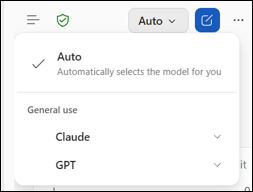
Выберите модель ИИ, которую Copilot в Word использует для генерирования ответов. Выбранная модель остается активной, пока вы не измените ее или не завершите сеанс.
В зависимости от вашей подписки и доступности вы можете выбрать одну из таких моделей, как Claude Sonnet или Claude Opus. Если вы не уверены, какую модель использовать, выберите "Авто".
Выбор пользовательской модели доступен для соответствующих премиум-подписок. Пользователи, не имеющие доступа к выбору пользовательской модели, могут использовать параметры "Автоматически", "Мгновенно" и "Думай глубже".
Примечание
Copilot генерирует черновик содержимого и предлагает изменения. Просмотрите и проверьте детали, особенно факты, цифры, цитаты, имена, заявления о политике и другую конфиденциальную информацию.
Прежде чем поделиться документом, вы несете ответственность за принятие решения о том, следует ли сохранить, изменить или удалить содержимое, созданное Copilot.
Статьи по теме
Добро пожаловать в Copilot в Word
Вопросы и ответы о Copilot в Word