
Что это?
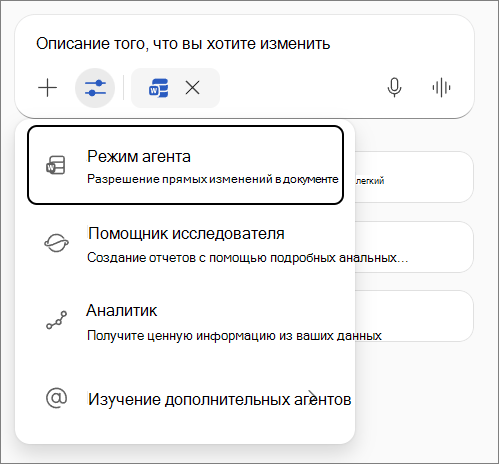
Редактирование с помощью Copilot в Word позволяет работать с Copilot как с соавтором непосредственно в документе. Вы можете попросить Copilot создавать, редактировать, уточнять и форматировать содержимое на месте, используя встроенные стили и функции Word, оставаясь при этом сосредоточенными на своих идеях. В более ранних выпусках этот вариант назывался режимом агента.
Когда Copilot редактирует в Word, он использует Work IQ для создания или улучшения содержимого, и он доступен с приоритетным доступом. Work IQ — это интеллектуальный двигатель, лежащий в основе Microsoft Copilot и агентов. Она изучает, как вы работаете, и подключается к вашим организационным и личным данным, таким как файлы, сообщения электронной почты и собрания.
Примечание
Функция "Редактировать с Copilot" развертывается по всему миру для пользователей с лицензией Premium Copilot. Если у вас еще нет доступа, присоединитесь к программе предварительной оценки или программе Frontier и убедитесь, что вы используете последние бета-версии или Актуальный канал — предварительные версии приложений для рабочего стола Windows или Mac либо проверьте свою лицензию Premium Copilot и повторите попытку позже.
У кого есть доступ?
Функция редактирования с помощью Copilot в Word развертывается только для пользователей с одной из следующих лицензий:
- Microsoft Copilot (для организаций)
- Microsoft 365 премиум (для физических лиц)
- Microsoft 365 персональный, для семьи или премиум (ожидается в ближайшее время)
Как получить доступ к редактированию и использовать его с помощью Copilot
- Откройте Word и войдите с помощью учетной записи с поддержкой Copilot.
- Найдите Copilot на вкладке «Главная» или боковой панели.
- Выберите «Инструменты>» «Редактировать с помощью Copilot» в поле запроса Copilot.
- В поле запроса четко введите свой запрос, указав детали, например Summarize this document and update the table with numbers from /Sept Data Pull email.
- Продолжайте задавать вопросы и творить, пока Copilot выполняет тяжелую работу.
Примечание
- Если функция "Изменить с помощью Copilot" отсутствует в Word, это все еще развертывается по всему миру и становится общедоступным. Тем временем оно доступно для аудитории предварительного просмотра. Если вы считаете, что должны быть в аудитории предварительной версии, дважды проверьте свой статус Frontier или Insiders либо обратитесь к своему ИТ-администратору.
- Если у вас есть корпоративная лицензия Microsoft Copilot, до тех пор, пока функция "Изменить с Copilot" не будет полностью выпущена (находится в процессе), вы можете получить к ней доступ через программы предварительной оценки или Frontier.
- Если у вас есть подписка Microsoft 365 персональный, подписка для семьи (основной владелец учетной записи) или премиум:
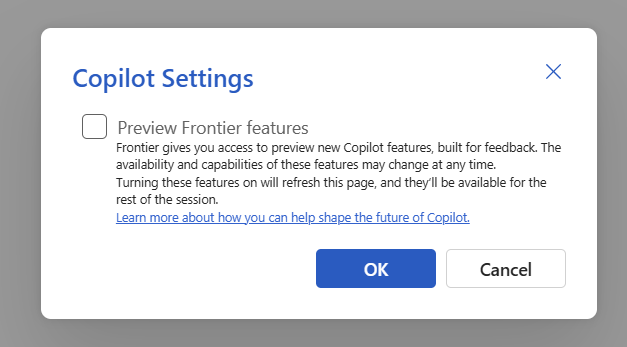
- В веб-приложении Word откройте документ и включите функции Frontier впараметрах Copilot вразделе "Параметры>файла>".
- В Word для Windows необходимо присоединиться к программе предварительной оценки Microsoft 365 и выбрать бета-канал.
Другие примечания и советы
Если вы хотите попросить Copilot использовать существующий документ в качестве источника, введите / и затем введите имя вашего документа, сообщения электронной почты, собрания и т. д. или в открывшейся панели нажмите Files а затем выберите нужный документ из списка.
Примечание
Эта функция доступна пользователям с лицензией Microsoft Copilot.
Work IQ доступен пользователям с лицензией Microsoft Copilot.
Будьте осторожны при работе с конфиденциальными или общими файлами в разделе "Редактирование с помощью Copilot в Word". Copilot вносит непосредственные изменения в документ. Если вам нужно отменить изменения, вы можете легко отменить изменения или просмотреть предыдущие версии в любое время.
При использовании Work IQ в общем документе функция "Изменить с помощью Copilot" всегда сначала отображает предварительный просмотр предлагаемых изменений в чате. Вы должны просмотреть и подтвердить эти изменения, прежде чем что-либо будет применено к документу. Это предотвращает случайный общий доступ к конфиденциальному или непреднамеренному контенту с участниками совместной работы.
Редактирование с помощью Copilot может создавать содержимое только в открытом в данный момент документе. В настоящее время он не может создавать новые файлы.
Интеграция с внешними средствами не поддерживается.
Для отправки отзыва используйте кнопки с большим пальцем вверх и вниз. Если вы участвуете в программе раннего доступа Frontier, проверьте приветственное письмо вашей программы или портал Frontier для специальных каналов обратной связи или опросов.
При возникновении вопросов о лицензировании или доступе корпоративным пользователям следует обратиться к своему ИТ-администратору или представителю Майкрософт по работе с клиентами.
Ограничения
- Редактирование с помощью Copilot не может создавать или вставлять изображения в документ. Чтобы использовать Copilot для создания изображения, отключите "Редактировать с помощью Copilot" в поле запроса Chat, а затем отправьте запрос на создание изображения в Chat, как обычно.
- Редактирование с помощью Copilot в настоящее время не может добавлять или изменять примечания в документе Word. Если вы запросите изменения в содержимом документа, с которым связан комментарий, комментарий может быть удален, если функция "Редактировать с Copilot" внесет изменения в абзац, с которым связан комментарий.
- Редактирование с помощью Copilot не может включить/выключить или принять/отклонить отслеживаемые изменения. Функция редактирования с Copilot будет учитывать отслеживание изменений, а если функция "Отслеживание изменений" включена, то изменения функции "Редактировать с помощью Copilot" будут отслеживаться в документе.
Новая программа Frontier предоставляет клиентам ранний практический доступ к экспериментальным инновациям Microsoft Copilot прямо в их собственной среде. Агенты и функции ИИ, обозначенные как "Frontier", являются предварительными версиями, созданными для оценки и обратной связи. Так как эти функции все еще находятся в разработке, их доступность и возможности могут измениться в любое время. Узнайте больше о том, как вы можете помочь сформировать новое поколение Microsoft Copilot.
Подробнее
Добро пожаловать в Copilot в Word
Вопросы и ответы о Copilot в Word
Создание черновика и добавление содержимого с помощью Copilot в Word