Иногда вы увидите ошибку в Word при совместном редактировании с другими пользователями. Вот несколько кратких советов, чтобы вернуться в нужное русло.
Примечание
Это содержимое относится к классическим версиям Word. Некоторые функции могут быть недоступны в Word для веб-приложений или мобильных приложений.
Сбой отправки: сохранение как или отмена

Интерфейс. Появится панель ошибок, автосохранение отключается, и больше никаких обновлений не поступают. Данные защищены локально, но вы не сможете возобновить совместное редактирование, пока не устраните эту ошибку.
Почему произошла эта ошибка: документ не может быть сохранен на сервере, так как изменения не могут быть объединены с изменениями других пользователей.
Как это исправить:
- Если у вас есть какие-либо изменения, которые вы не хотите потерять, выберите Сохранить копию и сохраните файл под новым именем.

- Повторно откройте динамический документ.
- Добавьте все изменения, которые не внесены в копию сервера.
Примечание
Вы также можете выбрать все и скопировать, вставить документ в новое окно, а затем выбрать Отменить изменения. Затем вы можете добавить в копию сервера любые изменения, которые не внесены.
Сбой отправки: разрешение конфликта
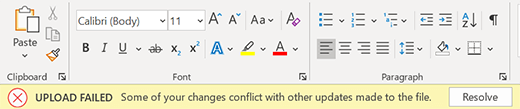
Интерфейс. Появится панель ошибок, автосохранение отключается, и больше никаких обновлений не поступают. Данные защищены локально, но вы не сможете возобновить совместное редактирование, пока не устраните эту ошибку.
Почему произошла эта ошибка: не удается сохранить документ на сервере, так как изменения конфликтуют с изменениями других пользователей. Совместная работа с включенной функцией автосохранение может помочь избежать возникновения этой проблемы.
Как это исправить:
- Выберите Разрешить.
- Нажмите кнопку Далее на вкладке Конфликты , чтобы перейти к каждому изменению.
- Примите или отклоните каждое изменение.
- После устранения всех изменений закройте представление конфликтов.
Примечание
Интерфейс похож на отслеживаемые изменения. Например, если вы "примите вставку", содержимое будет добавлено в документ.
Восстановленные конфликты

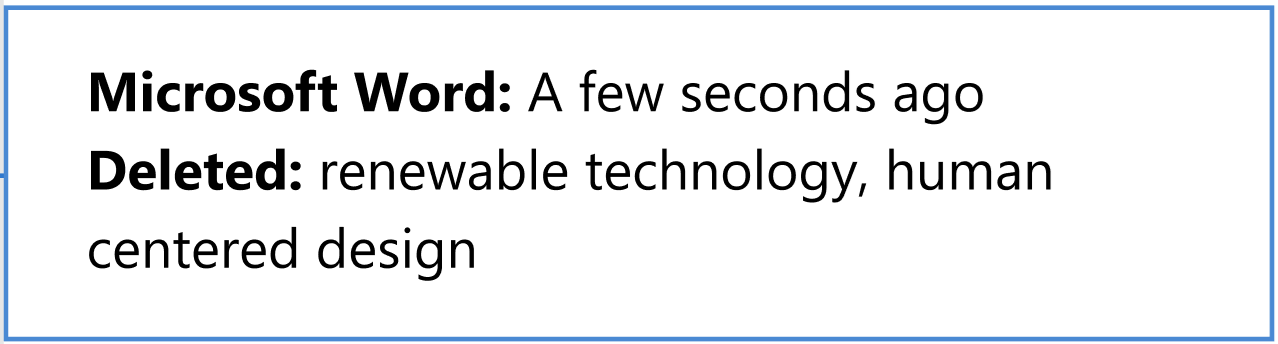
Опыт. Документ автоматически обновляется и снова открывается, отображая панель ошибок. Теперь вы подключены к динамическому документу с любыми конфликтующими изменениями, сохраненными в документе как отслеживаемые изменения, связанные с Microsoft Word.
Как это исправить:

Чтобы просмотреть конфликтующие изменения как отслеживаемые изменения, нажмите кнопку Проверить изменения на панели ошибок.
Совет
Чтобы легко просмотреть восстановленные изменения, выберите Все разметка. Затем выберите Показать разметку, Выберите Конкретный People и Выберите Microsoft Word.
На вкладке Рецензирование примите или отклоните каждое отслеживаемое изменение, приписываемое "Microsoft Word". Вы можете в любое время просмотреть восстановленные изменения.

Рекомендуется обновить

Интерфейс. Появится панель ошибок, автосохранение отключается, и больше никаких обновлений не поступают. Данные защищены локально, но вы не сможете возобновить совместное редактирование, пока не устраните эту ошибку.
Почему произошла эта ошибка: более новая версия файла находится на сервере, у вас нет локальных изменений, и мы не можем обновить документ автоматически.
Как это исправить. Просто выберите Обновить и продолжите совместное редактирование.

Автоматическое обновление

Опыт. Документ автоматически обновляется и снова открывается. Теперь вы подключены к динамическому документу с последними изменениями.
Как это исправить: Word автоматически обновил документ с последними изменениями, и вы можете вернуться к работе.
Ожидается отправка
Интерфейс. На экране отображается индикатор выполнения. Также может появилось диалоговое окно об ошибке. Оба могут быть отклонены.
Почему произошла эта ошибка: документ не удается сохранить на сервере. Чаще всего это вызвано проблемами с сетевым подключением.
Как это исправить. Оставьте Word открытым, включив функцию автосохранение, и Word попытается сохранить в фоновом режиме, пока не завершится успешно.