
Word для Android телефонов можно скачать бесплатно из Google Play. После установки приложения воспользуйтесь полезными советами по работе с ним в анимированном руководстве.
Где находятся вкладки ленты? Как редактировать документы?
 . Пытаетесь изменить файл или найти кнопку? Сначала войдите и откройте файл. Затем коснитесь кнопки Показать ленту
 и выберите Главная.
Закрытие клавиатуры
 Клавиатура охватывает вашу работу? Нажмите кнопку Назад на телефоне. Обратите внимание, что кнопка "Назад" может выглядеть немного иначе, чем показано в этом руководстве.
Не получается ввести тест? Скройте ленту.
 Если вы хотите ввести текст, сначала скройте ленту.
Совет: Вы также можете скрыть ленту с помощью кнопки Назад на телефоне.
Если вы хотите ввести текст, сначала скройте ленту.
Совет: Вы также можете скрыть ленту с помощью кнопки Назад на телефоне.
Перемещение курсора
 Коснитесь в любом месте текста, даже если это не то, что вы хотите. Затем коснитесь и удерживайте маркер
  и перетащите курсор в нужное место.
Выделение слов и абзацев
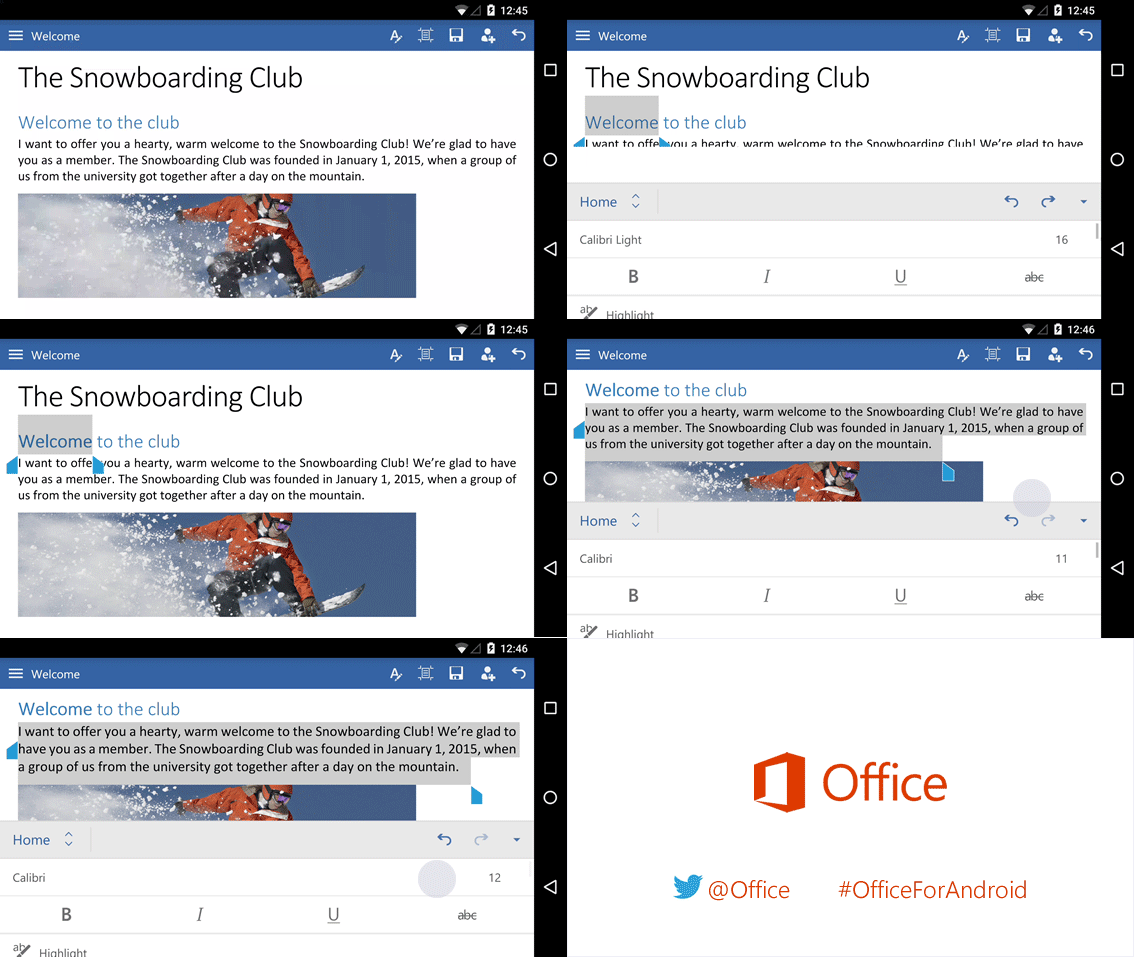 Дважды коснитесь слова, чтобы выделить его. Абзац или строка выделяются тройным нажатием.
Удобное чтение и редактирование
 Нажмите кнопку Mobile view ( Мобильное представление), чтобы просмотреть представление документа, оптимизированного для вашего телефона. Когда все будет готово, вы можете увидеть, как он будет печатать, нажав кнопку Макет печати.
Дополнительные материалы
У нас есть еще три анимированных руководства для телефонов с Android: