
V tomto článku sa vysvetľuje postup vytvorenia a spustenia pripájacieho dotazu. Pomocou pripájacieho dotazu môžete do existujúcej tabuľky pridať nové záznamy použitím údajov z iných zdrojov.
Ak v existujúcej množine záznamov potrebujete zmeniť údaje, napríklad aktualizovať hodnotu poľa, použite aktualizačný dotaz. Ak chcete vytvoriť novú tabuľku z vybratých údajov alebo zlúčiť dve tabuľky do jednej novej tabuľky, použite vytvárajúci dotaz. Ďalšie informácie o aktualizačných a vytvárajúcich dotazoch a všeobecné informácie o ďalších spôsoboch pridávania záznamov do databázy či o zmene existujúcich údajov nájdete v časti Pozrite tiež.
Obsah článku
Prehľad
Pripájací dotaz vyberá záznamy zo zdrojov údajov a vybraté záznamy kopíruje do existujúcej tabuľky.
Predpokladajme napríklad, že získate databázu, ktorá obsahuje tabuľku potenciálnych nových zákazníkov, a že už máte tabuľku v existujúcej databáze, ktorá uchováva tento druh údajov. Údaje chcete uložiť na jedno miesto, preto sa ich rozhodnete skopírovať z novej databázy do existujúcej tabuľky. Ak sa chcete vyhnúť manuálnemu zadávaniu nových údajov, môžete na skopírovanie záznamov použiť pripájací dotaz.
Výhody využívania pripájacieho dotazu
Použitím dotazu na kopírovanie údajov môžete:
- Pripojenie viacerých záznamov jedným prechodom Ak kopírujete údaje manuálne, zvyčajne je potrebné vykonať viacero operácií kopírovania a prilepenia. Pomocou dotazu všetky údaje vyberiete a skopírujete naraz.
- Kontrola výberu pred skopírovaním Výber môžete zobraziť v údajovom zobrazení a pred skopírovaním údajov ho môžete podľa potreby upraviť. Praktické to môže byť najmä v prípade, ak dotaz obsahuje kritériá alebo výrazy a na dosiahnutie správnych výsledkov potrebujete niekoľko pokusov. Pripájací dotaz nie je možné vrátiť späť. Ak urobíte chybu, musíte databázu obnoviť zo záložnej kópie alebo chybu opraviť manuálne alebo pomocou odstraňovacieho dotazu.
- Použiť kritériá na spresnenie výberu Môžete napríklad pripojiť len záznamy zákazníkov, ktorí žijú vo vašom meste.
- Pripojenie záznamov, keď niektoré polia v zdrojoch údajov neexistujú v cieľovej tabuľke Predpokladajme napríklad, že existujúca tabuľka zákazníkov obsahuje jedenásť polí a nová tabuľka, z ktorých chcete kopírovať, má len deväť z týchto jedenástich polí. Pomocou pripájacieho dotazu môžete skopírovať údaje z deviatich zhodných polí a ostatné dve polia nechať prázdne.
Základné kroky vytvorenia pripájacieho dotazu
Ak chcete vytvoriť pripájací dotaz, vykonajte tieto kroky:
- Vytvorenie výberového dotazu Začnite výberom údajov, ktoré chcete kopírovať. Dotaz Select môžete upraviť podľa potreby a spustiť ho aj viackrát, aby ste naozaj vybrali len tie údaje, ktoré chcete skopírovať.
- Skonvertovať dotaz Select na pripájací dotaz Po vybratí údajov treba typ dotazu zmeniť na možnosť Pripojenie.
- Výber cieľových polí pre každý stĺpec v pripájacieho dotaze V niektorých prípadoch access automaticky vyberie cieľové polia za vás. Ak automatický výber polí neprebehol, vyberte ich.
- Skontrolovať a spustiť dotaz na pripojenie záznamov Pred pripojením záznamov môžete prepnúť na údajové zobrazenie. Uvidíte ukážku pripojených záznamov.
Dôležité
Pripájací dotaz nie je možné vrátiť späť. Pred jeho použitím preto zvážte zálohovanie databázy alebo cieľovej tabuľky.
Vytvorenie a spustenie pripájacieho dotazu
Obsah tejto časti
- Krok 1: Vytvorenie dotazu na výber záznamov, ktoré sa majú skopírovať
- Krok 2: Konvertovanie dotazu Select na pripájací dotaz
- Krok 3: Výber cieľových polí
- Krok 4: Kontrola a spustenie pripájacieho dotazu
Krok 1: Vytvorenie dotazu na výber záznamov, ktoré sa majú skopírovať
Otvorte databázu obsahujúcu záznamy, ktoré chcete kopírovať.
Na karte Vytvoriť kliknite v skupine Dotazy na položku Návrh dotazu.

Dvakrát kliknite na tabuľky alebo dotazy obsahujúce záznamy, ktoré chcete kopírovať, a potom kliknite na tlačidlo Zavrieť.
Tabuľky alebo dotazy sa zobrazia v oknách návrhára dotazu. Každé okno obsahuje zoznam polí, ktoré sa nachádzajú v tabuľke alebo dotaze. Nasledujúci obrázok obsahuje ukážku typickej tabuľky v návrhárovi dotazu.
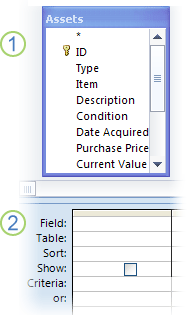
Tabuľka Aktíva zobrazená v návrhári dotazov
Mriežka návrhu dotazuDvakrát kliknite na všetky polia, ktoré chcete pripojiť. Vybraté polia sa zobrazia v riadku Pole v mriežke návrhu dotazu.
Typy údajov polí v zdrojovej tabuľke musia byť kompatibilné s typmi údajov polí v cieľovej tabuľke. Textové polia sú kompatibilné s väčšinou iných typov polí. Číselné polia sú kompatibilné len s inými číselnými poľami. Príklad: čísla môžete pripojiť do textového poľa, ale nemôžete pripojiť text do číselného poľa.
Výraz môžete použiť aj ako pole, napríklad =Date() na automatické vrátenie dnešného dátumu, a na prispôsobenie údajov, ktoré vyberiete, môžete použiť výrazy s poľami tabuľky alebo dotazu v mriežke návrhu. Ak napríklad cieľová tabuľka obsahuje pole, ktoré uchováva štvorciferný rok a zdrojová tabuľka obsahuje bežné pole dátumu a času, môžete použiť funkciu DatePart so zdrojovým poľom a vybrať iba rok.
Ak chcete do tabuľky rýchlo pridať všetky polia, dvakrát kliknite na hviezdičku (*) v hornej časti zoznamu polí tabuľky. Na tomto obrázku je zobrazená mriežka návrhu, v ktorej sú pridané všetky polia.

V prípade potreby môžete do riadka Kritériá v mriežke návrhu pridať jedno alebo viac kritérií. Nasledujúca tabuľka obsahuje niekoľko príkladov kritérií a informácie o tom, ako ovplyvnia dotaz.
Na karte Návrh dotazu kliknite v skupine Výsledky na
 Spustiť.
Overte, či dotaz vrátil záznamy, ktoré chcete kopírovať. Ak chcete pridať alebo odstrániť polia z dotazu, prejdite naspäť do návrhového zobrazenia a pridajte polia do dotazu tak, ako je uvedené v predchádzajúcom kroku, alebo vyberte nepotrebné polia a stlačením klávesu DELETE ich z dotazu odstráňte.
Krok 2: Konvertovanie výberového dotazu na pripájací dotaz
Na karte Domov kliknite v skupine Zobrazenia na položku Zobraziť a potom na položku Návrhové zobrazenie.
Na karte Návrh dotazu kliknite v skupine Typ dotazu na položku Pripojiť.
Otvorí sa dialógové okno Pripojenie.

Zadajte, či sa záznamy majú pripojiť k tabuľke v aktuálnej databáze alebo k tabuľke v inej databáze.
Použite niektorý z nasledujúcich postupov:- V dialógovom okne Pripojenie kliknite na položku Aktuálna databáza, v rozbaľovacom poli Názov tabuľky vyberte cieľovú tabuľku a potom kliknite na tlačidlo OK.
- alebo - - V dialógovom okne Pripojenie kliknite na položku Iná databáza.
- Do poľa Názov súboru zadajte umiestnenie a názov cieľovej databázy.
- V rozbaľovacom poli Názov tabuľky zadajte názov cieľovej tabuľky a kliknite na tlačidlo OK.
- V dialógovom okne Pripojenie kliknite na položku Aktuálna databáza, v rozbaľovacom poli Názov tabuľky vyberte cieľovú tabuľku a potom kliknite na tlačidlo OK.
Ďalšie informácie o syntaxi SQL na vytvorenie pripájacieho dotazu nájdete v príkaze INSERT INTO.
Krok 3: Výber cieľových polí
Výber cieľových polí závisí od toho, ako ste vytvorili výberový dotaz v kroku 1.
| Akcia | Výsledok |
|---|---|
| Ak ste pridali všetky polia zo zdrojovej tabuľky alebo dotazu. | Program Access pridá všetky polia z cieľovej tabuľky do riadka Pripojiť k v mriežke návrhu. |
| Ak ste pridali do dotazu jednotlivé polia alebo ste použili výrazy, pričom názvy polí sa v zdrojovej a cieľovej tabuľke zhodujú. | Program Access automaticky pridá zhodné cieľové polia do riadka Pripojiť k v dotaze. |
| Ak ste pridali do dotazu jednotlivé polia alebo ste použili výrazy, pričom názvy polí sa v zdrojovej a cieľovej tabuľke nezhodujú. | Program Access pridá zhodné polia a polia, ktoré sa nezhodujú, ponechá prázdne. |
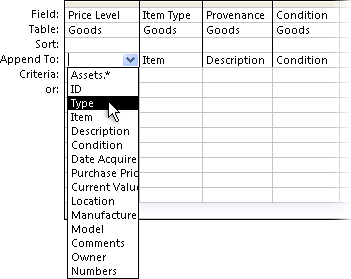
Ak program Access ponechá prázdne polia, môžete kliknúť na bunku v riadku Pripojiť k a vybrať cieľové pole.
Na tomto obrázku je znázornené, ako kliknete na bunku v riadku Pripojiť k a vyberiete cieľové pole.
Poznámka
Ak ponecháte cieľové pole prázdne, dotaz nepripojí údaje do daného poľa.
Krok 4: Kontrola a spustenie pripájacieho dotazu
Ak chcete zobraziť ukážku vykonaných zmien, prejdite do údajového zobrazenia dotazu.
Tip
Zobrazenie môžete rýchlo prepnúť tak, že kliknete pravým tlačidlom myši na kartu na vrchnej strane dotazu a v kontextovej ponuke kliknete na požadované zobrazenie.
Vráťte sa do návrhového zobrazenia a potom kliknutím na tlačidlo Spustiť
pripojte záznamy.Poznámka
Pri spúšťaní dotazu, ktorý vracia veľké množstvo údajov, sa môže zobraziť chybové hlásenie, ktoré znamená, že dotaz nebude možné vrátiť späť. Skúste zabezpečiť spracovanie dotazu zvýšením limitu segmentu pamäte na 3 MB.
Ukončenie režimu vypnutia blokujúceho dotaz
Ak sa pokúšate spustiť pripájací dotaz a zdá sa, že sa nevykonala žiadna akcia, skontrolujte, či sa v stavovom riadku Accessu nezobrazuje toto hlásenie:
Akcia alebo udalosť boli blokované režimom vypnutia.
Tento problém vyriešite kliknutím na položku Povoliť obsah na paneli hlásení.
Poznámka
Keď povolíte pripájací dotaz, povolíte zároveň aj všetok ostatný databázový obsah.
Ak sa panel hlásení nezobrazuje, môže byť skrytý. Ak nie je vypnutý, môžete ho zobraziť. Ak je panel hlásení vypnutý, môžete ho zapnúť.
Pozrite tiež
Vytvorenie a spustenie aktualizačného dotazu
Dôležité informácie týkajúce sa návrhu na aktualizáciu údajov