
Tento článok vysvetľuje, ako vytvoriť a spustiť dotaz Make Table v Accesse. Keď potrebujete skopírovať údaje tabuľky, archivovať ich alebo uložiť výsledky dotazu ako tabuľku, použite dotaz Make Table.
Ak chcete zmeniť alebo aktualizovať časť údajov v existujúcej skupine záznamov, ako napríklad niektoré polia, môžete použiť aktualizačný dotaz. Ďalšie informácie o aktualizačných dotazoch nájdete v téme Vytvorenie a spustenie aktualizačného dotazu.
Ak chcete pridať záznamy (riadky) do existujúcej tabuľky, môžete použiť pripájací dotaz. Ďalšie informácie o pripájacích dotazoch nájdete v téme Pridanie záznamov do tabuľky pomocou pripájacieho dotazu.
Čo vás zaujíma?
- Porozumenie dotazom Make Table
- Vytvorenie vytváracieho dotazu
- Ďalšie informácie o kritériách a výrazoch dotazu
- Ukončenie režimu vypnutia blokujúceho dotaz
Porozumenie dotazom Make Table
Dotaz Make Table načíta údaje z minimálne jednej tabuľky a načíta množinu výsledkov do novej tabuľky. Daná tabuľka sa môže nachádzať v aktuálnej databáze alebo ju môžete vytvoriť v inej databáze.
Dotazy Make Table sa zvyčajne vytvárajú, keď je potrebné skopírovať alebo archivovať údaje. Môžete mať napríklad jednu alebo viac tabuliek s údajmi o minulom predaji, ktoré použijete v zostavách. Tieto údaje o predaji nie je možné zmeniť, pretože transakcie sú aspoň jeden deň staré. Spustenie dotazu vždy, keď potrebujete údaje, môže chvíľu trvať, najmä ak spustíte zložitý dotaz vo veľkom ukladacom priestore údajov. Načítaním údajov do samostatnej tabuľky môžete znížiť pracovnú záťaž a vytvoriť vhodný archív údajov. Nezabudnite, že údaje v novej tabuľke sú len snímkou. Nemá žiadny vzťah k zdrojovým tabuľkám alebo tabuľkám.
Proces vytvárania dotazu Make Table je nasledovný:
- Povoľte databázu, ak nie je podpísaná alebo ak sa nenachádza v dôveryhodnom umiestnení. V opačnom prípade nebude možné spustiť akčné dotazy, akčné dotazy, ako napríklad pripájací dotaz a Make Table.
- V návrhovom zobrazení dotazu vytvorte dotaz Select a potom ho upravujte dovtedy, kým nevráti požadované záznamy. Môžete vybrať údaje z viacerých tabuliek a potom ich denormalizovať. Údaje o zákazníkoch, špeditéroch a dodávateľoch môžete napríklad umiestniť do jednej tabuľky a to, čomu sa nechcete venovať, do databázy výroby so správne normalizovanými tabuľkami. Kritériá v dotaze môžete použiť aj na ďalšie prispôsobenie alebo zúženie množiny výsledkov. Ďalšie informácie o normalizácii údajov nájdete v článku Základy navrhovania databázy.
- Konvertujte dotaz Select na dotaz Make Table, vyberte umiestnenie novej tabuľky a potom spustite dotaz na vytvorenie tabuľky.
Nepleťte si dotaz Make Table s aktualizačným alebo pripájacím dotazom. Aktualizačný dotaz môžete použiť, keď potrebujete pridať alebo zmeniť údaje v jednotlivých poliach. Pomocou pripájacieho dotazu môžete do existujúcej skupiny záznamov v existujúcej tabuľke pridať záznamy (riadky).
Vytvorenie vytváracieho dotazu
Dotaz Make Table môžete vytvoriť tak, že najprv vytvoríte dotaz Select a potom ho skonvertujete na dotaz Make Table. Dotaz Select môže používať vypočítavané polia a výrazy, ktoré pomáhajú vrátiť požadované údaje. Nasledujúci postup vysvetľuje, ako vytvoriť a skonvertovať takýto dotaz. Ak už existuje dotaz Select vyhovujúci vašim potrebám, môžete prejsť priamo na kroky popisujúce konvertovanie dotazu Select a spustenie dotazu Make Table.
Vytvorenie dotazu Select
Poznámka
Ak už existuje dotazSelect, ktorý vracia požadované údaje, prejdite na nasledujúce kroky.
- Na karte Vytvoriť kliknite v skupine Dotazy na položku Návrh dotazu.
- Dvakrát kliknite na tabuľky, z ktorých chcete načítať údaje. Každá tabuľka sa zobrazí ako okno v hornej časti návrhára dotazu. Po dokončení pridávania tabuliek kliknite na tlačidlo Zavrieť .
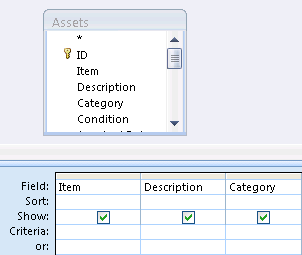
- V každej tabuľke kliknite dvakrát na polia, ktoré chcete použiť v dotaze. Všetky polia sa zobrazia v prázdnej bunke v riadku Pole v mriežke návrhu. Na tomto obrázku je znázornená mriežka návrhu, do ktorej bolo pridaných niekoľko polí tabuľky.
- Voliteľne môžete pridať ľubovoľné výrazy do riadka Pole.
- Voliteľne tiež môžete pridať ľubovoľné kritériá do riadka Kritériá mriežky návrhu.
- Kliknutím na položku Spustiť spustite dotaz a zobrazte výsledky v údajovom hárku.

- Voliteľne môžete zmeniť polia, výrazy alebo kritériá a znova spúšťať dotaz, kým sa nevrátia údaje, ktoré chcete umiestniť do novej tabuľky.
Konverzia výberového dotazu
Otvorte alebo prepnite výberový dotaz do návrhového zobrazenia. V Accesse to môžete urobiť viacerými spôsobmi.
- Ak máte dotaz otvorený v údajovom zobrazení, kliknite pravým tlačidlom myši na kartu dokumentu pre daný dotaz a potom kliknite na položku Návrhové zobrazenie.
- Ak je dotaz zavretý, kliknite pravým tlačidlom myši na dotaz na navigačnej table a v kontextovej ponuke kliknite na položku Návrhové zobrazenie.
Na karte Návrh dotazu kliknite v skupine Typ dotazu na položku Vytvoriť tabuľku. Zobrazí sa dialógové okno Vytvorenie tabuľky.
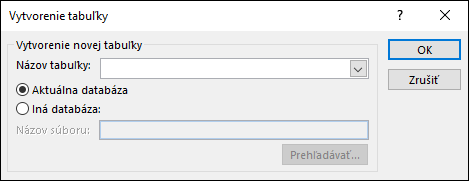
Do poľa Názov tabuľky zadajte názov pre novú tabuľku. alebo kliknite na šípku nadol a vyberte názov existujúcej tabuľky.
Vykonajte jednu z nasledujúcich akcií:
Umiestnite novú tabuľku do aktuálnej databázy
Kliknite na položku Aktuálna databáza, ak ešte nie je vybratá, a potom kliknite na tlačidlo OK.
Kliknutím na tlačidlo Spustiť a následným kliknutím na položku Áno operáciu potvrdíte.
Poznámka
Ak chcete nahradiť existujúcu tabuľku, Access najprv odstráni túto tabuľku, pričom vás vyzve na potvrdenie odstránenia. Kliknite na tlačidlo Áno a potom ešte raz kliknite na tlačidlo Áno, čím vytvoríte novú tabuľku.
Umiestnite novú tabuľku do inej databázy
Kliknite na možnosť Iná databáza.
Do poľa Názov súboru zadajte umiestnenie a názov súboru cieľovej databázy. alebo kliknite na tlačidlo Prehľadávať, pomocou dialógového okna Vytvorenie tabuľky vyhľadajte inú databázu a kliknite na tlačidlo OK.
Kliknite na tlačidlo OK a zavrite prvé dialógové okno Vytvorenie tabuľky.
Kliknutím na tlačidlo Spustiť a následným kliknutím na položku Áno operáciu potvrdíte.
Poznámka
Ak chcete nahradiť existujúcu tabuľku, Access najprv odstráni túto tabuľku, pričom vás vyzve na potvrdenie odstránenia. Kliknite na tlačidlo Áno a potom ešte raz kliknite na tlačidlo Áno, čím vytvoríte novú tabuľku.
Ďalšie informácie o kritériách a výrazoch dotazu
V krokoch v tomto článku sú uvedené kritériá a výrazy dotazu. Kritérium dotazu je pravidlo, ktoré identifikuje záznamy, ktoré chcete zahrnúť do dotazu. Použite kritériá, ak nechcete zobraziť všetky záznamy v množine údajov. Kritérium >25 AND <50 napríklad vráti hodnoty väčšie ako 25 a menšie ako 50. Príklad kritéria vráti "Chicago" OR "Paris" OR "Moscow" len záznamy pre dané mestá.
Ďalšie informácie o používaní kritérií nájdete v téme Príklady kritérií dotazu.
Výraz predstavuje kombináciu matematických alebo logických operátorov, konštánt, funkcií a názvov polí, ovládacích prvkov a vlastností, ktorý sa vyhodnotí ako jedna hodnota. Výraz môžete použiť, keď potrebujete údaje, ktoré sa nenachádzajú priamo v tabuľke. Výraz [UnitPrice]*[Quantity] napríklad vynásobí hodnotu v UnitPrice poli hodnotou v poli.Quantity Výrazy môžete použiť mnohými spôsobmi a ich vytváranie a používanie môže byť pomerne zložité.
Ďalšie informácie o vytváraní a používaní výrazov nájdete v téme Vytvorenie výrazu.
Ukončenie režimu vypnutia blokujúceho dotaz
Ak predvolene otvoríte databázu, ktorá nie je uložená v dôveryhodnom umiestnení, alebo ste nevybrali možnosť dôverovať, Access zabráni spusteniu všetkých akčných dotazov − pripájacích, aktualizačných, odstraňovacích alebo vytvárajúcich tabuľkových dotazov.
Ak sa pokúšate spustiť akčný dotaz a zdá sa, že sa nevykonala žiadna akcia, skontrolujte stavový riadok programu Access, či sa nezobrazuje nasledovné hlásenie:
Akcia alebo udalosť boli blokované režimom vypnutia.
Ak sa zobrazí toto hlásenie, vykonajte nasledovné:
- Na paneli hlásení hneď pod pásom s nástrojmi kliknite na položku Povoliť obsah.

- Dotaz znovu spustite.