
Accessové databázy vám pomôžu pri ukladaní a sledovaní takmer všetkých druhov informácií, ako sú napríklad inventáre, kontakty alebo obchodné procesy. Ukážeme si spôsoby, akými možno vytvoriť accessovú počítačovú databázu, pridať do nej údaje, a potom sa dozvieme o ďalších krokoch na prispôsobenie a používanie novej databázy.
Obsah tohto článku
- Výber šablóny
- Vytvorenie databázy úplne od začiatku
- Pridanie tabuľky
- Kopírovanie a prilepenie údajov
- Importovanie údajov alebo vytvorenie prepojenia na údaje
- Usporiadanie údajov pomocou analýzy tabuľky
- Ďalšie kroky
Výber šablóny
Accessové šablóny obsahujú vstavané tabuľky, dotazy, formuláre a zostavy, ktoré sú pripravené na použitie. Šablóny sú jednou z prvých vecí, ktoré sa zobrazia po spustení Accessu. Šablóny môžete vyhľadať online.
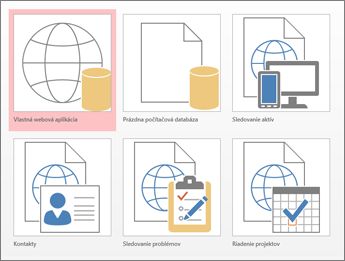
- V Accesse vyberte položku Súbor>Nové.
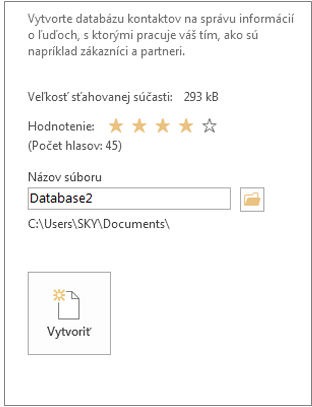
- Vyberte šablónu počítačovej databázy a potom v časti Názov súboru zadajte názov databázy. Ak sa nezobrazuje šablóna, ktorá by vám vyhovovala, použite pole Vyhľadať šablóny online .
- Môžete použiť predvolené umiestnenie, ktoré sa v Accesse zobrazuje pod poľom Názov súboru , alebo môžete vybrať ikonu priečinka a vybrať si požadované umiestnenie.
- Vyberte položku Vytvoriť.
V závislosti od šablóny možno budete musieť začať pracovať takto:
Ak Access zobrazí dialógové okno Prihlásenie s prázdnym zoznamom používateľov:
- Vyberte položku Nový používateľ.
- Vyplňte formulár s podrobnosťami o používateľovi .
- Vyberte položku Uložiť & zavrieť.
- Vyberte meno používateľa, ktoré ste práve zadali, a potom vyberte možnosť Prihlásiť sa.
Ak Access zobrazí hlásenie s upozornením zabezpečenia na paneli hlásení a dôverujete zdroju šablóny, vyberte položku Povoliť obsah. Ak databáza vyžaduje prihlásenie, znova sa prihláste.
Ďalšie informácie nájdete v téme Vytvorenie accessovej počítačovej databázy zo šablóny.
Vytvorenie databázy úplne od začiatku
Ak žiadna šablóna nevyhovuje vašim potrebám, môžete začať s prázdnou počítačovou databázou.
- V Accesse vyberte položku Nová>prázdna počítačová databáza.
- Do poľa Názov súboru zadajte názov databázy.
- Môžete použiť predvolené umiestnenie, ktoré sa v Accesse zobrazuje pod poľom Názov súboru , alebo môžete vybrať ikonu priečinka a vybrať si požadované umiestnenie.
- Vyberte položku Vytvoriť.
Pridanie tabuľky
V databáze sú vaše informácie uložené vo viacerých súvisiacich tabuľkách. Vytvorenie tabuľky:
Pri prvom otvorení databázy sa v údajovom zobrazení zobrazí prázdna tabuľka, v ktorej môžete pridávať údaje. Ak chcete pridať ďalšiu tabuľku, vyberte položku Vytvoriť>tabuľku. Môžete začať zadávať údaje do prázdneho poľa (bunky) alebo môžete prilepiť údaje z iného zdroja, napríklad z excelového zošita.
Ak chcete premenovať stĺpec (pole), dvakrát kliknite na záhlavie stĺpca a potom zadajte nový názov.
Tip
Výstižné názvy vám umožňujú zistiť, čo jednotlivé polia obsahujú, aj bez toho, aby ste videli ich obsah.
Vyberte položkuUložiťsúbor>.
- Ak chcete pridať ďalšie polia, zadajte údaje do stĺpca Kliknutím pridať .
- Ak chcete premiestniť stĺpec, vyberte ho kliknutím na záhlavie stĺpca a následným presunutím myšou na požadované miesto. Môžete tiež vybrať susediace stĺpce a spoločne ich presunúť na nové miesto.
Ďalšie informácie nájdete v téme Úvod k tabuľkám.
Kopírovanie a prilepenie údajov
Môžete skopírovať a prilepiť údaje z iného programu, ako je napríklad Excel alebo Word, do accessovej tabuľky. Najlepšie to funguje, keď sú údaje rozdelené do stĺpcov. Ak sa údaje nachádzajú v textovom editore, ako je napríklad Word, stĺpce oddeľte pomocou značiek alebo ich skonvertujte do formátu tabuľky skôr, než ich skopírujete.
Ak je potrebné údaje upraviť, napríklad rozdeliť celé mená na krstné mená a priezviská, urobte to najprv v zdrojovom programe.
Otvorte zdroj a skopírujte údaje stlačením kombinácie klávesov Ctrl + C.
Otvorte accessovú tabuľku, do ktorej chcete pridať údaje v údajovom zobrazení, a prilepte ich stlačením kombinácie klávesov CTRL + V.
Dvakrát kliknite na záhlavie každého stĺpca a potom zadajte zmysluplný názov.
Vyberte položku Uložiť súbor> a potom pomenujte novú tabuľku.
Poznámka
Access nastaví typ údajov každého poľa na základe informácií, ktoré prilepíte do prvého riadka každého stĺpca. Uistite sa preto, či informácie v nasledujúcich riadkoch zodpovedajú prvému riadku.
Importovanie údajov alebo vytvorenie prepojenia na údaje
Môžete importovať údaje z iných zdrojov alebo môžete vytvoriť prepojenie na údaje z Accessu bez toho, aby ste informácie presunuli z miesta, kde sú uložené. Prepojenie môže byť dobrou voľbou, ak údaje aktualizujú viacerí používatelia a chcete mať istotu, že sa zobrazuje najnovšia verzia, alebo ak chcete ušetriť ukladací priestor. Pri väčšine formátov si môžete vybrať, či údaje prepojíte alebo importujete. Ďalšie informácie nájdete v téme Import údajov alebo prepojenie s údajmi v inej databáze programu Access.
Proces sa mierne líši v závislosti od zdroja údajov, tieto pokyny vám však pomôžu začať:
Na karte Externé údaje v skupine Importovať & Prepojenie vyberte položku Nový zdroj údajov a potom vyberte formát údajov, z ktorého chcete importovať alebo s ktorým chcete vytvoriť prepojenie.
Poznámka
Ak stále neviete nájsť správny formát, pravdepodobne bude potrebné najskôr exportovať údaje do formátu súboru, ktorý Access podporuje, napríklad do súboru s textom s oddeľovačmi.
Postupujte podľa pokynov v dialógovom okne Získať externé údaje .
Po vytvorení prepojenia sú niektoré formáty k dispozícii iba na čítanie. Tu sú externé zdroje, z ktorých môžete importovať údaje alebo na ktoré môžete vytvoriť prepojenie:
| Zdrojová mena | Importovanie | . |
|---|---|---|
| Excel | Áno | Áno (iba na čítanie) |
| Access | Áno | Áno |
| Databázy ODBC, napríklad SQL Server | Áno | Áno |
| Súbory s textom alebo hodnotami oddelenými čiarkou (CSV) | Áno | Áno (pridať iba nové záznamy) |
| Zoznam SharePoint | Áno | Áno |
| XML | Áno | |
| Údajové služby | Áno (iba na čítanie) | |
| Dokument HTML | Áno | Áno |
| Priečinok v Outlooku | Áno | Áno |
Ďalšie informácie nájdete v téme Import údajov alebo prepojenie s údajmi v inej databáze programu Access.
Usporiadanie údajov pomocou analýzy tabuľky
Na rýchlu identifikáciu nadbytočných údajov môžete použiť Sprievodcu analýzou tabuľky. Sprievodca potom poskytne jednoduchý spôsob usporiadania údajov do samostatných tabuliek. Access zachová pôvodnú tabuľku ako zálohu.
- Otvorte databázu programu Access obsahujúcu tabuľku, ktorú chcete analyzovať.
- Vyberte položku Nástroje> databázyAnalyzovať tabuľku. Prvé dve strany sprievodcu obsahujú krátky kurz s príkladmi. Ak sa zobrazuje začiarkavacie políčko s označením Zobraziť úvodné strany?, vyberte ho a potom dvakrát vyberte položku Naspäť a zobrazte úvodné informácie. Ak nechcete, aby sa úvodné strany znova zobrazovali, zrušte začiarknutie políčka Zobraziť úvodné strany?.
Ďalšie informácie nájdete v téme Normalizácia údajov pomocou analýzy tabuľky.
Ďalšie kroky
Ostatné kroky procesu navrhovania závisia od toho, čo chcete urobiť, ale pravdepodobne budete chcieť zvážiť vytváranie dotazov, formulárov, zostáv a makier. Tieto články vám pomôžu: