
Táto kapitola obsahuje informácie o tom, ako používať zariadenie na zobrazovanie Braillovho písma s Moderátorom. Obsahuje aj informácie o tom, ako nainštalovať Braillovo písmo do počítača, ovládať počítač a čítať text.
Moderátor podporuje zariadenia na zobrazovanie Braillovho písma od niekoľkých výrobcov. Ďalšie informácie o tom, ktoré zariadenia na zobrazovanie Braillovho písma sú podporované vrátane konkrétnych príkazov klávesov na jednotlivých zobrazovacích zariadeniach nájdete v Prílohe C: Podporované zariadenia na zobrazovanie Braillovho písma.
Poznámka
V rámci vydania Windowsu 11 verzie 22H2 sme pridali podporu pre viac Braillových obrazoviek a ďalšiu podporu pre používanie zariadenia na zobrazovanie Braillovho písma s Moderátorom a s čítačkami obrazovky tretích strán. Ak po inovácii podpory Braillovho písma nenájdete tieto novo podporované zariadenia na zobrazovanie Braillovho písma, pozrite si ukážku z 28. februára 2023 – KB5022913 (zostava OS 22621.1343), ktorá vysvetľuje mechanizmus poskytovania týchto funkcií.
Inštalácia Braillovho písma pre Moderátora
Moderátor spolupracuje s zariadeniami na zobrazovanie Braillovho písma, ktoré používajú port USB alebo sériový port. Pri použití zariadenia na zobrazovanie Braillovho písma s Moderátorom nie je k dispozícii podpora technológie Bluetooth. Pred pokračovaním si prečítajte časti o inštalácii Braillovho písma uvedené nižšie.
Požiadavky: Inovácia podpory Moderátora pre Braillovo písmo
Ak bolo Braillovo písmo v minulosti nainštalované na používanie s Moderátorom, postupujte podľa týchto krokov a odstráňte staršiu podporu Braillovho písma.
-
Nastavenia otvoríte stlačením kombinácie
 kláves s logom Windowsu + I.
 - Vyberte položku Aplikácie a potom prejdite na položku Voliteľné funkcie>Nainštalované funkcie.
- Vyhľadanie zjednodušenia ovládania – podpora Braillovho písma.
- Rozbaľte zjednodušenie ovládania – podpora Braillovho písma a potom túto funkciu odinštalujte.
Inštalácia podpory Moderátora pre Braillovo písmo
Ak chcete otvoriť nastavenia Moderátora, stlačte kláves
+ s logom Windows Ctrl + N.Vyberte tlačidlo Použiť Moderátora so zariadeniami na zobrazovanie Braillovho písma a otvorte stránku Moderátora s Braillovým písmom.
Vyberte tlačidlo Stiahnuť a nainštalovať Braillovo písmo a pokračujte v inštalácii. Stiahnutie Braillovho písma môže chvíľu trvať.
Po dokončení sťahovania sa zobrazí výzva na reštartovanie systému. Reštartujte, prihláste sa späť do svojho zariadenia a potom sa vráťte do nastavení Moderátora.
Poznámka
Táto možnosť je nevyhnutná, aby Braillovo písmo fungovalo vo vašom zariadení.
V nastaveniach Moderátora v časti Braillovo písmo zapnite prepínač Zapnúť Braillovo písmo .
Pridajte zariadenie na zobrazovanie Braillovho písma. Vyberte položku Pridať Braillovu obrazovku a potom vyberte výrobcu a typ pripojenia (USB alebo sériový port) zariadenia na zobrazovanie Braillovho písma.
Ak nepoužívate čítačku obrazovky tretej strany, inštalácia podpory Moderátora pre Braillovo písmo je dokončená. Ak so zariadením na zobrazovanie Braillovho písma používate čítačku obrazovky tretej strany, ako je napríklad JAWS pre Windows alebo NVDA, pokračujte ďalšou časťou a dokončite inštaláciu Braillovho písma pomocou Moderátora.
Používanie zariadenia na zobrazovanie Braillovho písma s inými čítačkami obrazovky
Poznámka
Ak máte JAWS pre Windows verzie 2022, skontrolujte, ktorú zostavu na rok 2022 máte. Ak máte aktualizáciu z apríla (JAWS 2022.2204.20) alebo novšiu verziu vrátane JAWS 2023, môžete tento postup vynechať.
Ak už používate zariadenie na zobrazovanie Braillovho písma s inou čítačkou obrazovky, možno budete musieť zmeniť ovládač, ktorý Windows používa na komunikáciu so zobrazovacím zariadením.
- Prejdite do časti Nastavenie Moderátora, vyberte tlačidlo Použiť Moderátora so zariadeniami na zobrazovanie Braillovho písma a potom v časti Ovládač Braillovej obrazovky vyberte niektorú možnosť.
- Vyberte ovládač Braillovej obrazovky používaný čítačkou obrazovky tretej strany, aby ste mohli jednoducho prepínať medzi Moderátorom a čítačkou obrazovky tretej strany pomocou zariadenia na zobrazovanie Braillovho písma.
Poznámka
Ovládač je potrebné zmeniť, len ak je nainštalovaný iný ovládač pre zariadenie na zobrazovanie Braillovho písma. Ak si nie ste istí, obráťte sa na výrobcu zariadenia na zobrazovanie Braillovho písma.
Odinštalovanie Braillovho písma
Odstránenie Braillovho písma pre Moderátora z počítača:
-
Nastavenia otvoríte stlačením kombinácie kláves s logom Windowsu+ I.
- Vyberte položku Aplikácie a potom prejdite na položku Voliteľné súčasti>:Nainštalované funkcie.
- Vyhľadanie zjednodušenia ovládania – podpora Braillovho písma.
- Rozbaľte položku Zjednodušenie ovládania – podpora Braillovho písma a potom túto funkciu odinštalujte.
- Po odstránení podpory Braillovho písma reštartujte zariadenie.
Zmena nastavení Braillovho písma
Spravovanie predvolieb Braillovho písma v nastaveniach Moderátora.
V nastaveniach Moderátora v Braillovom písme vyberte tlačidlo Použiť Moderátora so zariadeniami na zobrazovanie Braillovho písma , čím otvoríte nastavenia Braillovho písma.
Ak chcete zapnúť podporu Braillovho písma, vyberte prepínač Zapnúť Braillovo písmo .
Vyberte si niektorú z nasledujúcich možností na konfiguráciu zariadenia na zobrazovanie Braillovho písma:
- Pomocou tlačidla Zobraziť všetky nastavenia na pravej strane tlačidla Pridať Braillovu obrazovku môžete skontrolovať, ktoré zariadenia na zobrazovanie Braillovho písma a ovládače sa používajú vo vašom systéme.
- Jazyk vstupu a výstupu
- Typ tabuľky vstupu a výstupu (úroveň 1, úroveň 2 alebo 8-bodový počítačový Braillov zápis)
- Časový limit na oznámenie
- Ako sa zobrazuje kurzor a či má kurzor na Braillovej obrazovke blikať
Používanie Braillovho písma na prihlasovacej obrazovke
Ak chcete pred prihlásením použiť sériovo pripojenú Braillovu obrazovku a chcete sa uistiť, že Moderátor vie o vašom zariadení na zobrazovanie Braillovho písma, postupujte takto:
- Ak chcete otvoriť nastavenia Moderátora, stlačte kláves + s logom Windows Ctrl + N.
- V nastaveniach Moderátora prejdite do časti Správa údajov a služieb a vyberte tlačidlo Nastavenia synchronizácie .
Zvýši sa tým úroveň nastavení Moderátora pre reč a Braillovo písmo, aby sa tieto nastavenia mohli použiť pred prihlásením do systému.
Získanie Braillovho písma a textového výstupu na obrazovku pomocou Zobrazovača Braillovho písma
Vo verzii Windowsu z augusta 2025 bola zavedená nová funkcia, Zobrazovač Braillovho písma, ktorá poskytuje textové aj braillové reprezentácie na obrazovke na obrazovke pomocou textových aj Braillových reprezentácií výstupov zobrazených na obnoviteľnom zariadení s Braillovým písmom. Tento nástroj je určený na podporu vidiacich učiteľov, trénerov v oblasti pomocných technológií pre ľudí s postihnutím, vývojárov a testerov, ktorí nečítajú Braillovo písmo alebo majú obmedzený prístup k Braillovej obrazovke.
Učitelia študentov so zrakovým postihnutím môžu používať zobrazovač Braillovho písma na zlepšenie zručností študentov v Braillovom písme alebo pokračovať v triede, keď učitelia vizuálne vidia textové a braillové vyjadrenie na obrazovke, zatiaľ čo študent číta text na pripojenej Braillovej obrazovke.
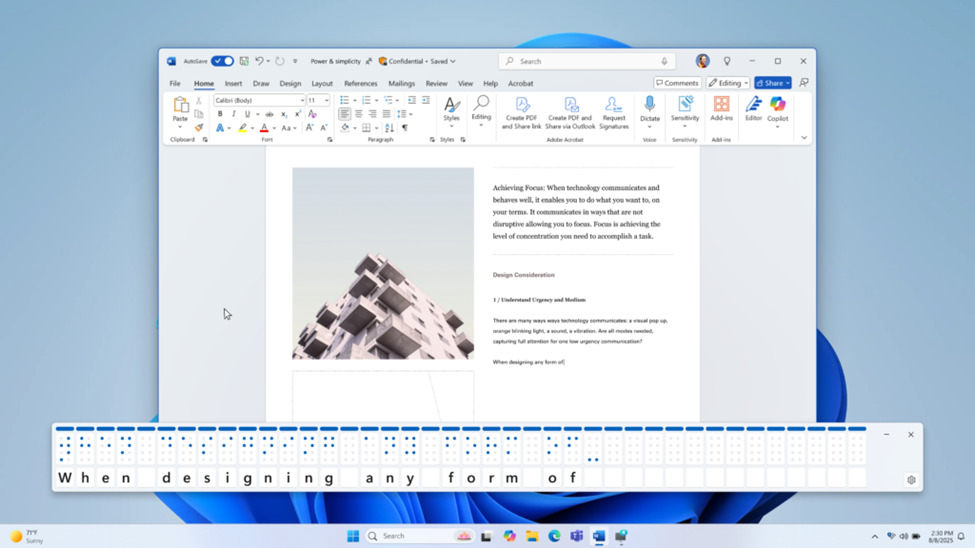
Ak chcete otvoriť Zobrazovač Braillovho písma, spustite Moderátora pomocou kombinácie klávesov Win+Ctrl+Enter a stlačte kláves Moderátora+Alt+B. Otvorí sa nové plávajúce okno – obsah tohto okna sa aktualizuje, keď budete pokračovať v používaní Moderátora.
Počet buniek Braillovho písma zobrazených v zobrazovači závisí od veľkosti zariadenia zobrazujúceho Braillovo písmo. Ak je pripojená obrazovka s 80 bunkami, v zobrazovači sa zobrazí 80 buniek. Ak nie je pripojená žiadna obrazovka, zobrazovač predvolene zobrazí 40 buniek. Veľkosť zobrazenia a pozíciu zobrazovača môžete zmeniť aj pomocou ponuky nastavení v zobrazovači.
Poznámka
Ak chcete, aby Braillov zobrazovač fungoval, uistite sa, že je Moderátor nastavený na poskytovanie Braillovho výstupu. Ak chcete stiahnuť a nainštalovať balík Braillovho písma, prejdite na položku Nastavenia > Moderátor > zjednodušenia ovládania > Používajte Moderátora na zobrazovanie Braillovho písma.
Hlavné príkazy Moderátora
Väčšina zariadení na zobrazenie Braillovho dokáže vykonať 12 príkazov Moderátora na prechádzanie medzi aplikáciami a prácu s nimi. A podporované obrazovky s Braillovou klávesnicou ich môžu používať na zadávanie textu alebo vykonávanie podobných príkazov skenovania jednotlivých písmen. Týchto 12 hlavných príkazov nájdete v nasledujúcej tabuľke.
Poznámka
Presunutím celej správy pomocou zariadenia na zobrazovanie Braillovho písma rýchlo zamietnete bleskovú správu alebo oznámenie. Ak chcete zmeniť dĺžku zobrazenia oznámenia alebo bleskovej správy, môžete to urobiť v nastaveniach.
Tip
Kláves Moderátor je modifikačným klávesom v príkazoch Moderátora. Oba klávesy Caps Lock a Insert predvolene slúžia ako kláves Moderátora. Ďalšie informácie o klávese Moderátora nájdete v kapitole 2: Základy Moderátora alebo Príloha B: Klávesové príkazy a dotykové gestá Moderátora.
| Príkaz Moderátora | Ekvivalent na klávesnici | Popis |
|---|---|---|
| Hlavná akcia | Moderátor + Enter | Často popisované ako "kliknutie". |
| Sekundárna akcia | Shift + Enter v režime skenovania | Často "vybrať" alebo "rozbaliť" v závislosti od ovládacieho prvku. |
| Zobrazenie kontextovej ponuky | Shift + F10 alebo kláves s ponukou systému Windows | Zobrazí ponuku ďalších akcií. |
| Posun v Braillovom riadku doprava | Nie je k dispozícii | Zobrazí ďalšiu množinu znakov z aktuálneho riadka. Na konci vykonáva prechod ďalej v Braillovom písme. |
| Posun v Braillovom riadku doľava | Nie je k dispozícii | Zobrazí predchádzajúcu množinu znakov z aktuálneho riadka. Na začiatku vykonáva prechod na predchádzajúci riadok Braillovho písma. |
| Posun v Braillovom riadku na nasledujúci znak* | Moderátor + doprava | Zobrazí ďalšiu položku v aktuálnom režime navigácie. |
| Posun v Braillovom riadku na predchádzajúci znak* | Moderátor + doľava | Zobrazí predchádzajúcu položku v aktuálnom režime navigácie. |
| Príkaz Domov v Braillovom riadku* | Príkaz Domov v režime skenovania | Prechod na začiatok riadka. |
| Príkaz Koniec v Braillovom riadku* | Príkaz Koniec v režime skenovania | Prechod na koniec riadka. |
| Posun v Braillovom riadku na prvý znak* | Ctrl + Home v režime skenovania | Prechod na prvý riadok. |
| Posun v Braillovom riadku na posledný znak* | Ctrl + End v režime skenovania | Prechod na posledný riadok. |
| Výber režimu navigácie | Moderátor + Page Up/Page Down | Vykonajte tento príkaz a potom použite Braillove príkazy ďalšie/predchádzajúce na výber nového režimu navigácie a vykonajte hlavnú akciu na výber nového režimu. |
Pamätajte, že Braillove príkazy nasledujúce, predchádzajúce, Home, End, prvý znak a posledný znak sa všetky zmenia s aktuálnym režimom navigácie. Napríklad s režimom navigácie v odseku:
- Nasledujúce alebo predchádzajúce prejde na nasledujúci alebo predchádzajúci odsek
- Home/End prejde na začiatok alebo koniec aktuálneho odseku
- Prvý/posledný prejde na prvý/posledný odsek.
Priradenie príkazov pre konkrétne zariadenie na zobrazovanie Braillovho písma nájdete v téme Príloha C: Podporované zariadenia na zobrazovanie Braillovho písma.
Klávesové príkazy Braillovho písma
Ak vaše zariadenie na zobrazovanie Braillovho písma obsahuje Braillovu klávesnicu, môžete pomocou nej zadávať text alebo vykonávať nasledujúce príkazy. Príkaz na zapnutie klávesnice je medzerník + body 1-3.
Nasledujúce príkazy použite na vstup z klávesnice.
| Body Braillovho písma | Príkaz Moderátora |
|---|---|
| 1-2-3-4 alebo 1-2-3-4-7 | Prechod na nasledujúci alebo predchádzajúci odsek |
| 1-2-5 alebo 1-2-5-7 | Prechod na nasledujúci alebo predchádzajúci nadpis |
| 2-3-4-5 alebo 2-3-4-5-7 | Prechod na nasledujúcu alebo predchádzajúcu tabuľku |
| 1-3 alebo 1-3-7 | Prechod na nasledujúce alebo predchádzajúce prepojenie |
| 2-4 alebo 2-4-7 | Prechod na nasledujúcu alebo predchádzajúcu položku |
| 1-4-5 alebo 1-4-5-7 | Prechod na nasledujúci alebo predchádzajúci orientačný bod |
| 1-2-4 alebo 1-2-4-7 | Prechod na nasledujúce alebo predchádzajúce pole formulára |
| 1-2 alebo 1-2-7 | Prechod na nasledujúce alebo predchádzajúce tlačidlo |
| 1-4 alebo 1-4-7 | Prechod na nasledujúce alebo predchádzajúce rozbaľovacie pole |
| 1-5 alebo 1-5-7 | Prechod na nasledujúce alebo predchádzajúce upravovateľné pole |
| 1-2-3-5 alebo 1-2-3-5-7 | Prechod na nasledujúci alebo predchádzajúci prepínač |
| 1-3-4-6 alebo 1-3-4-6-7 | Prechod na nasledujúce alebo predchádzajúce začiarkavacie políčko |
| 1-6 alebo 1-6-7 | Prechod na nasledujúci alebo predchádzajúci nadpis 1. úrovne |
| 1-2-6 alebo 1-2-6-7 | Prechod na nasledujúci alebo predchádzajúci nadpis 2. úrovne |
| 1-4-6 alebo 1-4-6-7 | Prechod na nasledujúci alebo predchádzajúci nadpis 3. úrovne |
| 1-4-5-6 alebo 1-4-5-6-7 | Prechod na nasledujúci alebo predchádzajúci nadpis 4. úrovne |
| 1-5-6 alebo 1-5-6-7 | Prechod na nasledujúci alebo predchádzajúci nadpis 5. úrovne |
| 1-2-4-6 alebo 1-2-4-6-7 | Prechod na nasledujúci alebo predchádzajúci nadpis 6. úrovne |
| 1-2-4-5-6 alebo 1-2-4-5-6-7 | Prechod na nasledujúci alebo predchádzajúci nadpis 7. úrovne |
| 1-2-5-6 alebo 1-2-5-6-7 | Prechod na nasledujúci alebo predchádzajúci nadpis 8. úrovne |
| 2-4-6 alebo 2-4-6-7 | Prechod na nasledujúci alebo predchádzajúci nadpis 9. úrovne |
| Medzerník + 1-2-3 | Zapnutie učenia vstupu, dvojitým stlačením sa vypne |
| 2-3-4 alebo 2-3-4-7 | Čítanie po vetách |
Nasledujúce príkazy použite na vstup z klávesnice.
| Body Braillovho písma | Vstup z klávesnice |
|---|---|
| Medzerník + 4-5 | Kláves Tab |
| Medzerník + 1-2 | Shift + Tab |
| Medzerník + 2-3-4-5 | Alt + Tab |
| Medzerník + 2-4-5-6 | Kláves s logom Windows
|
| Medzerník + 1-2-3-5 | Kláves s logom Windows + Tab |
| Medzerník + kláves smerovania 1 až 12 | Klávesy F1 až F12 |
| 7 | Kláves Backspace |
| 8 | Kláves Enter |
| Medzerník + 2-6 | Kláves Esc |
| Medzerník + 3 | Kláves na posun kurzora doľava |
| Medzerník + 6 | Kláves na posun kurzora doprava |
| Medzerník + 1 | Kláves na posun kurzora nahor |
| Medzerník + 4 | Kláves na posun kurzora nadol |
| Medzerník + 2-3 | Kláves Page up |
| Medzerník + 5-6 | Kláves Page down |
| Medzerník + 2 | Domov |
| Medzerník + 5 | Kláves End |
| Medzerník + 3-5 | Kláves Insert |
| Medzerník + 2-5-6 | Kláves Delete |
Nasledujúce príkazy umožňujú zadávať a držať modifikačný kláves nasledovaný ďalším písmenom alebo klávesom.
| Body Braillovho písma | Vstup z klávesnice |
|---|---|
| Medzerník + 1-8 | Podržanie klávesu s logom Windows
|
| Medzerník + 2-8 | Podržanie klávesu Alt |
| Medzerník + 3-8 | Podržanie klávesu Ctrl |
| Medzerník + 4-8 | Podržanie klávesu Shift |
| Medzerník + 5-8 | Podržanie klávesu AltGr |
| Medzerník + 6-8 | Podržanie klávesu Moderátor |
| Medzerník + 7-8 | Pustenie všetkých modifikačných klávesov |
Používanie dotykových kurzorov na zariadení na zobrazovanie Braillovho písma
Ak má vaše zariadene na zobrazovanie Braillovho písma dotykové kurzory, môžete ich použiť na vykonávanie určitých akcií.
Práca s interaktívnymi prvkami
Keď zobrazený obsah predstavuje interaktívny prvok, ťuknutím na ktorýkoľvek dotykový kurzor nad obsahom sa vykoná primárna akcia. Ťuknutím na dva susediace dotykové kurzory nad obsahom sa vykoná sekundárna akcia, ak je dostupná.
Ak zobrazený obsah nie je text, ťuknutím na dva nesusediace dotykové kurzory nad obsahom sa zobrazí kontextová ponuka, ak je k dispozícii.
Úprava textu
Pri úprave textu môžete použiť tieto príkazy s využitím dotykových kurzorov:
- Ak chcete premiestniť bod vloženia textu na konkrétny znak, ťuknite na dotykový kurzor nad príslušnou bunku. Na tento účel môžete ťuknúť aj na dotykový kurzor nad bunkou, ktorá predstavuje znak alebo jeho predchádzajúci modifikátor (napríklad veľké písmeno alebo číslo). Vyjadrenie vsuvky bude na bunke za modifikátorom.
- Ak chcete premiestniť bod vloženia textu na posledný znak na zobrazovacom zariadení, ťuknite na dotykový kurzor nad prázdnou bunkou na konci zobrazovacieho zariadenia.
- Ak chcete vykonať sekundárnu akciu, ťuknite na dva susediace dotykové kurzory na príslušnom znaku.
- Ak chcete zobraziť kontextovú ponuky, ťuknite na dva nesusediace dotykové kurzory nad znakom, ktorý sa nachádza najbližšie k stredu dvoch nesusediacich dotykových kurzorov.
Poznámka
Niektoré zobrazovacie zariadenia nepodporuje súčasné stlačenie dvoch dotykových kurzorov. Pre každé zobrazovacie zariadenie preto existujú doplnkové príkazy. Ďalšie informácie o konkrétnych príkazoch klávesov na jednotlivých zobrazovacích zariadeniach nájdete v Prílohe C: Podporované zariadenia na zobrazovanie Braillovho písma.
Ďalej: Príloha A: Podporované jazyky a hlasy
Prejsť späť na Obsah