
Tento článok je pre ľudí, ktorí chcú ovládať svoj počítač a vytvárať text pomocou svojho hlasu prostredníctvom Windows. Tento článok je súčasťou balíka obsahu podpory zjednodušenie ovládania pre Windows, kde nájdete ďalšie informácie o funkciách zjednodušenia ovládania v systéme Windows. Všeobecnú pomoc nájdete na domovskej stránke podpory spoločnosti Microsoft.
Keď na diktovanie textu používate hlasový prístup, môžete pomocou hlasových príkazov presunúť kurzor na určité miesto v dokumente alebo textovom poli. Kurzor môžete posunúť o určitý počet slov, riadkov alebo odsekov, alebo pred alebo za určitý kus textu. Zoznam príkazov hlasového prístupu nájdete v zozname príkazov hlasového prístupu.
Hlasový prístup je funkcia v systéme Windows 11, ktorá umožňuje každému ovládať svoj počítač a vytvárať text iba pomocou hlasu a bez internetového pripojenia. Môžete napríklad otvoriť aplikácie a prepínať medzi nimi, prehľadávať web a čítať a vytvárať e-maily pomocou hlasu. Ďalšie informácie nájdete v téme Používanie hlasového prístupu na ovládanie počítača a písanie textu hlasom.
Hlasový prístup je k dispozícii vo Windowse 11 verzie 22H2 a novších. Ďalšie informácie o nových funkciách Windowsu 11 22H2 a o tom, ako získať aktualizáciu, nájdete v téme Čo je nové v nedávnych aktualizáciách Windowsu. Neviete, ktorú verziu Windowsu máte? Viď: Vyhľadanie verzie Windows.
| Požadovaná akcia | Povedzte toto | Príklad |
|---|---|---|
| Vložiť nový riadok a umiestniť kurzor na začiatok nového riadka. | „Nový riadok“ | |
| Vložiť nový odsek a umiestniť kurzor na začiatok nového odseku. | „Nový odsek“ | |
| Umiestnite kurzor pred alebo za konkrétnu časť textu. | "Premiestniť pred <text"> alebo "Premiestniť za <text"> | "Move before hello world" (Presuň sa pred hello world) |
| Umiestniť kurzor na začiatok alebo koniec textového poľa alebo dokumentu. | "Go to top" (Prejsť nadol), "Go to dole" (prejsť nadol) alebo "Go to start of document" (Prejsť na začiatok dokumentu) | |
| Umiestniť kurzor na začiatok alebo koniec slova, riadka alebo odseku. | "Prejsť na začiatok slova, riadka alebo odseku<>" alebo "Prejsť na koniec slova, riadka <alebo odseku>" | "Prejsť na začiatok slova", "Prejsť na začiatok riadka", "Prejsť na koniec odseku" |
| Presunúť kurzor určitým smerom. | "Premiestniť <smer><niekoľkokrát>" | "Posunúť nahor dvakrát", "Štyrikrát posunúť doľava", "Štyrikrát posunúť doprava" |
| Posunutie kurzora v určitom smere podľa počtu riadkov alebo odsekov. | "Smer<>presunu<,> počet riadkov alebo odsekov" | "Posunúť o tri riadky nadol", "Posunúť o dva odseky nahor" |
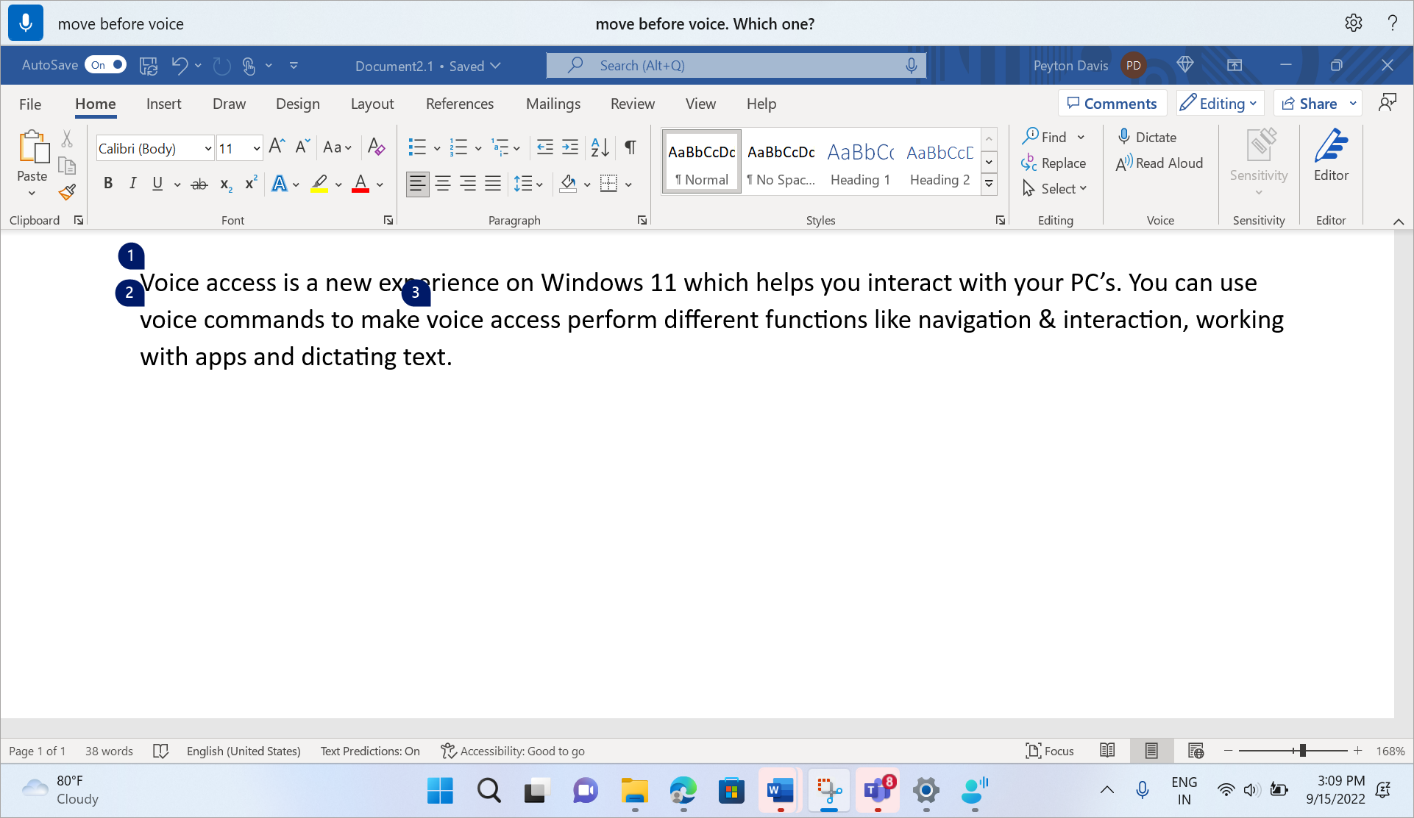
Keď posúvate kurzor vzhľadom na určitý blok textu a výskyt tohto textu sa vyskytne viacero výskytov, hlasový prístup zobrazí očíslované označenia vo všetkých zhodách. Potom môžete vybrať konkrétnu inštanciu, s ktorou chcete pracovať.
Ak chcete napríklad presunúť kurzor pred slovo "hlas" na začiatku druhého riadka, povedzte "Move before voice" (Premiestniť pred hlas) a potom povedzte "Click two" (Kliknúť dva).
Poznámka
Na navigáciu v obsahu, ktorý nemožno upravovať, ako je napríklad PDF súbor, môžete použiť navigačné príkazy na presun do hornej alebo dolnej časti dokumentu. Ak chcete zameranie presunúť na konkrétnu sekciu, použite príkazy posúvania. Ďalšie informácie nájdete v časti Posúvanie v okne v téme Používanie hlasu na prácu s oknami a aplikáciami.
Pozrite tiež
Používať hlas na prácu so systémom Windows a aplikáciami
Používať hlas na prácu s klávesnicou
Používať hlas na interakciu s položkami na obrazovke
Používať hlas na prácu s myšou
Najčastejšie otázky týkajúce sa hlasového prístupu
Technická podpora pre zákazníkov s postihnutím
Spoločnosť Microsoft chce poskytovať čo možno najširšie možnosti pre všetkých svojich zákazníkov. Ak ste zdravotne postihnutí alebo máte otázky týkajúce sa zjednodušenia ovládania, technickú pomoc vám poskytne Answer Desk pre funkcie zjednodušenia ovládania od spoločnosti Microsoft . Tím podpory Disability Answer Desk je školený v používaní mnohých rozšírených pomocných technológií pre ľudí s postihnutím a dokáže poskytnúť pomoc v angličtine, francúzštine, španielčine a americkom posunkovom jazyku. Na lokalite Microsoft Disability Answer Desk nájdete kontaktné údaje pre svoju oblasť.
Ak ako používateľ pôsobíte vo verejnej správe, komerčnej alebo podnikovej sfére, obráťte sa na službu Answer Desk pre funkcie zjednodušenia ovládania pre podniky.