
Tento článok je pre ľudí, ktorí chcú ovládať svoj počítač a vytvárať text pomocou svojho hlasu prostredníctvom Windows. Tento článok je súčasťou balíka obsahu podpory zjednodušenie ovládania pre Windows, kde nájdete ďalšie informácie o funkciách zjednodušenia ovládania v systéme Windows. Všeobecnú pomoc nájdete na domovskej stránke podpory spoločnosti Microsoft.
Používajte hlasový prístup na diktovanie textu a vkladanie symbolov a špeciálnych znakov iba pomocou hlasových príkazov. Hlasový prístup môže tiež automaticky interpunkčné znamienko textu a odfiltrovať neslušné výrazy. Zoznam príkazov hlasového prístupu nájdete v zozname príkazov hlasového prístupu.
Hlasový prístup je funkcia v systéme Windows 11, ktorá umožňuje každému ovládať svoj počítač a vytvárať text iba pomocou hlasu a bez internetového pripojenia. Môžete napríklad otvoriť aplikácie a prepínať medzi nimi, prehľadávať web a čítať a vytvárať e-maily pomocou hlasu. Ďalšie informácie nájdete v téme Používanie hlasového prístupu na ovládanie počítača a písanie textu hlasom.
Hlasový prístup je k dispozícii vo Windowse 11 verzie 22H2 a novších. Ďalšie informácie o nových funkciách Windowsu 11 22H2 a o tom, ako získať aktualizáciu, nájdete v téme Čo je nové v nedávnych aktualizáciách Windowsu. Neviete, ktorú verziu Windowsu máte? Viď: Vyhľadanie verzie Windows.
Obsah tohto článku
- Presunutie zamerania na textové pole
- Diktovať text
- Vyhláskovať netypické slová
- Používanie dotykovej klávesnice
- Vloženie symbolov a špeciálnych znakov
- Zapnutie automatickej interpunkcie
- Používanie filtrovania neslušných výrazov
Presunutie zamerania na textové pole
Ak chcete nadiktovať text do textového poľa, najskôr presuňte zameranie na textové pole.
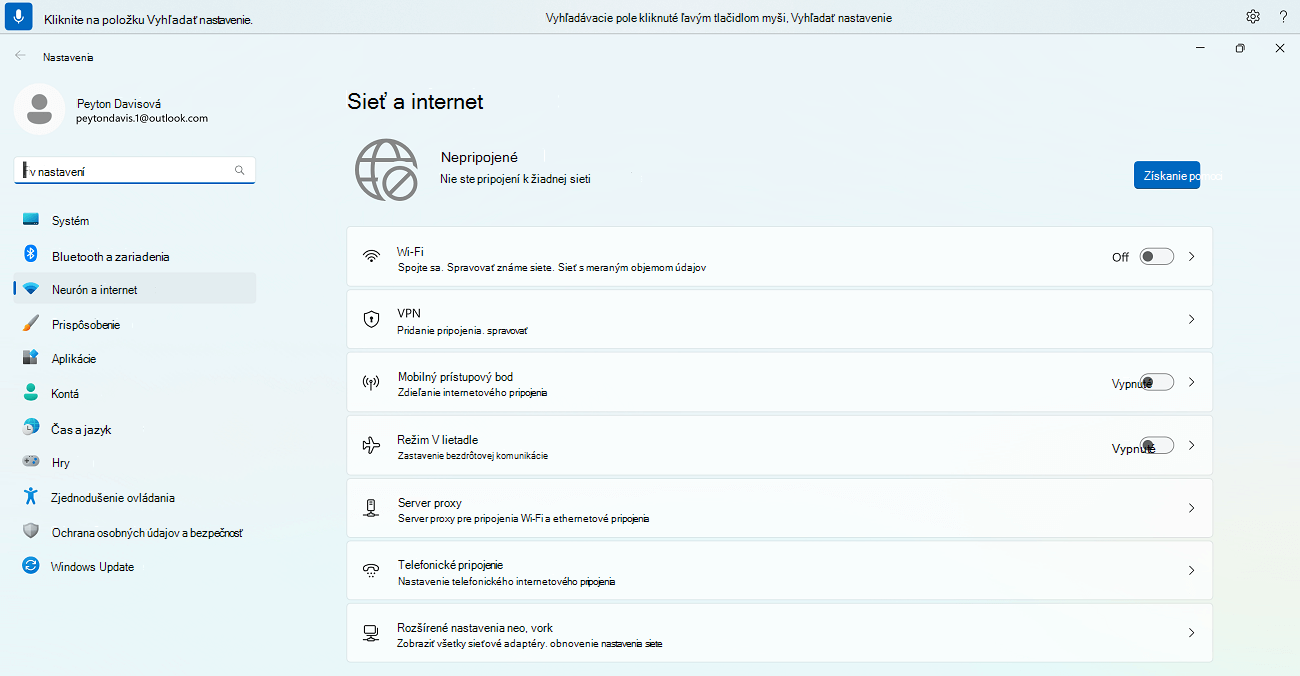
Môže to byť napríklad v prípade, že chcete vyhľadať konkrétne nastavenie v nastaveniach Windowsu.
| Požadovaná akcia | Povedzte toto | Príklad |
|---|---|---|
| Na presun kurzora na určité miesto. | "Kliknúť na položku nájsť nastavenie" | "Nastavenia zobrazenia" |
| Na presun ukazovateľa myši na konkrétne miesto. | "Zameranie na vyhľadanie nastavenia" | "Nastavenia zobrazenia" |
Ak nepoznáte označenie textového poľa, zameranie môžete presunúť pomocou prekrytia s číslami. Stačí povedať "Show numbers" (Zobraziť čísla) a potom nasledovať číslo, ktoré je priradené k textovému poľu. Prípadne môžete presunutím myši otočiť zameranie na textové pole. Ďalšie informácie o práci s myšou alebo prekrytím čísel nájdete v téme Používanie myši s hlasom alebo v časti Interakcia s položkami používajúcimi prekrytie čísel v téme Používanie hlasu na interakciu s položkami na obrazovke.
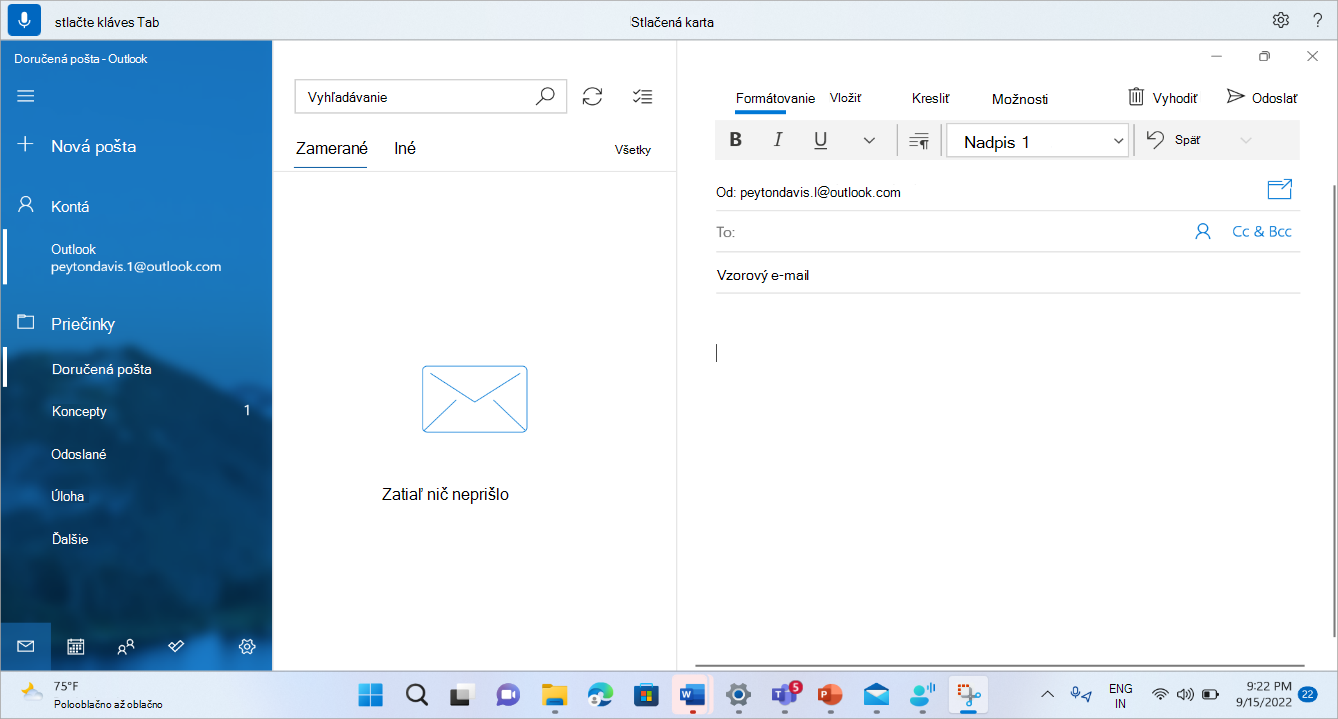
Zameranie sa presúva medzi viacerými textovými poľami a inými tlačidlami na strane pomocou príkazov Stlačte kláves Tab alebo Tab.
Napríklad pri vytváraní e-mailu môžete pomocou príkazov "Stlačiť tabulátor" alebo "Karta" presúvať zameranie medzi poľami Predmet a Telo správy. Môžete tiež určiť, koľkokrát chcete stlačiť kláves Tab. Ak napríklad poviete "Press Tab five times" (Stlačte kláves Tab päťkrát), čím presuniete zameranie na položku o päť stlačení klávesu Tab. Ďalšie informácie o používaní hlasu na prácu s klávesnicou nájdete v téme Používanie hlasovej klávesnice.
Diktovať text
Po premiestnení zamerania na textové pole môžete začať diktovať text pomocou hlasu.
| Požadovaná akcia | Vyslovte |
|---|---|
| Vložiť text do textového poľa. | "<Text, ktorý chcete vložiť>" |
Tip
- Plynulé diktovanie zjednodušuje diktovanie hlasom – automaticky počas rozprávania opravuje gramatiku, pravopis a interpunkciu. Ďalšie informácie nájdete v téme Plynulé diktovanie.
- Pomocou funkcie Pridať slovník môžete pridať zložité alebo ťažšie vysloviteľné slová a zvýšiť presnosť diktovania. Môžete to urobiť v nastaveniach > hlasového prístupu Pridanie do slovnej zásoby alebo pomocou hlasového príkazu "pridať do slovníka".
Poznámka
Ak chcete do textového poľa vložiť špeciálne slová, povedzte "Type" (Zapíš) alebo "Diktovať" a potom pridajte slová, ktoré chcete vložiť. Ak chcete napríklad zadať príkaz hlasového prístupu "Čo môžem povedať" ako text (a nie vykonať príkaz), povedzte "Napíš, čo môžem povedať".
Ak potrebujete diktovať slová veľké alebo veľké písmená, môžete použiť príkaz Caps (Veľké písmená). Napríklad "Caps access" (Caps Access) vloží na textový kurzor slovo "Access".
Ak chcete pred tento text pridať časť textu bez medzier, môžete použiť príkaz Bez medzier. Ak chcete napríklad vložiť slovo "helloworld" (ahoj) vtedy, keď už bolo do textového poľa pridané slovo "helloworld", požadovaný text získate vyslovením slova "No space world" (Žiadny vesmírny svet). Tento príkaz môžete využiť napríklad pri zadávaní mien používateľov a e-mailových identifikácií.
| Požadovaná akcia | Povedzte toto | Príklad |
|---|---|---|
| Vložiť text na kurzor a prvé písmeno každého slova napísať veľkým začiatočným písmenom. | "Veľké písmená textu<>" | "Caps hello world" |
| Vložiť text na kurzor bez medzier pred text. Napríklad, ak ste do textového poľa pridali text "Peyton" a potom chcete vložiť "Davis", ale pred "Davis" nechcete pridať medzeru. Výstup bude "PeytonDavis". | "Text> bez medzery<" | "Bez medzier Davis" |
Poznámka
Môžete tiež upraviť už nadiktovaný text pomocou príkazov Zmeniť na veľké začiatočné písmená a Bez medzier. Ďalšie informácie o týchto príkazoch nájdete v téme Úprava textu hlasom.
Vyhláskovať netypické slová
Ak potrebujete zadať neštandardné slovníkové slová, ktoré sa ťažko diktujú, ako napríklad mená ľudí, mená používateľov alebo e-mailové adresy, môžete tieto slová nadiktovať pomocou pravopisných príkazov a zlepšiť tak ich rozpoznanie.
Vyslovením príkazu "vyhláskovať" otvoríte okno kontroly pravopisu. Prípadne môžete pomocou príkazu "spell that" (vyhláskovať to) vybrať posledný diktovaný text a otvoriť okno kontroly pravopisu. V tomto okne kontroly pravopisu môžete diktovať písmená, čísla, symboly, fonetickú abecedu a ďalšie položky. Pri vyhláskovaní textu sa vám zobrazia aj návrhy. Ak chcete zadať napísaný text, povedzte "click 1" (kliknite na 1) alebo ak chcete vybrať návrh, ak nejaký vyberiete, povedzte "click <number" (kliknite na číslo>). Všetky slová a slovné spojenia diktované pomocou funkcie kontroly pravopisu sa pridajú do slovníka Windowsu a pri ďalšom pokuse o ich vyhláskovanie sa zobrazia ako návrhy.
Príklad:
- Ak chcete do okna na kontrolu pravopisu zadať výraz "Peyton", rýchlo po sebe povedzte nasledujúce slová – "cap P", "e", "y", "t", "o", "n" a potom "click one" a zadajte text do textového poľa aplikácie.
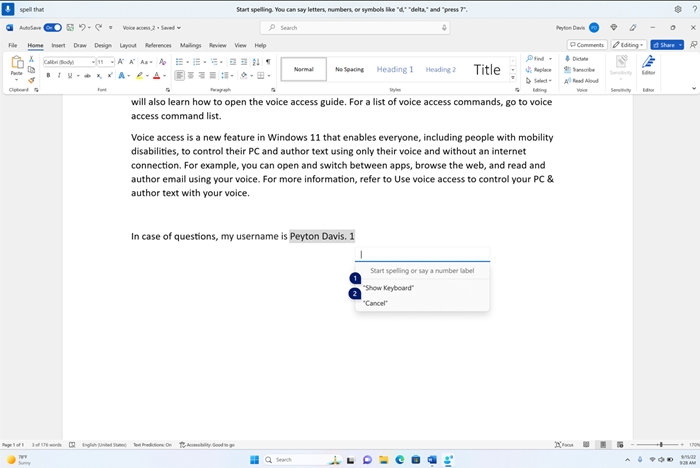

Všetky písmená sa predvolene zadávajú ako malé písmená. Veľké písmeno zadajte pomocou príkazu Caps alebo Caps s predponou.
Na lepšie rozpoznávanie vyslovte písmená rýchlo za sebou.
Ak chcete zadať čísla, použite predponu "stlačiť". Povedzte napríklad "stlačte 2" a zadajte "2".
Na zlepšenie rozpoznávania písmen môžete použiť fonetickú abecedu NATO. Napríklad vyslovením slova "alfa" zadáte "a", "bravo", ak chcete zadať "b", "Charlie", ak chcete zadať "k" atď. Viac informácií nájdete vo fonetických abecedách, kódoch a signáloch NATO.
Príkazy na výber, odstránenie a navigáciu textu môžete použiť s jednotkou "znaky" v okne kontroly pravopisu. Napríklad "select last two characters" (vybrať posledné dva znaky). Ďalšie informácie o príkaze Select nájdete v časti Výber textu hlasom.
| Požadovaná akcia | Povedzte toto |
|---|---|
| Vyhláskovať text po písmenách. | „Vyhláskovať“ |
| Vyhláskovať vybratý text alebo posledný diktovaný text po písmene. | „Vyhláskovať to“ |
Tip
Ak chcete opraviť chyby rozpoznávania spôsobené funkciou Voice Access, môžete najskôr použiť príkazy "Opraviť to" alebo "Opraviť <text>" a potom použiť príkazy kontroly pravopisu, ak nemáte návrhy alternatívneho textu na opravu. Ďalšie informácie o príkazoch opráv nájdete v časti Oprava textu hlasom.
Používanie dotykovej klávesnice
Podobne ako vo vyššie uvedených pravopisných pokynoch, môžete pomocou dotykovej klávesnice zadávať netypické slová pomocou hlasu. Túto funkciu použite špeciálne v situáciách, ako je zadávanie hesiel, keď nechcete, aby sa text hesla uložil do slovníka systému Windows.
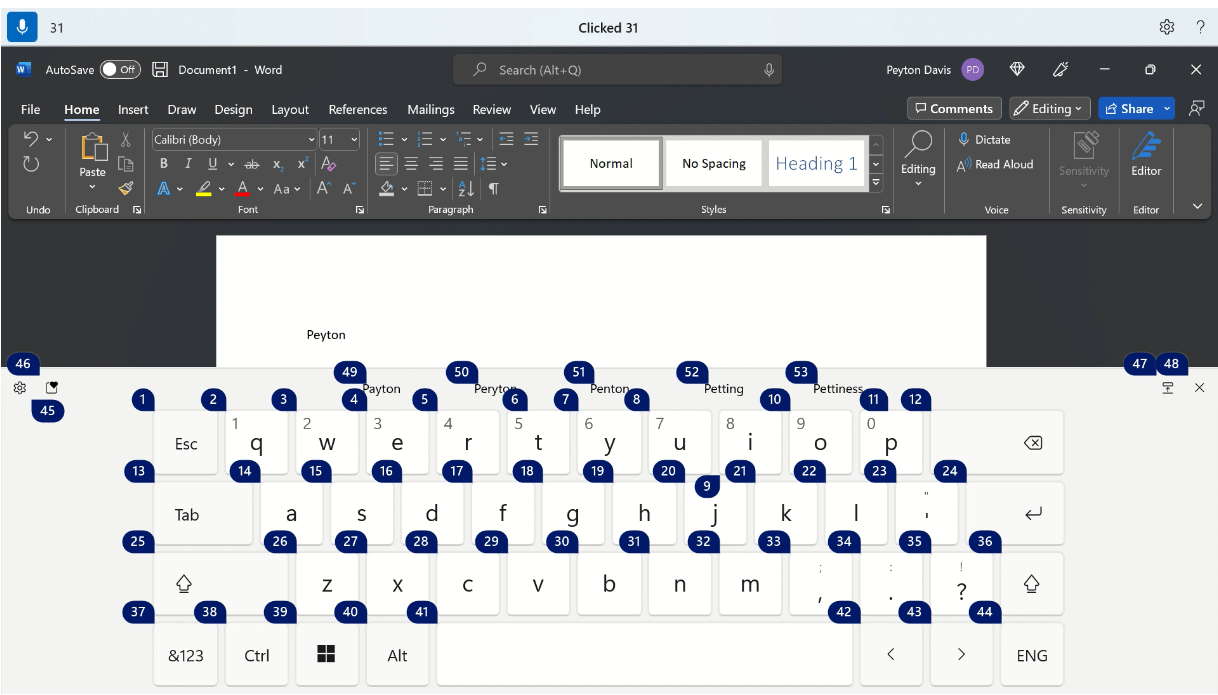
Ak chcete napríklad zadať meno "Peyton", povedzte "Show keyboard" (Zobraziť klávesnicu). Potom vyslovte číslo zodpovedajúce písmenu, ktoré potrebujete zadať na dotykovej klávesnici. Návrhy sa budú zobrazovať a aktualizovať sa tiež vždy, keď zadáte znak. Keď skončíte, vyslovením príkazu "Skryť klávesnicu" skryte dotykovú klávesnicu.
| Požadovaná akcia | Povedzte toto |
|---|---|
| Zobrazenie dotykovej klávesnice. | "Zobraziť klávesnicu" |
| Skryte klávesnicu. | "Skryť klávesnicu" |
Na vloženie emoji môžete použiť aj dotykovú klávesnicu. Ak chcete zobraziť ponuku emoji, vyslovte číslo zodpovedajúce tlačidlu emoji. V nižšie uvedenom príklade môžete povedať "Click 46" (Kliknúť 46).
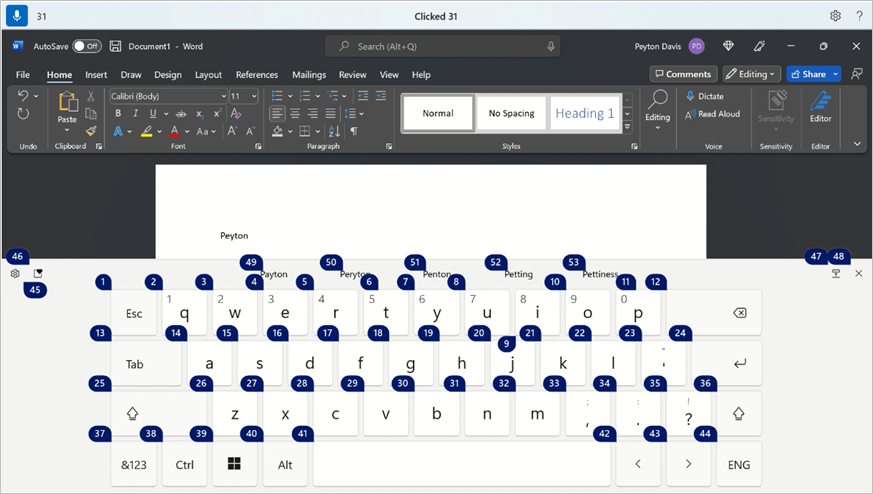
Ak chcete vložiť emoji z ponuky emoji, povedzte požadované číslo emoji.
Tip
Ak chcete pomocou klávesu Tab prechádzať cez rôzne upraviteľné polia, stlačte kláves Backspace alebo Delete a opravte chyby. Ak chcete stlačiť kláves Enter, prejdite na nový riadok. Môžete pred príkazom povedať "Tab", "Backspace", "Delete" (Odstrániť) alebo "Enter" bez toho, aby ste povedali "Press". Ďalšie informácie o používaní hlasovej dotykovej klávesnice nájdete v téme Používanie hlasovej klávesnice.
Vloženie symbolov a špeciálnych znakov
| Objekt, ktorý sa má vložiť | Vyslovte |
|---|---|
| . (Bodka) | "Bodka" alebo "bodka" |
| , (čiarka) | „Čiarka“ |
| ? (Otáznik) | „Otáznik“ |
| ! (Výkričník) | "Výkričník" alebo "výkričník" |
| 's (apostrof nasledovaný s) | „Apostrof“ |
| : (dvojbodka) | „Dvojbodka“ |
| ; (bodkočiarka) | „Bodkočiarka“ |
| " (dvojité úvodzovky vľavo) | "Úvodzovky dole" |
| " (dvojité úvodzovky vpravo) | "Úvodzovky hore" |
| - (spojovník) | „Spojovník“ |
| ... (Tri bodky) | "Tri bodky" alebo "Bodka, bodka, bodka" |
| ' (apostrofy vľavo) | "Začať s jednoduchou úvodzovkou" alebo "Otvoriť s jednoduchou úvodzovkou" |
| ' (pravá jednoduchá úvodzovka) | "Ukončiť s jednoduchou úvodzovkou" alebo "Zavrieť s jednoduchou úvodzovkou" |
| ( (ľavá zátvorka) | "Ľavá zátvorka" alebo "Otvorená zátvorka" |
| ) (pravá zátvorka) | "Pravá zátvorka" alebo "Zavretá zátvorka" |
| [ (ľavá hranatá zátvorka) | "Otvorená hranatá zátvorka" |
| ] (pravá hranatá zátvorka) | "Zavretá hranatá zátvorka" |
| { (ľavá zložená zátvorka) | "Ľavá zložená zátvorka" alebo "otvorená zložená zátvorka" |
| } (pravá zložená zátvorka) | "Pravá zložená zátvorka" alebo "Zatvorená zložená zátvorka" |
| * (hviezdička) | „Hviezdička“ |
| \ (opačná lomka) | „Opačná lomka“ |
| / (lomka) | „Lomka“ |
| | (Zvislý pruh) | "Znak zvislej čiary" alebo "Zvislý znak čiary" |
| _ (znak podčiarknutia) | „Znak podčiarknutia“ |
| ¶ (Znak odseku alebo pilvrány) | "Znak odseku" alebo "Značka odseku" |
| § (znak sekcie) | „Znak sekcie“ |
| & (znak ampersandu) | Znak alebo znak And |
| @ (zavináč) | „Zavináč“ |
| © (Znak autorských práv) | „Znak autorských práv“ |
| ® (Znak registrácie) | „Znak registrácie“ |
| ° (znak stupňov) | „Znak stupňov“ |
| % (znak percenta) | „Znak percenta“ |
| # (znak čísla) | "Znak čísla" alebo "Znak mriežky" |
| + (znamienko plus) | „Znak plus“ |
| - (znamienko mínus) | „Znak mínus“ |
| x (znamienko násobenia) | „Znak násobenia“ |
| ÷ (znak delenia) | „Znak delenia“ |
| = (znak rovnosti) | "Znak rovnosti" |
| < (znamienko menšie) | "Znak menší" |
| > (znamienko väčšie) | "Znak väčšie ako" |
| $ (znak dolára) | „Znak pre dolár“ |
| £ (znak libry šterlingov) | „Znak libry šterlingov“ |
| € (znak eura) | „Znak eura“ |
| ¥ (znamienko jenu) | „Znak jenu“ |
Tip
Symbol alebo špeciálny znak, ktorý chcete vložiť spolu so zvyškom textu, môžete nadiktovať v rámci jednej výpovede. Povedzte napríklad "Hello comma how are you question mark" (Dobrý deň, ako sa máte?) a vložte "Hello, how you?" (Dobrý deň, ako sa máš?)
Zapnutie automatickej interpunkcie
Hlasový prístup bude počas diktovania automaticky interpunkčovať text. Automatická interpunkcia je predvolene vypnutá. Môžete ho zapnúť pomocou panela hlasového prístupu.
- Ak chcete zapnúť automatickú interpunkciu, na paneli hlasového prístupu vyberte položku
 (Nastavenia) >Spravovať možnosti>Zapnutie automatickej interpunkcie.
Používanie filtrovania neslušných výrazov
Ak hlasový prístup zachytí vulgárne slovo, je maskované v hlasovej odozve. Ak sa počas diktovania textu zistí vulgárny výraz, maskovaná verzia sa napíše. Táto možnosť je predvolene zapnutá. Filtrovanie vulgárnych výrazov môžete vypnúť alebo zapnúť pomocou panela hlasového prístupu.
- Ak chcete zapnúť alebo vypnúť filtrovanie vulgárnych výrazov, na paneli hlasového prístupu vyberte položku (Nastavenia)>Spravovať možnosti>Filtrovanie neslušných výrazov.
Pozrite tiež
Používať hlas na prácu s klávesnicou
Používať hlas na interakciu s položkami na obrazovke
Používať hlas na prácu so systémom Windows a aplikáciami
Používať hlas na prácu s myšou
Zoznam príkazov hlasového prístupu
Najčastejšie otázky týkajúce sa hlasového prístupu
Technická podpora pre zákazníkov s postihnutím
Spoločnosť Microsoft chce poskytovať čo možno najširšie možnosti pre všetkých svojich zákazníkov. Ak ste zdravotne postihnutí alebo máte otázky týkajúce sa zjednodušenia ovládania, technickú pomoc vám poskytne Answer Desk pre funkcie zjednodušenia ovládania od spoločnosti Microsoft . Tím podpory Disability Answer Desk je školený v používaní mnohých rozšírených pomocných technológií pre ľudí s postihnutím a dokáže poskytnúť pomoc v angličtine, francúzštine, španielčine a americkom posunkovom jazyku. Na lokalite Microsoft Disability Answer Desk nájdete kontaktné údaje pre svoju oblasť.
Ak ako používateľ pôsobíte vo verejnej správe, komerčnej alebo podnikovej sfére, obráťte sa na službu Answer Desk pre funkcie zjednodušenia ovládania pre podniky.