
Pomocou Power Query (v Exceli známa ako Získať & transformovať) môžete importovať externé údaje alebo sa k nim pripojiť a potom tieto údaje tvarovať, napríklad odstrániť stĺpec, zmeniť typ údajov alebo zlúčiť tabuľky podľa vlastných požiadaviek. Potom môžete dotaz načítať do Excelu a vytvoriť grafy a zostavy. Môžete údaje pravidelne obnovovať, aby boli aktuálne. Power Query je k dispozícii v troch aplikáciách Excelu, Exceli pre Windows, Exceli pre Mac a Exceli pre web. Súhrn všetkých tém Pomocníka pre doplnok Power Query nájdete v Pomocníkovi pre doplnok Power Query pre Excel.
Poznámka
Power Query v Exceli pre Windows používa rozhranie .NET Framework, vyžaduje však verziu 4.7.2 alebo novšiu. V prípade potreby stiahnite najnovšie rozhranie .NET Framework (vyberte odporúčanú verziu a potom stiahnite modul runtime).
Poznámka
Power Query v Exceli pre Windows používa režim runtime Microsoft Edge WebView2. Stiahnite si Microsoft Edge WebView2.
Moderné dialógové okno Získať údaje
Poznámka
Táto funkcia je k dispozícii v Exceli (uvedenom vo verzii 2510) pre Windows a bola vyvinutá tak, aby zahŕňala ďalšie možnosti zisťovania zdrojov údajov. Prístup k nemu získate cez kartu >Údaje Získať údaje.
Moderné dialógové okno Získať údaje je nová funkcia v doplnku Power Query pre Excel pre Windows, ktorá vylepšuje spôsob zisťovania zdrojov údajov a pripájania sa k nim. Toto dialógové okno poskytuje intuitívne a zjednodušené rozhranie, ktoré uľahčuje vyhľadávanie potrebných údajov a pripojenie k nim. Ďalšie informácie nájdete v modernom dialógovom okne Získanie údajov v Exceli pre Windows
Katalóg OneLake v Exceli
Poznámka
Táto funkcia je teraz všeobecne k dispozícii v Exceli pre Windows ako súčasť dialógového okna Získať údaje v modernom režime. V súčasnosti sa podporujú zdroje údajov jazerárstva a skladu, pričom v budúcich vydaniach je naplánovaná ďalšia podpora zdrojov údajov.
Integrácia katalógu OneLake v Exceli vám umožňuje prehľadávať, spravovať a pripájať sa k artefaktom údajov z katalógu OneLake spoločnosti Fabric priamo v dialógovom okne Získať údaje v modernej verzii. S katalógom OneLake môžete jednoducho vyhľadať a pripojiť sa k vysokokvalitným, podporovaným, odporúčaným a nedávno otvoreným artefaktom údajov tkaniny, ako sú napríklad domy pri jazerách a sklady.
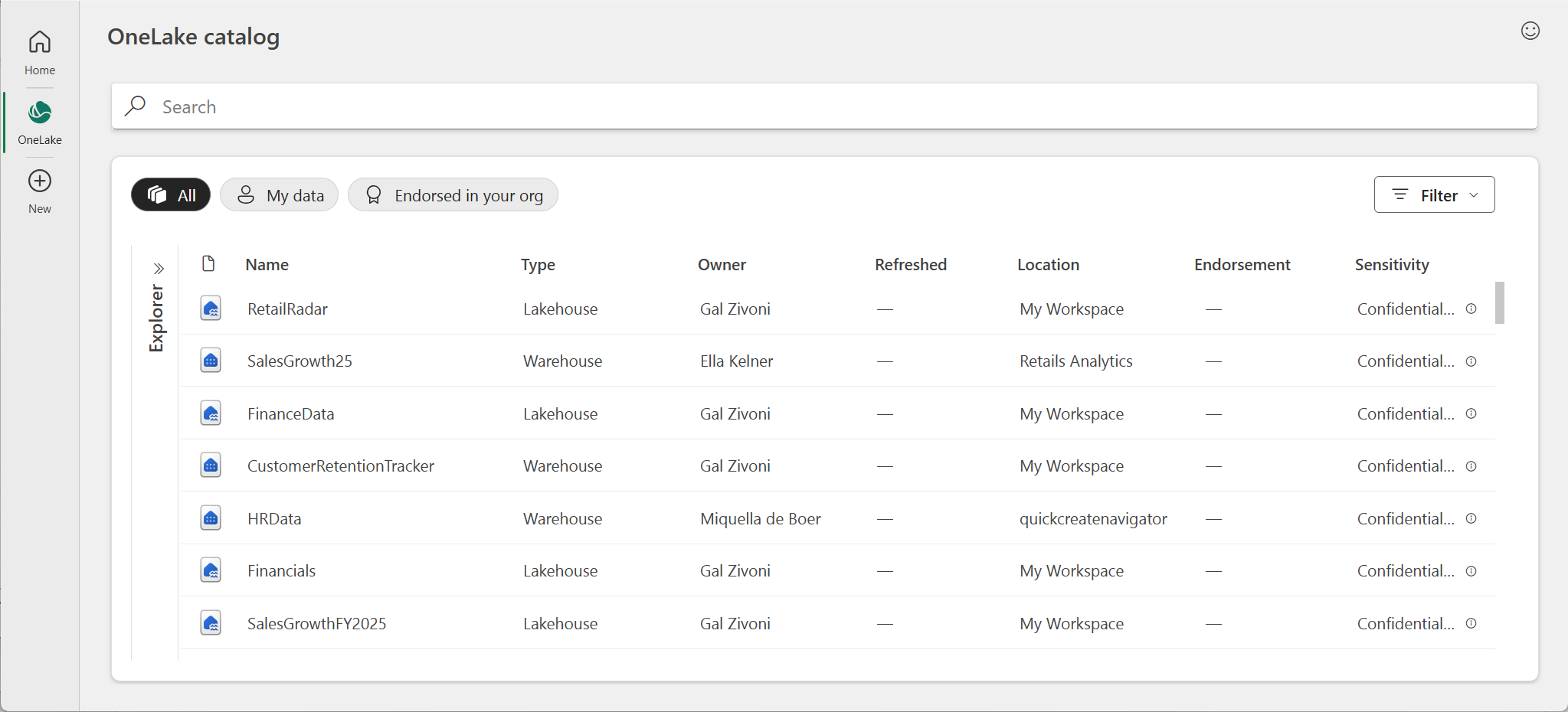
Ak chcete používať katalóg OneLake v Exceli, postupujte takto:
- V Exceli prejdite na kartu Údaje na páse s nástrojmi.
- Kliknutím na položku Získať údaje > (ukážka) otvorte moderné dialógové okno Získať údaje.
- Prehľadajte dostupné artefakty údajov v časti Katalóg OneLake na karte Domov .
- Ak chcete vyhľadať ďalšie artefakty údajov, prejdite na kartu OneLake Katalóg v dialógovom okne.
- Vyberte požadovaný artefakt údajov a podľa pokynov sa pripojte a načítajte údaje do Excelu.
Ďalšie informácie nájdete v téme Prehľad katalógu OneLake.
Štyri fázy Power Query
Používanie Power Query má štyri fázy.
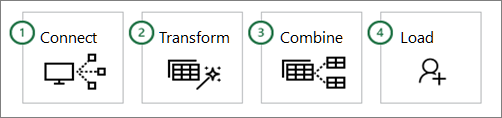
- Pripojenie Pripojenie k údajom v cloude, v službe alebo lokálne
- Transformovať Tvarujte údaje podľa svojich potrieb, pričom pôvodný zdroj zostane nezmenený.
- Kombinovať Integrácia údajov z viacerých zdrojov na získanie jedinečného náhľadu na údaje
- Načítať Dokončite dotaz, načítajte ho do hárka alebo dátového modelu a pravidelne ho obnovujte.
V nasledujúcich častiach sú jednotlivé fázy podrobnejšie popísané.
Pripojenie
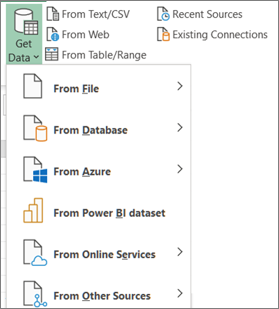
Power Query môžete použiť na import do jedného zdroja údajov, napríklad do excelového zošita, alebo do viacerých databáz, informačných kanálov alebo služieb v cloude. Zdroje údajov zahŕňajú údaje z webu, súborov, databáz, Azure alebo dokonca excelových tabuliek v aktuálnom zošite. V doplnku Power Query potom všetky tieto zdroje údajov spojíte pomocou vlastných jedinečných transformácií a kombinácií a získate prehľad, aký by ste inak nezískali.
Po importovaní údajov môžete obnoviť a pridať, zmeniť alebo odstrániť položky z externého zdroja údajov. Ďalšie informácie nájdete v téme Obnovenie pripojenia externých údajov v Exceli.
Transformovanie
Transformácia údajov znamená ich úpravu tak, aby sa vyhovelo požiadavkám na analýzu údajov. Môžete napríklad odstrániť stĺpec, zmeniť typ údajov alebo filtrovať riadky. Každá z týchto operácií predstavuje transformáciu údajov. Proces transformovania (a kombinovania) jednej alebo viacerých množín údajov sa nazýva aj tvarovanie údajov.
Pozrite sa na to takto. Váza začína ako hrudka hliny, ktorú vytvarujete do niečoho praktického a krásneho. Údaje sú rovnaké. Je potrebné ju vytvarovať do tabuľky, ktorá vyhovuje vašim potrebám a umožňuje vytvoriť atraktívne zostavy a tabule.
Power Query používa samostatné okno nazývané Editor Power Query, ktoré zobrazuje a zjednodušuje transformáciu údajov. Môžete otvoriť Editor Power Query výberom položky Spustiť Editor Power Query z príkazu Získať údaje v skupine Získať & transformovať údaje. Otvorí sa však aj vtedy, keď sa pripojíte k zdroju údajov, vytvoríte nový dotaz alebo načítate dotaz.
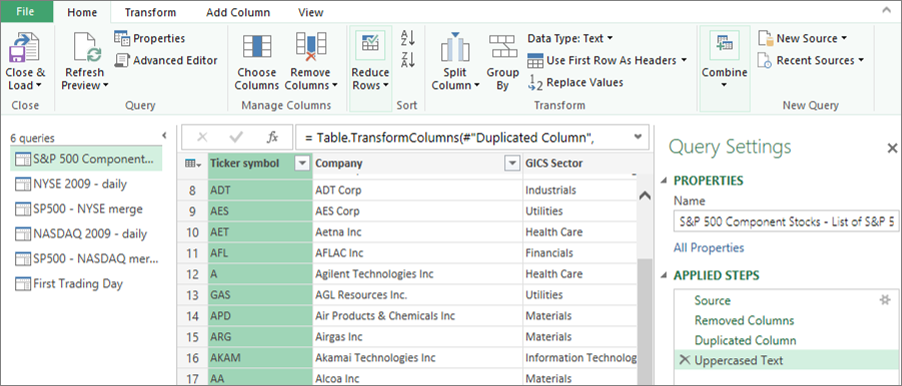
Editor Power Query sleduje každú činnosť s údajmi tak, že každú transformáciu alebo krok, ktoré s údajmi urobíte, a to zaznamená a označí. Či už transformáciu predstavuje údajové pripojenie, odstránenie stĺpca, zlučovanie alebo zmena typu údajov, každú transformáciu môžete zobraziť a upraviť v časti POUŽITÉ KROKY na table Nastavenia dotazu .
Používateľské rozhranie umožňuje mnoho transformácií. Každá transformácia sa zaznamená ako krok na pozadí. Môžete ich dokonca upraviť a napísať vlastné kroky pomocou jazyka Power Query M v Rozšírený editor.
Všetky transformácie, ktoré vykonáte v pripojeniach údajov, spoločne tvoria dotaz, ktorý predstavuje novú reprezentáciu pôvodného (a nezmeneného) zdroja údajov. Keď obnovíte dotaz, každý krok sa spustí automaticky. Dotazy nahrádzajú potrebu manuálneho pripojenia a tvarovania údajov v Exceli.
Kombinovať
Viaceré dotazy v zošite programu Excel môžete skombinovať ich pripojením alebo zlúčením. Operácie Pripojiť a Zlúčiť sa vykonávajú na každom dotaze s tabuľkovým tvarom a sú nezávislé od zdrojov údajov, z ktorých tieto údaje pochádzajú.
Pripojiť Operácia pripojenia vytvorí nový dotaz, ktorý obsahuje všetky riadky z prvého dotazu, po ktorých nasledujú všetky riadky z druhého dotazu. Môžete vykonať dva typy operácií pripojenia:
- Sprostredkujúce pripojenie Vytvorí nový dotaz pre každú operáciu pripojenia.
- Vnorené pripojenie Pripojí údaje k existujúcemu dotazu dovtedy, kým nedosiahnete konečný výsledok.
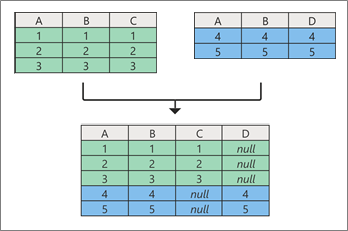
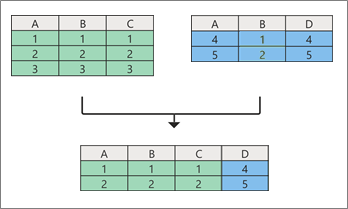
Zlúčiť Operácia zlúčenia vytvorí nový dotaz z dvoch existujúcich dotazov. Tento jeden dotaz obsahuje všetky stĺpce z primárnej tabuľky a jeden stĺpec slúži ako navigačné prepojenie na súvisiacu tabuľku. Súvisiaca tabuľka obsahuje všetky riadky, ktoré zodpovedajú riadkom zo spoločnej hodnoty stĺpca v primárnej tabuľke. Okrem toho môžete rozbaliť alebo pridať stĺpce zo súvisiacej tabuľky do primárnej tabuľky.
Načítať
Dotazy možno do zošita načítať dvomi hlavnými spôsobmi:
- V Editor Power Query môžete použiť príkazy Zavrieť a Načítať v skupine Zavrieť na karte Domov.
- Na table Dotazy v excelovom zošite ( Vybrať dotazy & pripojenia) môžete kliknúť pravým tlačidlom myši na dotaz a vybrať položku Načítať do.
Možnosti načítania môžete tiež doladiť pomocou dialógového okna Možnosti dotazu (Vybrať súbor>, Možnosti a nastavenia>,Možnosti dotazu), kde vyberiete, ako sa majú údaje zobrazovať a kam sa majú údaje načítať, buď v hárku, alebo v dátovom modeli (ktorý predstavuje relačný zdroj údajov viacerých tabuliek umiestnených v zošite).
Podpora aplikácií pre doplnok Power Query v Exceli
Už viac ako desať rokov je doplnok Power Query podporovaný v Exceli pre Windows. Excel teraz rozširuje podporu pre Power Query v Exceli pre Mac a pridáva podporu do Excelu pre web. Znamená to, že Power Query sprístupňujeme na troch hlavných platformách, čo dokazuje popularitu a funkčnosť doplnku Power Query medzi zákazníkmi používajúcimi Excel. Sledujte budúce oznámenia o pláne služby Microsoft 365 a o novinkách v Exceli pre Microsoft 365.
V roku 2025 získal Excel pre web možnosť obnoviť dotazy Power Query z overených zdrojov údajov, čím sa rozšírili možnosti dostupné pre používateľov v cloude.
História Power Query v Exceli
Integrácia funkcie Získať & transformovať údaje (teraz Power Query) do Excelu prešla v priebehu rokov mnohými zmenami.
Excel 2010 a 2013 pre Windows
V Exceli 2010 pre Windows sme prvýkrát predstavili doplnok Power Query, ktorý bol k dispozícii ako bezplatný doplnok, ktorý si môžete stiahnuť tu: Stiahnite si doplnok Power Query. Po povolení bola funkcia Power Query k dispozícii na karte Power Query na páse s nástrojmi.

Microsoft 365
Aktualizovali sme doplnok Power Query, aby bol hlavným prostredím v Exceli na importovanie a čistenie údajov. Prístup k sprievodcom importu údajov a nástrojom Power Query môžete získať zo skupiny Získať & Transformovať údaje na karte Údaje na páse s nástrojmi Excelu.
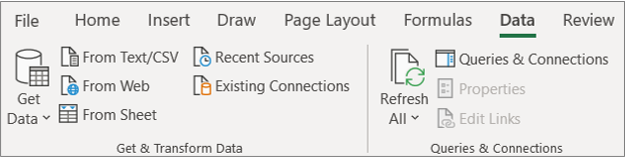
Táto funkcia zahŕňala vylepšenú funkciu importu údajov, zmenu usporiadania príkazov na karte Údaje , novú bočnú tablu Dotazy & pripojenie a trvalú schopnosť účinne tvarovať údaje pomocou zoraďovania, zmeny typu údajov, rozdeľovania stĺpcov, agregácie údajov atď.
Toto nové prostredie tiež nahradilo starších sprievodcov importom údajov v príkaze Údaje v skupine Získať externé údaje . Stále k nim však môžete získať prístup z dialógového okna Excel – možnosti (výbermožností>>súboru>Zobraziť starších sprievodcov importom údajov).
Excel 2016 a 2019 pre Windows
Pridali sme rovnaké prostredie funkcie Získať & transformovať údaje založené na technológii Power Query ako v Microsoft 365.
Excel pre Microsoft 365 pre Mac
V roku 2019 sme začali cestu k podpore doplnku Power Query v Exceli pre Mac. Odvtedy sme pridali možnosť obnovy dotazov Power Query zo súborov TXT, CSV, XLSX, JSON a XML. Pridali sme tiež možnosť obnovenia údajov zo servera SQL a z tabuliek & rozsahov v aktuálnom zošite.
V októbri 2019 sme pridali možnosť obnoviť existujúce dotazy Power Query a používať jazyk VBA na vytváranie a úpravu nových dotazov.
V januári 2021 sme pridali podporu obnovenia dotazov Power Query zo zdrojov OData a SharePointu.
Ďalšie informácie nájdete v téme Používanie doplnku Power Query v Exceli pre Mac.
Poznámka Power Query nepodporuje Excel 2016 ani Excel 2019 pre Mac.
Data Catalog ukončenie
Pomocou Data Catalog môžete zobraziť svoje zdieľané dotazy a potom ich vybrať, načítať, upraviť alebo inak použiť v aktuálnom zošite. Táto funkcia bola postupne zamietnutá:
- 1. augusta 2018 sme ukončili prijímanie nových zákazníkov do Data Catalog.
- 3. decembra 2018 nemohli používatelia zdieľať nové alebo aktualizované dotazy v Data Catalog.
- 4. marca 2019 prestal Data Catalog fungovať. Po tomto dátume odporúčame zdieľané dotazy stiahnuť, aby ste ich mohli naďalej používať mimo lokality Data Catalog pomocou možnosti Otvoriť na pracovnej table Moje dotazy Data Catalog.
Ukončenie doplnku Power Query
Začiatkom leta 2019 sme oficiálne zrušili používanie doplnku Power Query, ktorý sa vyžaduje v Exceli 2010 a 2013 pre Windows. Z dôvodu zdvorilosti môžete doplnok používať aj naďalej, ale neskôr sa to môže zmeniť.
Konektor údajov Facebook bol vyradený
Import a obnovenie údajov z Facebooku v Exceli prestalo fungovať v apríli 2020. Žiadne pripojenia k Facebooku vytvorené pred týmto dátumom už nebudú fungovať. Ak sa chcete vyhnúť neočakávaným výsledkom, odporúčame čo najskôr revidovať alebo odstrániť všetky existujúce dotazy Power Query, ktoré používajú konektor Facebook.
Kritické aktualizácie Excelu pre Windows
Od júna 2023 vyžaduje doplnok Power Query v Exceli pre Windows tieto súčasti:
- Power Query v Exceli pre Windows používa rozhranie .NET Framework, vyžaduje však verziu 4.7.2 alebo novšiu. Ďalšie informácie nájdete v téme Aktualizácia rozhrania .NET Framework.
- Power Query v Exceli pre Windows vyžaduje WebView2 Runtime na pokračovanie podpory údajového webového konektora (Získať údaje z webu). Ďalšie informácie nájdete v téme Stiahnutie programu WebView2 Runtime.