
Ak chcete, aby boli importované externé údaje neustále aktuálne, môžete ich obnoviť a zobraziť najnovšie aktualizácie a odstránené položky. Excel poskytuje veľa možností obnovenia údajov, vrátane možností pri otvorení zošita a v časových intervaloch.
Poznámka
Ak chcete obnovovanie zastaviť, stlačte kláves Esc. Ak chcete hárok obnoviť, stlačte kombináciu klávesov Ctrl + F5. Ak chcete zošit obnoviť, stlačte kombináciu klávesov Ctrl + Alt + F5.
Informácie o obnovovaní údajov v aplikácii Excel
Súhrn klávesu obnovenia a príkazov
Nasledujúca tabuľka obsahuje súhrn akcií obnovenia, klávesových skratiek a príkazov.
| Akcia | Klávesy | alebo |
|---|---|---|
| Obnovenie vybratých údajov v hárku | Alt + F5 | Vybrať údaje> Šípka rozbaľovacieho zoznamu vedľa položky Obnoviť všetko>Obnoviť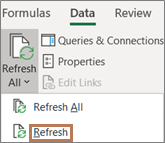
|
| Obnovenie všetkých údajov v zošite | Ctrl + Alt + F5 | Vyberte položkuObnoviť údaje všetko>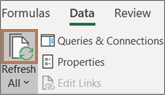
|
| Kontrola stavu obnovenia | Dvakrát kliknite na správu Načítavajú sa údaje v stavovom riadku. 
|
|
| Zastavenie obnovovania | Esc |

|
| Zastavenie obnovovania na pozadí | Dvakrát kliknite na správu v stavovom riadku. Potom v dialógovom okne Stav obnovovania externých údajov vyberte položku Zastaviť obnovovanie.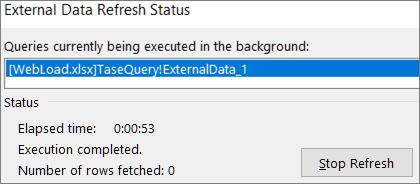
|
Informácie o obnovení údajov a zabezpečení
Údaje v zošite môžu byť uložené priamo v zošite alebo v externom zdroji údajov, ako je napríklad textový súbor, databáza alebo cloud. Pri prvom importe externých údajov Excel vytvorí informácie o pripojení, ktoré sa niekedy ukladajú do súboru pripojenia údajov balíka Office (ODC), ktoré popisujú spôsob vyhľadania, prihlásenia sa, dotazovania a prístupu k externému zdroju údajov.
Keď ste pripojení k externému zdroju údajov, môžete vykonať operáciu obnovenia a načítať aktualizované údaje. Pri každom obnovení údajov sa zobrazí najnovšia verzia údajov vrátane všetkých zmien, ktoré boli v údajoch vykonané od ich posledného obnovenia.
Ďalšie informácie o obnovovaní údajov
V tomto článku je vysvetlený základný proces, ktorý sa vykoná pri obnovení údajov pripojených k externému zdroju údajov:
- Niekto spustí obnovovanie pripojení zošita, aby získal aktuálne údaje.
- Vytvoria sa pripojenia k zdroju externých údajov používaných v zošite.
Poznámka
Môžete získať prístup k rôznym zdrojom údajov, napríklad k rôznym zdrojom údajov, ako sú napríklad OLAP, SQL Server, poskytovatelia OLEDB a ovládače ODBC.
- Údaje v zošite sa aktualizujú.

Informácie o obavách o zabezpečenie
Keď ste pripojení k externému zdroju údajov a pokúšate sa údaje obnoviť, je dôležité, aby ste si uvedomovali možné problémy so zabezpečením a vedeli, ako ich riešiť.
Pripojenia dôveryhodnosti – externé údaje môžu byť momentálne v počítači zakázané. Ak chcete obnoviť údaje pri otvorení zošita, na paneli Centrum dôveryhodnosti povoľte pripojenia údajov alebo musíte umiestniť zošit do dôveryhodného umiestnenia. Ďalšie informácie nájdete v týchto článkoch:
- Pridanie, odstránenie alebo úprava dôveryhodného umiestnenia pre vaše súbory
- Dôveryhodné dokumenty
- Pridanie, odstránenie alebo zobrazenie dôveryhodného vydavateľa
- Zobrazenie možností a nastavení v Centre dôveryhodnosti
Súbor ODC – súbor pripojenia údajov (.odc) často obsahuje jeden alebo viac dotazov, ktoré sa používajú na obnovenie externých údajov. Nahradením tohto súboru môže používateľ so škodlivými úmyslami vytvoriť dotaz na prístup k dôverným informáciám s cieľom poskytnúť ich ďalším používateľom alebo uskutočniť iné škodlivé akcie. Preto je dôležité skontrolovať, či súbor pripojenia vytvorila spoľahlivá osoba a či je súbor pripojenia zabezpečený a pochádza z dôveryhodnej knižnice pripojení údajov (DCL).
Poverenia – na prístup k externému zdroju údajov sa zvyčajne vyžadujú poverenia (napríklad meno používateľa a heslo), ktoré sa používajú na overenie používateľa. Tieto poverenia je potrebné poskytnúť bezpečným spôsobom a aby ste ich nechtiac neprezradili iným používateľom. Ak externý zdroj údajov vyžaduje na získanie prístupu k údajom heslo, môžete vyžadovať, aby sa heslo zadalo pri každom obnovení rozsahu externých údajov.
Zdieľanie – Zdieľate tento zošit s inými ľuďmi, ktorí by mohli chcieť obnoviť údaje? Pomôžte svojim kolegom vyhnúť sa chybám pri obnove údajov tým, že im pripomeniete, že majú požiadať o povolenia týkajúce sa zdrojov údajov poskytujúcich údaje.
Ďalšie informácie nájdete v téme Správa nastavení a povolení zdroja údajov.
Nastavenie možností obnovenia po otvorení alebo zatvorení zošita
Externý rozsah údajov je po otvorení zošita možné automaticky obnoviť. Zošit môžete uložiť aj bez externých údajov, aby bol súbor menší.
- Vyberte bunku v rozsahu externých údajov.
- Vyberte položku>Údajové dotazy & karte Pripojenia pripojenia>, kliknite pravým tlačidlom myši na dotaz v zozname a potom vyberte položku Vlastnosti.
- V dialógovom okne Vlastnosti pripojenia na karte Použitie v časti Riadenie obnovovania začiarknite políčko Obnovovať údaje pri otváraní súboru .
- Ak chcete zošit uložiť s definíciou dotazu, ale bez externých údajov, začiarknite políčko Pred uložením zošitu odstrániť údaje z rozsahu externých údajov.
Automatické obnovovanie údajov v pravidelných intervaloch
- Vyberte bunku v rozsahu externých údajov.
- Vyberte položku>Údajové dotazy & karte Pripojenia pripojenia>, kliknite pravým tlačidlom myši na dotaz v zozname a potom vyberte položku Vlastnosti.
- Kliknite na kartu Použitie .
- Začiarknite políčko Obnovovať každých a potom zadajte počet minút medzi jednotlivými operáciami obnovy.
Spustenie dotazu na pozadí alebo počas čakania
Ak je zošit pripojený k veľkému zdroju údajov, obnovenie môže oproti očakávaniam trvať dlhšie. Zvážte spustenie obnovenia v pozadí. Tým sa ovládanie Excelu vráti naspäť používateľovi a nebudete musieť niekoľko minút čakať na dokončenie obnovenia.
Poznámka
Dotaz OLAP nie je možné spustiť na pozadí ani spustiť dotaz pre žiadny typ pripojenia, ktorý načítava údaje pre dátový model.
Vyberte bunku v rozsahu externých údajov.
Vyberte položku>Údajové dotazy & karte Pripojenia pripojenia>, kliknite pravým tlačidlom myši na dotaz v zozname a potom vyberte položku Vlastnosti.
Vyberte kartu Použitie .
Začiarknutím políčka Obnovovať na pozadí spustíte dotaz na pozadí. Ak znak začiarknutia políčka zrušíte, dotaz bude spustený počas čakania.
Tip
Keď zaznamenávate makro, ktoré zahŕňa dotaz, Excel nespúšťa dotaz na pozadí. Ak chcete zmeniť zaznamenané makro tak, aby sa dotaz spúšťal na pozadí, upravte makro v programe Visual Basic Editor. Zmeňte metódu obnovovania pre objekt tabuľky dotazu z hodnoty BackgroundQuery := False na hodnotu BackgroundQuery := True.
Vyžiadanie hesla pred obnovením rozsahu externých údajov
Uložené heslá nie sú šifrované, takže sa neodporúča použiť ich. Ak zdroj údajov potrebuje heslo na pripojenie, môžete vyžadovať, aby používatelia zadali heslo pred obnovením externého rozsahu údajov. Nasledujúci postup sa nevzťahuje na údaje načítané z textového súboru (.txt) alebo webového dotazu (.iqy).
Tip
Používajte silné heslá, ktoré pozostávajú z malých a veľkých písmen, číslic a symbolov. Jednoduché heslá tieto prvky neobsahujú. Príklad silného hesla: Y6dh!et5. Príklad slabého hesla: House27. Heslá by mali mať dĺžku 8 a viac znakov. Ešte lepšie je použiť prístupovú frázu, ktorá má 14 a viac znakov.
Je veľmi dôležité, aby ste si heslo pamätali. Ak heslo zabudnete, spoločnosť Microsoft ho nedokáže získať. Heslá si zapíšte a uložte na bezpečné miesto oddelene od informácií, ktoré majú chrániť.
- Vyberte bunku v rozsahu externých údajov.
- Vyberte položku>Údajové dotazy & karte Pripojenia pripojenia>, kliknite pravým tlačidlom myši na dotaz v zozname a potom vyberte položku Vlastnosti.
- Vyberte kartu Definícia a potom zrušte začiarknutie políčka Uložiť heslo .
Poznámka
Výzva Excelu na zadanie hesla sa zobrazí iba pri prvom obnovení rozsahu externých údajov v každej relácii tohto programu. Pri ďalšom spustení Excelu sa výzva na zadanie hesla zobrazí, ak otvoríte zošit, ktorý obsahuje dotaz, a potom sa pokúsite ho obnoviť.
Podrobná pomoc pri obnovovaní údajov
Obnovenie údajov v Power Query
Keď tvarujete údaje v doplnku Power Query, zmeny sa zvyčajne načítavajú do hárka alebo dátového modelu. Je dôležité pochopiť rozdiel medzi obnovovaním údajov a spôsobom obnovovania.
Poznámka
Po obnovení sa nové stĺpce pridané od poslednej operácie obnovenia pridajú do Power Query. Ak chcete zobraziť tieto nové stĺpce, znova preskúmajte krok Zdroj v dotaze. Ďalšie informácie nájdete v téme Vytváranie vzorcov v Power Query.
Väčšina dotazov je založená na zdrojoch externých údajov toho či onoho druhu. Medzi Excelom a doplnkom Power Query je však zásadný rozdiel. Power Query ukladá externé údaje do vyrovnávacej pamäte lokálne, aby sa zvýšil výkon. Okrem toho Power Query automaticky neobnovuje lokálnu vyrovnávaciu pamäť, aby sa zabránilo vzniku nákladov na zdroje údajov v Azure.
Dôležité
Ak sa v žltom paneli hlásení v hornej časti okna zobrazí správa "Táto ukážka môže mať až n dní", zvyčajne to znamená, že lokálna vyrovnávacia pamäť je neaktuálna. Na aktualizáciu by ste mali vybrať položku Obnoviť .
Obnovenie dotazu v Editor Power Query
Keď obnovíte dotaz prostredníctvom Editor Power Query, neprenášate len aktualizované údaje z externého zdroja údajov, ale aktualizujete aj lokálnu vyrovnávaciu pamäť. Táto operácia obnovenia však neaktualizuje dotaz v hárku ani v dátovom modeli.
- V Editor Power Query vyberte položku Domov
- Vyberte položku Obnoviť ukážku > , Obnoviť ukážku (aktuálny dotaz v ukážke údajov) alebo Obnoviť všetko (všetky otvorené dotazy z tably Dotazy).
- V dolnej časti Editor Power Query sa napravo zobrazí hlásenie "Ukážka stiahnutá o <hh:mm> AM/PM". Toto hlásenie sa zobrazí po prvom importe a po každom ďalšom obnovení v Editor Power Query.
Obnovenie dotazu v hárku
- V Exceli vyberte bunku v dotaze v hárku.
- Na páse s nástrojmi vyberte kartu Dotaz a potom vyberte položku Obnoviť > a obnoviť.
- Hárok a dotaz sa obnovia z externého zdroja údajov a vyrovnávacej pamäte Power Query.
Poznámka
- Keď obnovujete dotaz, ktorý bol importovaný z excelovej tabuľky alebo pomenovaného rozsahu, venujte pozornosť aktuálnemu hárku. Ak chcete zmeniť údaje v hárku, ktorý obsahuje excelovú tabuľku, skontrolujte, či ste vybrali správny pracovný hárok, a nie hárok, ktorý obsahuje načítaný dotaz.
- Toto je dôležité najmä v prípade, že meníte hlavičky stĺpcov v excelovej tabuľke. Často vyzerajú podobne a je ľahké si ich pomýliť. Hárky je vhodné premenovať, aby zohľadňovali rozdiely. Môžete ich napríklad premenovať na ÚdajeTabuľky a Tabuľka dotazu, čím sa zdôrazní rozdiel.
Obnovenie údajov v kontingenčnej tabuľke
Kedykoľvek môžete vybrať položku Obnoviť a aktualizovať údaje pre kontingenčné tabuľky v zošite. Môžete obnoviť údaje pre kontingenčné tabuľky pripojené k externým údajom, ako je napríklad databáza (SQL Server, Oracle, Access a iné), kocka služby Analysis Services, údajový informačný kanál a tiež údaje zo zdrojovej tabuľky v rovnakom alebo inom zošite. Kontingenčné tabuľky je možné obnoviť manuálne alebo automaticky po otvorení zošita.
Poznámka
Ďalšie informácie nájdete v témach Vytvorenie kontingenčnej tabuľky na analýzu údajov z hárkov a Zmena zdrojových údajov pre kontingenčnú tabuľku.
Manuálne obnovenie
Výberom ľubovoľného miesta v kontingenčnej tabuľke sa na páse s nástrojmi zobrazí karta Analýza kontingenčnej tabuľky .
Poznámka
Ak chcete v Exceli pre web obnoviť kontingenčnú tabuľku, kliknite pravým tlačidlom myši na ľubovoľné miesto v kontingenčnej tabuľke a potom vyberte položku Obnoviť.
Vyberte položku Obnoviť alebo Obnoviť všetko.
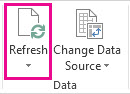
Ak chcete skontrolovať stav obnovenia, ak obnovenie trvá dlhšie, ako očakávate, vyberte šípku pod položkou Obnoviť>stav obnovenia.
Ak chcete obnovovanie ukončiť, vyberte položku Zrušiť obnovenie alebo stlačte kláves Esc.
Zabránenie úprave šírky stĺpcov a formátovania buniek
Ak sa šírka stĺpcov a formátovanie buniek údajov pri obnovovaní údajov kontingenčnej tabuľky zmenia a nechcete si to vyskytnúť, skontrolujte, či sú začiarknuté nasledujúce možnosti:
- Výberom ľubovoľného miesta v kontingenčnej tabuľke sa na páse s nástrojmi zobrazí karta Analýza kontingenčnej tabuľky .
- Vyberte kartu >Analýza kontingenčnej tabuľky v skupine Kontingenčná tabuľka a vyberte položku Možnosti.

- Na karte >Rozloženie & Formát začiarknite políčka pre položky Prispôsobiť šírky stĺpcov pri aktualizácii a Zachovať formátovanie buniek pri aktualizácii.
Automatické obnovenie údajov pri otvorení zošita
- Výberom ľubovoľného miesta v kontingenčnej tabuľke sa na páse s nástrojmi zobrazí karta Analýza kontingenčnej tabuľky .
- Vyberte kartu >Analýza kontingenčnej tabuľky v skupine Kontingenčná tabuľka a vyberte položku Možnosti.
- Na karte Údaje vyberte položku Obnovovať údaje pri otváraní súboru.
Obnovenie údajov v súbore kocky v režime offline
Obnovenie súboru kocky v režime offline, ktorý opätovne vytvára súbor s použitím najnovších údajov z kocky servera, môže byť náročné na čas a môže vyžadovať mnoho dočasného miesta na disku. Proces spustite v čase, keď nepotrebujete okamžitý prístup k ostatným súborom v Exceli, a uistite sa, že máte k dispozícii dostatok miesta na disku na opätovné uloženie súboru.
- Vyberte kontingenčnú tabuľku pripojenú k súboru údajovej kocky offline.
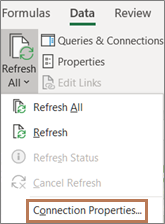
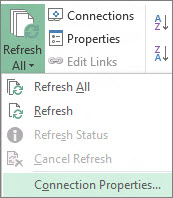
- Na karte Údaje v skupine Dotazy & pripojenia kliknite na šípku pod položkou Obnoviť všetko a potom kliknite na tlačidlo Obnoviť.
Ďalšie informácie nájdete v téme Práca so súbormi kociek v režime offline.
Obnovenie údajov v importovanom súbore XML
Kliknutím na priradenú bunku v hárku vyberte priradenie XML, ktoré chcete obnoviť.
Ak je karta Vývojár nedostupná, zobrazíte ju nasledovne:
- Kliknite na položku Súbor, na položku Možnosti a potom na položku Prispôsobiť pás s nástrojmi.
- V časti Hlavné karty začiarknite políčko Vývojár a potom kliknite na tlačidlo OK.
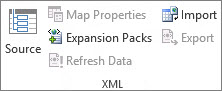
Na karte Vývojár kliknite v skupine XML na položku Obnoviť údaje.
Ďalšie informácie nájdete v téme Prehľad jazyka XML v Exceli.
Obnovenie údajov v dátovom modeli v doplnku Power Pivot
Keď obnovujete dátový model v doplnku Power Pivot, môžete tiež zistiť, či bolo obnovenie úspešné, zlyhalo alebo bolo zrušené. Ďalšie informácie nájdete v téme Power Pivot: účinná analýza údajov a modelovanie údajov v Exceli.
Poznámka
Pridanie údajov, zmena údajov alebo úprava filtrov vždy spustí prepočítanie vzorcov jazyka DAX, ktoré závisia od daného zdroja údajov.
Obnovenie a zobrazenie stavu obnovenia
- V doplnku Power Pivot vyberte položku Domov>Získať obnovenie externých údajov > alebo Obnoviť všetko a obnovte aktuálnu tabuľku alebo všetky tabuľky v dátovom modeli.
- Stav obnovenia je uvedený pre každé pripojenie použité v dátovom modeli. Existujú tri možné výsledky:
- Success – Oznámi počet riadkov importovaných do každej tabuľky.
- Chyba – vyskytuje sa, ak je databáza offline, už nemáte povolenia alebo ak sa tabuľka či stĺpec odstráni alebo premenuje v zdroji. Overte dostupnosť databázy, napríklad vytvorením nového pripojenia v inom zošite.
- Zrušené – Excel nevydal žiadosť o obnovenie, pravdepodobne preto, že obnovenie pripojenia je vypnuté.
Použitie vlastností tabuľky na zobrazenie dotazov použitých pri obnove údajov
Obnovenie údajov je jednoducho opätovné spustenie rovnakého dotazu, ktorý bol použitý na získanie údajov. Dotaz môžete zobraziť a niekedy aj upraviť zobrazením vlastností tabuľky v okne doplnku Power Pivot.
- Ak chcete zobraziť dotaz použitý pri obnove údajov, vyberte PowerPivot>Spravovať , čím sa otvorí okno doplnku Power Pivot.
- Vybertepoložku Vlastnosti tabuľkynávrhu>.
- Prepnite na Editor Power Query a zobrazte základný dotaz.
Dotazy nie sú viditeľné pre každý typ zdroja údajov. Dotazy sa napríklad nezobrazujú v prípade importu údajového informačného kanála.
Nastavenie vlastností pripojenia na zrušenie obnovenia údajov
V Exceli môžete nastaviť vlastnosti pripojenia, ktoré určujú frekvenciu obnovovania údajov. Ak obnovenie nie je povolené na konkrétnom pripojení, pri spustení možnosti Obnoviť všetko alebo pri pokuse o obnovenie konkrétnej tabuľky, ktorá používa pripojenie, sa zobrazí oznámenie o zrušení.
- Ak chcete zobraziť vlastnosti pripojenia, v Exceli vyberte položku>Údajové dotazy & Pripojenia , čím zobrazíte zoznam všetkých pripojení používaných v zošite.
- Vyberte kartu Pripojenia , kliknite pravým tlačidlom myši na pripojenie a potom kliknite na položku Vlastnosti.
- Ak na karte Použitie v časti Riadenie obnovovania nie je začiarknuté políčko Obnoviť toto pripojenie pri kliknutí na položku Obnoviť všetko, pri pokuse o obnovenie všetko v okne doplnku Power Pivot dôjde k zrušeniu.
Obnovenie údajov v 3D mapách
Keď sa údaje, ktoré používate na mapách, zmenia, v aplikácii 3D mapy ich môžete manuálne obnoviť. Zmeny sa následne prejavia na mape. Postupujte takto:
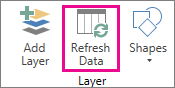
V 3D mapách vyberte položkuObnoviť údajedomova>.
Pridanie údajov do funkcie Power Map
Pridanie nových údajov do 3D máp:
V 3D mapách prejdite na mapu, ku ktorej chcete pridať údaje.
Okno 3D máp nechajte otvorené.
V Exceli vyberte údaje hárka, ktoré chcete pridať.
Na páse s nástrojmi v Exceli kliknite na položku Vložiť> šípku >priradeniaPridanie vybratých údajov do funkcie Power Map. Vaše 3D mapy sa automaticky aktualizujú tak, že sa zobrazia ďalšie údaje. Ďalšie informácie nájdete v téme Načítanie a príprava údajov pre Power Map.

Obnovenie údajov v Excel Services
Obnovenie externých údajov v službách Excel Services má jedinečné požiadavky.
Riadenie obnovenia údajov
Spôsob obnovy údajov z externého zdroja údajov môžete ovládať vykonaním niektorých z nasledujúcich krokov.
Obnoviť pri otvorení v službách programu Excel
V Exceli môžete vytvoriť zošit, ktorý automaticky obnoví externé údaje pri otvorení súboru. V tomto prípade Excel Services vždy obnovia údaje pred zobrazením zošita a vytvorením novej relácie. Túto možnosť použite vtedy, keď chcete zabezpečiť, že pri otvorení zošita v službách Excel Services sa budú vždy zobrazovať aktuálne údaje.
V zošite s pripojeniami externých údajov vyberte kartu Údaje .
V skupine Pripojenia vyberte položku Pripojenia> a vyberte vlastnosti pripojenia>.
Vyberte kartu Použitie a potom položku Obnovovať údaje pri otváraní súboru.
Upozornenie
Ak zrušíte začiarknutie políčka Obnoviť údaje pri otváraní súboru , zobrazia sa údaje, ktoré sú vo vyrovnávacej pamäti zošita. To znamená, že ak používateľ manuálne obnoví údaje, zobrazí sa používateľovi aktuálne údaje počas aktuálnej relácie, ale nebudú uložené v zošite.
Obnovenie pomocou súboru .odc
Ak používate súbor pripojenia údajov balíka Office (.odc), skontrolujte, či ste nastavili aj začiarkavacie políčko Vždy použiť súbor pripojenia :
- V zošite s pripojeniami externých údajov vyberte kartu Údaje .
- V skupine Pripojenia vyberte položku Pripojenia> a vyberte vlastnosti pripojenia>.
- Vyberte kartu Definícia a potom položku Vždy použiť súbor pripojenia.
Nastavenia dôveryhodnej lokality umiestnenia súborov, krátky časový limit relácie a životnosť vyrovnávacej pamäte externých údajov, môžu mať tiež vplyv na operácie obnovenia. Ďalšie informácie získate od správcu alebo od systému Pomocníka.
Manuálne obnovenie
Vyberte bunku v zostave kontingenčnej tabuľky.
Na paneli s nástrojmi aplikácie Excel Web Access vyberte v ponuke Aktualizovať položku Obnoviť vybraté pripojenie.
Poznámka
- Ak tento príkaz Obnoviť nie je viditeľný, autor webovej časti vymazal vlastnosť Obnoviť vybraté pripojenie, Obnoviť všetky pripojenia. Ďalšie informácie nájdete v téme Vlastné vlastnosti webovej časti Excel Web Access.
- Každá interaktívna operácia, ktorá spôsobí, že opätovné zadanie dotazu na zdroj údajov OLAP spustí operáciu manuálneho obnovenia.
- Obnovenie všetkých pripojení – na paneli s nástrojmi aplikácie Excel Web Access kliknite v ponuke Aktualizovať na položku Obnoviť všetky pripojenia.
-
Pravidelné obnovovanie – môžete určiť, aby sa údaje automaticky obnovovali v zadaných intervaloch po otvorení zošita pre každé pripojenie v zošite. Databáza inventára sa môže napríklad aktualizovať každú hodinu, a preto autor zošita definoval automatické obnovovanie údajov každých 60 minút.
Autor webovej časti môže začiarknuť alebo zrušiť začiarknutie vlastnosti Povoliť pravidelné obnovovanie údajov aplikácie Excel Web Access a povoliť alebo zakázať pravidelné obnovovanie. Po uplynutí časového intervalu sa predvolene v dolnej časti webovej časti aplikácie Excel Web Access zobrazí upozornenie na obnovenie.
Autor webovej časti Excel Web Access môže tiež nastaviť vlastnosť Zobraziť výzvu na pravidelné obnovenie údajov a riadiť správanie hlásenia, ktoré sa zobrazí, keď Excel Services vykonávajú pravidelné obnovovanie údajov počas relácie:
Ďalšie informácie nájdete v téme Vlastné vlastnosti webovej časti Excel Web Access. - Always – znamená, že hlásenie sa zobrazí s výzvou v každom intervale.
- Voliteľne – znamená, že používateľ môže pokračovať v pravidelnom obnovovaní bez zobrazenia hlásenia.
- Nikdy – znamená, že Excel Web Access vykonáva pravidelné obnovovanie bez zobrazenia hlásenia alebo výzvy.
- Zrušenie obnovenia – počas obnovovania zošita zobrazia služby Excel Services hlásenie s výzvou, pretože obnovenie môže trvať dlhšie, ako očakávate. Výberom položky Zrušiť zastavíte obnovovanie, aby ste ho mohli dokončiť neskôr vo vhodnejšom čase. Zobrazia sa údaje vrátené dotazmi pred zrušením obnovenia.


Pozrite tiež
Pomocník doplnku Power Query pre Excel
Obnovenie externých údajov v zošite na SharePoint Serveri
Zmena prepočítania, iterácie alebo presnosti vzorca v Exceli
Blokovanie alebo odblokovanie externého obsahu v dokumentoch balíka Office