
Pomocou doplnku Power Query môžete agregovať jeden alebo viac stĺpcov súvisiacej tabuľky. Môžete napríklad agregovať súčet podrobností objednávky pre každú objednávku.
Ukážka údajov tabuľky Objednávky v informačnom kanáli Northwind OData
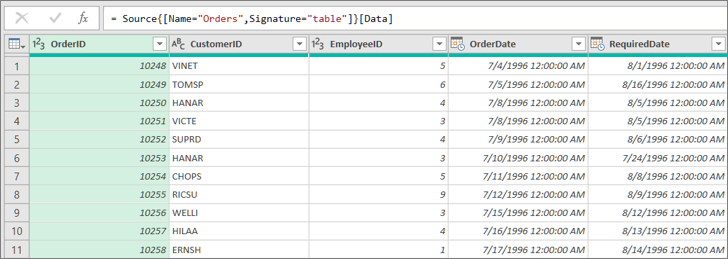
Agregácia stĺpca údajov
V tomto príklade sa sčíta stĺpec Order_Details z tabuľky Northwind Orders. Údaje sa importujú zo vzorového informačného kanála Northwind OData.
V Exceli vyberte položku Domov>Nový zdroj>Ďalšie zdroje>z informačného kanála OData.
V dialógovom okne Informačný kanál OData zadajte URL informačného kanála Northwind OData.
http://services.odata.org/northwind/northwind.svcVyberte tlačidlo OK.
Na table Navigátor vyberte tabuľku Objednávky na ľavej table, napravo sa zobrazí ukážka údajov a potom vyberte položku Transformovať údaje.
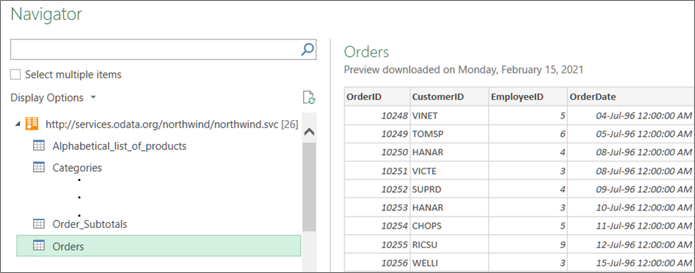
Zobrazí sa Editor Power Query.
V zobrazení Ukážka údajov sa posuňte doprava a kliknite na ikonu rozbalenia (
 ) vedľa Order_Details stĺpca.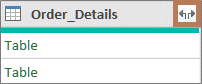
Tabuľka je príkladom štruktúrovaného stĺpca, ktorého rozbalením môžete zobraziť ďalšie stĺpce. Ďalšie informácie nájdete v téme Práca so štruktúrovaným stĺpcom zoznamu, záznamu alebo tabuľky.
V rozbaľovacom zozname Stĺpec tabuľky :
- Vyberte možnosť Agregovať .
- Kurzorom ukážte na položku agregačnej funkcie, ako je napríklad Agregácie hodnôtJednotkováCena.
- V rozbaľovacom zozname agregačných funkcií vyberte jednu alebo viac agregačných funkcií. Napríklad Súčet a Priemer.
Vyberte tlačidlo OK.
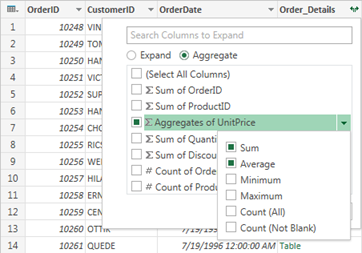
Výsledok
Power Query rozbalí stĺpec Order_Details nahradením stĺpca súčtom JednotkováCena a Priemerom JednotkovejCeny.

Vyhľadanie súvisiacich údajov pre tabuľku štruktúrovaného stĺpca
Keď rozbalíte štruktúrovaný stĺpec, ako je napríklad tabuľka, možno sa pýtate, odkiaľ pochádza. Ak to chcete zistiť, pozrite si ukážku súvisiacej tabuľky v externom zdroji údajov.
Na table Nastavenia dotazu v časti Použité kroky vyberte položku Zdroj a potom vyberte ikonu ikony Upraviť nastavenianastavení.
 Zobrazí sa dialógové okno Zdroj údajov , ktoré sa líši v závislosti od externého zdroja údajov. V tomto príklade je to dialógové okno Informačný kanál OData . Poznačte si tento zdroj údajov.
Vyberte položku Domov>Nedávne zdroje a potom zo zoznamu vyberte zdroj údajov zodpovedajúci zdroju, ktorý ste si poznačili v kroku 1. Zobrazí sa dialógové okno Navigátor .
Predvolene sa zoznam všetkých tabuliek zo zdroja údajov zobrazuje na ľavej table. Ak chcete zobraziť ukážku údajov na pravej table, vyberte súvisiacu tabuľku. Názov štruktúrovaného stĺpca predstavuje názov súvisiacej tabuľky. V tomto príklade vyberte Order_Details.
V predvolenom nastavení môžete zobraziť a zobraziť ukážku všetkých tabuliek. Výberom položky Možnosti zobrazenia však môžete zapnúť alebo vypnúť funkciu Len vybraté položky a Povoliť ukážky údajov a prispôsobiť si zobrazenie podľa svojich predstáv.