
Pre štruktúrovaný stĺpec, ako napríklad Zoznam, Záznam alebo Tabuľka, sú k stĺpcu priradené súvisiace hodnoty. Štruktúrované stĺpce majú ikonu rozbalenia  v hlavičke stĺpca.
Informácie o štruktúrovaných stĺpcoch
Existujú tri typy štruktúrovaných stĺpcov:
- Zoznam Ukladá zoznam hodnôt, napríklad { 1, 2, 5, 10 } alebo { "ahoj", "ahoj", "dovidenia" }. Hodnota položky Zoznam v bunke je najjednoduchším štruktúrovaným stĺpcom a neexistuje žiadny vzťah tabuľky.
- Záznam Ukladá množinu pomenovaných polí zoskupených do jednotky. Napríklad: [ Meno = "Joze", Priezvisko = "Kováč", Dátum narodenia = #date(2010, 1, 2) ]. Hodnota Záznam v bunke označuje vzťah "one-to-one" s aktuálnou alebo primárnou tabuľkou.
- Tabuľka Uloží tabuľku, ktorá má sekundárny vzťah k aktuálnym údajom, ktorým je primárna tabuľka. Hodnota položky Tabuľka v bunke označuje vzťah typu "one-to-many" s aktuálnou alebo primárnou tabuľkou.
Štruktúrovaný stĺpec Záznam a tabuľka predstavuje vzťah v zdroji údajov, ktorý má relačný model, ako je napríklad entita s priradením cudzieho kľúča v informačnom kanáli OData alebo vzťah cudzieho kľúča v databáze SQL Server.
Informácie o rozbalení tabuľky štruktúrovaných stĺpcov
Ak chcete zobraziť stĺpce zo súvisiacej tabuľky, môžete použiť ikonu . Napríklad v tabuľke Objednávky sa pomocou operácie rozbalenia spoja Order_Details záznamy, ktoré súvisia s tabuľkou Objednávky , a riadkové položky objednávky sa skombinujú s jednotlivými objednávkami. Operácia rozbalenia rozšíri primárnu tabuľku tak, aby zahŕňala stĺpce zo sekundárnej a súvisiacej tabuľky. Na ilustráciu:
Primárna tabuľka obsahuje stĺpce A a B.

Súvisiaca tabuľka obsahuje stĺpec C.
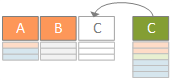
Operácia rozbalenia rozšíri primárnu tabuľku tak, aby zahŕňala stĺpec C , a rozbalí primárnu tabuľku o súvisiace hodnoty zo sekundárnej a súvisiacej tabuľky, ktorá obsahuje stĺpec C.

Stručne povedané, keď rozbalíte štruktúrovaný stĺpec tabuľky, hodnoty sa zobrazia spolu s ostatnými stĺpcami v ukážke údajov. Ďalšie informácie o kombinovaní primárnych a súvisiacich tabuliek nájdete v článku Kombinovanie viacerých zdrojov údajov.
Rozbalenie tabuľky so štruktúrovaným stĺpcom
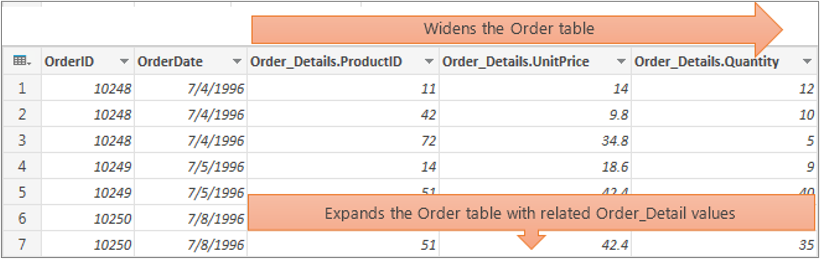
V tomto príklade operácia rozbalenia rozšíri tabuľku Objednávky tak, aby zahŕňala stĺpce Order_Details.IDProduktu, Order_Details.JednotkováCena a Order_Details.Množstvo , čím sa spoja riadky primárnej tabuľky Objednávka a súvisiaca tabuľka Order_Details riadky.
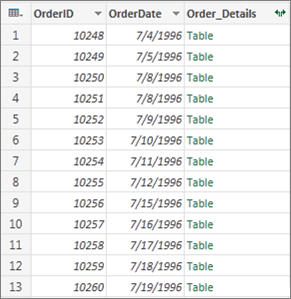
Ak chcete otvoriť dotaz, vyhľadajte dotaz, ktorý bol predtým načítaný z Editor Power Query, vyberte bunku v údajoch a potom vyberte položku Upraviť dotaz>. Ďalšie informácie nájdete v téme Vytvorenie, načítanie alebo úprava dotazu v Exceli.
Poznámka Dotaz musí mať aspoň dve tabuľky spojené vo vzťahu. Ďalšie informácie nájdete v téme Zlúčenie dotazov.
Kliknite na ikonu rozbalenia (
 ) v hlavičke stĺpca štruktúrovaného stĺpca.
V rozbaľovacom zozname Názvy stĺpcov vyberte požadované stĺpce a zrušte začiarknutie stĺpcov, ktoré nechcete.
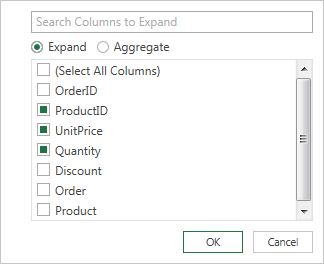
Vyberte tlačidlo OK.
Výsledok
Tabuľka teraz obsahuje nový stĺpec pre každý stĺpec vybratý v kroku 3.
Rozbalenie štruktúrovaného stĺpca záznamu
Keď rozbalíte štruktúrovaný stĺpec záznamu , hodnoty sa zobrazia ako nové stĺpce v ukážke údajov. Ak ho nerozbalíte a potom nenačítate dotaz do hárka, pre každú bunku v stĺpci sa zobrazí zástupná hodnota [Záznam].
Ak chcete otvoriť dotaz, vyhľadajte dotaz, ktorý bol predtým načítaný z Editor Power Query, vyberte bunku v údajoch a potom vyberte položku Upraviť dotaz>. Ďalšie informácie nájdete v téme Vytvorenie, načítanie alebo úprava dotazu v Exceli.
Ak chcete zobraziť konkrétnu hodnotu bez rozbalenia stĺpca, vyberte hodnotu v štruktúrovanom stĺpci, ktorý obsahuje hodnotu záznamu . Príklad:
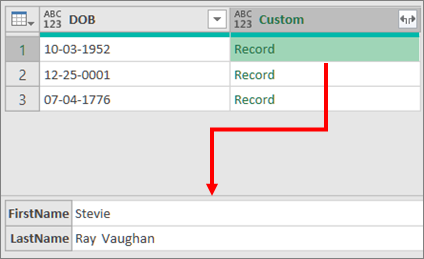
Vyberte ikonu rozbalenia (
) v hlavičke stĺpca štruktúrovaného stĺpca.V rozbaľovacom zozname Názvy stĺpcov vyberte požadované stĺpce a zrušte začiarknutie stĺpcov, ktoré nechcete.
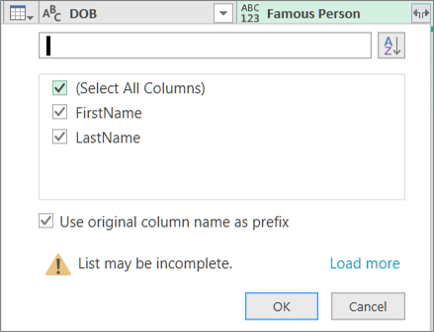
Vyberte tlačidlo OK.
Výsledok
Tabuľka teraz obsahuje nový stĺpec pre každý stĺpec vybratý v kroku 4.

Rozbalenie štruktúrovaného stĺpca Zoznam
Keď rozbalíte štruktúrovaný stĺpec Zoznam, hodnoty sa zobrazia ako nové stĺpce v ukážke údajov. Ak tabuľku nerozbalíte a potom nenačítate dotaz do hárka, pre každú bunku v stĺpci sa zobrazí zástupná hodnota [List].
Ak chcete otvoriť dotaz, vyhľadajte dotaz, ktorý bol predtým načítaný z Editor Power Query, vyberte bunku v údajoch a potom vyberte položku Upraviť dotaz>. Ďalšie informácie nájdete v téme Vytvorenie, načítanie alebo úprava dotazu v Exceli.
Ak chcete zobraziť konkrétnu hodnotu bez rozbalenia stĺpca, vyberte hodnotu v štruktúrovanom stĺpci obsahujúcom hodnotu zo zoznamu . Príklad:
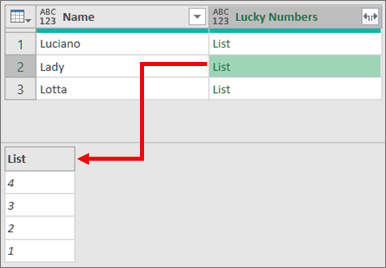
Vyberte ikonu rozbalenia (
) v hlavičke stĺpca štruktúrovaného stĺpca.Použite jeden z nasledovných postupov:
- Ak chcete vytvoriť riadok pre každú hodnotu zoznamu, vyberte položku Rozbaliť na nové riadky.
- Ak chcete vytvoriť zoznam textových hodnôt oddelených oddeľovačom, vyberte položku Extrahovať hodnoty.
Vyberte tlačidlo OK.
Výsledok pre rozbaliť do nových riadkov

Výsledok pre funkciu Extrahovať hodnoty bodkočiarkou (;) ako oddeľovačom
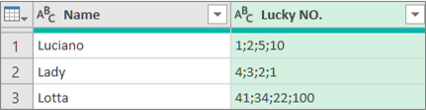
Používanie príkazov v skupine Štruktúrovaný stĺpec
Pri práci so štruktúrovanými stĺpcami môžete na páse s nástrojmi Editor Power Query použiť nasledujúce príkazy:
Vyberte položkuTransformovaťdomov> a potom v skupine Štruktúrovaný stĺpec vyberte niektorý z nasledujúcich príkazov.
Rozbaľte Zvýšenie úrovne štruktúrovaného stĺpca (Zoznam, Záznamy alebo Tabuľky) na nové stĺpce a riadky v aktuálnej tabuľke dotazu. Tento príkaz je rovnaký ako ikona rozbalenia alebo.Agregovať Zhrnutie hodnôt v tabuľke v štruktúrovanom stĺpci pomocou agregačných funkcií vrátane funkcií Súčet a Počet. Tento príkaz je rovnaký ako výber ikony Rozbaliť alebo
a následný výber položky Agregovať v dialógovom okne rozbaľovacieho zoznamu Názvy stĺpcov. Je k dispozícii len pre štruktúrovaný stĺpec tabuľky .Extrahovať hodnoty Extrahuje hodnoty stĺpca štruktúrovaného zoznamu ich kombináciou do jednej textovej hodnoty pomocou určeného oddeľovača.
Poznámka Príkaz Štatistika môžete použiť aj v skupine Stĺpec s číslom ( Vyberte položku Transformovať>štatistiku) so štruktúrovaným stĺpcom tabuľky . Obsahuje rovnaký zoznam agregačných funkcií ako príkaz Štatistika v skupine Číselný zoznam na kontextovej karte Transformovať v časti Nástroje zoznamu na páse s nástrojmi Editor Power Query.
Použitie kontextovej karty Transformovať
Pomocou príkazu Prejsť na detaily môžete zobraziť kontextovú kartu Transformovať v časti Nástroje zoznamu na páse s nástrojmi Editor Power Query, čím sa zobrazia ďalšie príkazy na prácu so štruktúrovanými stĺpcami. Nezamieňajte si túto kartu Transformovať s inou kartou Transformovať, ktorá je pravidelne k dispozícii s pásom s nástrojmi Editor Power Query.
- Kliknite pravým tlačidlom myši na hlavičku stĺpca a potom vyberte položku Prejsť na detaily.
- Ak chcete skonvertovať zoznam alebo záznam na tabuľku, v časti Nástroje zoznamu vyberte položku Transformovať>na tabuľku.
- Ak chcete zachovať hornú a dolnú časť položiek alebo len ich rozsah, v časti Nástroje zoznamu vyberte položku Transformovať>položky ponechať.
- Ak chcete odstrániť horné, posledné alebo alternatívne položky, v časti Nástroje zoznamu vyberte položky Transformovať>a odstrániť položky.
- Ak chcete odstrániť duplicitné hodnoty, v časti Nástroje zoznamu vyberte položku Transformovať> aodstrániť duplicity. Ďalšie informácie nájdete v téme Zachovanie alebo odstránenie duplicitných riadkov.
- Ak chcete položky obrátiť naspäť, v časti Nástroje zoznamu vyberte položku Transformovať>invertovať položky.
- Ak chcete údaje zoradiť, v časti Nástroje zoznamu vyberte príkaz Zoradiť vzostupne od
 alebo Zoradiť zostupne od
  . Ďalšie informácie nájdete v téme Zoraďovanie údajov.
 - Ak chcete zobraziť rôzne štatistiky, v časti Nástroje zoznamu vyberte položku Transformovať>štatistiku. K dispozícii sú nasledujúce štatistiky: Súčet, Minimum, Maximum, Medián, Priemer, Standard, Odchýlka, Spočítať hodnoty a Spočítať odlišné hodnoty. Ďalšie informácie nájdete v téme Agregácia údajov zo stĺpca.