
Údaje v hárkoch môžete zviditeľniť zmenou farby písma buniek alebo rozsahu buniek, formátovaním farby kariet hárkov alebo zmenou farby vzorcov.
Informácie o zmene farby pozadia buniek, používaní vzoriek alebo farieb výplne nájdete v téme Pridanie alebo zmena farby pozadia buniek.
Zmena farby textu bunky alebo rozsahu buniek
Vyberte bunku alebo rozsah buniek s údajmi, ktoré chcete formátovať. Takisto môžete vybrať len časť textu v bunke.
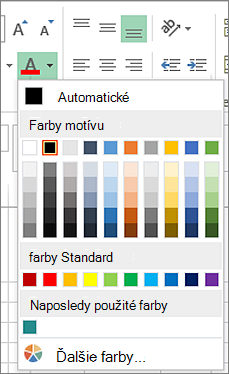
Na karte Domov vyberte šípku vedľa položky Farba písma
 .
.V časti Farby motívu alebo Štandardné farby vyberte farbu.
Tip
Ak chcete použiť naposledy vybratú farbu textu, vyberte položky Domov > Farba písma.
Poznámka
Môžete tiež zmeniť písmo, veľkosť a farbu komentárov v hárku.
Použitie vlastnej farby
Ak chcete použiť vlastnú farbu písma, môžete ju namiešať pomocou tohto postupu:
Select Home>Font Color arrow
> DomovĎalšie farby.Na karte Vlastná vyberte v poli Farby požadovanú farbu.
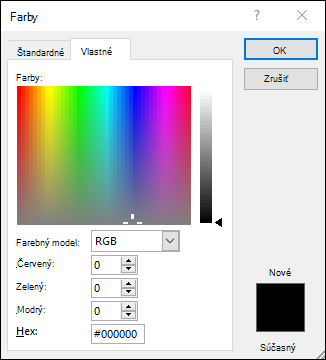
Ak poznáte čísla farieb konkrétnej farby, vyberte možnosť RGB (červená, zelená, modrá) alebo HSL (odtieň, sýtosť, jas) v poli Model farieb a potom zadajte čísla, ktoré sa presne zhodujú s požadovaným farebným odtieňom.
Tip
Ak chcete použitú farbu písma rýchlo skopírovať do iných buniek, vyberte bunku s príslušnou farbou písma a dvakrát kliknite na tlačidlo Kopírovať formát . Potom vyberte bunky, ktoré chcete formátovať. Keď skončíte, opätovným výberom položky Kopírovať formát funkciu vypnite.
Formátovanie farby ušiek hárkov
- Pravým tlačidlom myši kliknite na uško hárka, ktorého farbu chcete zmeniť.
- Vyberte položku Farba karty a potom požadovanú farbu.
Zmení sa farba uška, no nie farba písma. Keď vyberiete tmavú farbu uška, písmo sa zmení na biele, a keď svetlú farbu uška, písmo sa zmení na čierne.