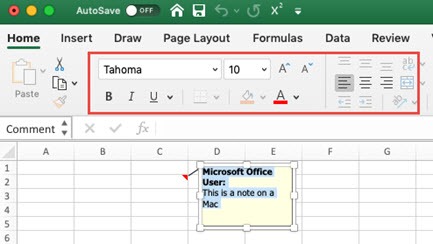
Pri pridávaní komentára do bunky Excel automaticky použije písmo v štýle Tahoma s veľkosťou 9 v PC a veľkosťou 10 v Macu. Môžete zmeniť formátovanie komentára a vo Windowse tiež môžete zmeniť predvolený formát pre všetky komentáre.
Poznámka
V Exceli pre Microsoft 365 sú komentáre teraz usporiadané do vlákien a umožňujú vám diskutovať o údajoch s inými používateľmi. Poznámky sú určené na písanie poznámok alebo poznámok k údajom a fungujú ako komentáre v starších verziách Excelu. Ďalšie informácie nájdete v článku o postupných komentároch a poznámkach.
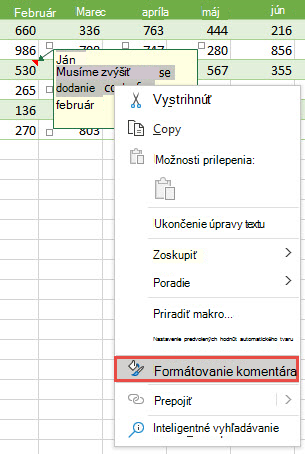
Vyberte text, ktorý chcete formátovať, kliknite naň pravým tlačidlom myši a potom vyberte položku Formátovať komentár.
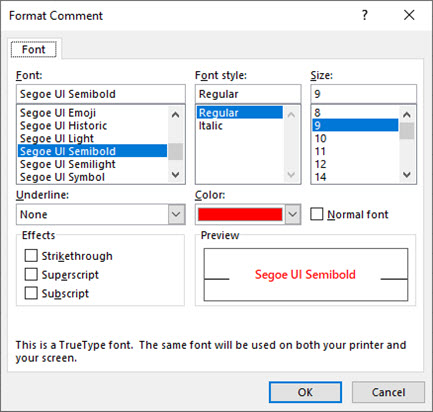
Vyberte požadované možnosti písma a kliknite na možnosť OK.
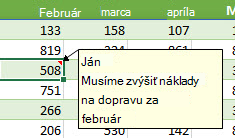
V tomto príklade sme zmenili štýl písma, veľkosť a farbu komentára.
Ak chcete použiť rovnaké štýly písma pre všetky komentáre, zmeňte možnosti predvolenej veľkosti písma v nastaveniach Windowsu. Postupujte podľa krokov určených pre verziu Windowsu vo vašom počítači.
Zmena predvoleného písma pre komentáre vo Windowse 10
Vo Windowse 10 môžete zmeniť predvolenú veľkosť písma komentárov, zmení sa však aj veľkosť položiek na páse s nástrojmi balíka Office, na webových stránkach atď.
Stlačte tlačidlo Štart a potom vyberte položku Nastavenia>Obrazovka zjednodušenia prístupu>.
Ak chcete zväčšiť iba text na obrazovke, použite jazdec v časti Zväčšiť text. Ak chcete, aby sa zväčšilo všetko vrátane obrázkov a aplikácií, vyberte možnosť z rozbaľovacej ponuky v časti Nastaviť všetko väčšie.
Poznámka
Zmenené predvolené formátovanie sa použije len na nové komentáre. Formát existujúcich komentárov sa nezmení.
Zmena predvoleného písma pre komentáre vo Windowse 8
Vo Windowse 8 môžete zmeniť veľkosť písma a nastaviť text komentára na tučné písmo.
Ak chcete prejsť na pracovnú plochu, stlačte kombináciu klávesov Windows + M.
Na pracovnej ploche kliknite pravým tlačidlom myši a vyberte položku Prispôsobiť.
V ľavom dolnom rohu kliknite na položku Zobrazenie.
V časti Zmena len veľkosti textu kliknite na šípku a vyberte možnosť Názvy tlačidiel. Môžete zmeniť veľkosť písma a nastaviť text na tučné písmo.
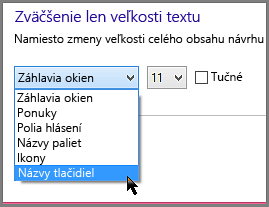
Zmeny prijmete kliknutím na položku Použiť.
Poznámka
Zmenené predvolené formátovanie sa použije len na nové komentáre. Formát existujúcich komentárov sa nezmení.
Zmena predvoleného písma pre komentáre vo Windowse 7
Vo Windowse 7 môžete zmeniť veľkosť a farbu textu komentára.
- Ak chcete prejsť na pracovnú plochu, stlačte kombináciu klávesov Windows + M.
- Kliknite pravým tlačidlom myši na ľubovoľné miesto na pracovnej ploche a vyberte položku Prispôsobiť.
- Kliknite na položku Farba okna a potom kliknite na možnosť Rozšírené nastavenie vzhľadu.
- V poli Farba a vzhľad okien vyberte v časti Položkanázov tlačidla zo zoznamu. Zmeňte nastavenia písma a farby a kliknite na položku OK.
- Kliknite na položku Save changes in the window color and appearance window.
Poznámka
Zmenené predvolené formátovanie sa použije len na nové komentáre. Formát existujúcich komentárov sa nezmení.