
Pri vytváraní dotazu na údaje v Exceli môžete na zadanie dotazu použiť vstupnú hodnotu – parameter. Ak to chcete urobiť, vytvorte parametrický dotaz v programe Microsoft Query:
- Parametre sú použité v klauzule WHERE dotazu – vždy fungujú ako filter pre načítané údaje.
- Parametre môžu zobraziť výzvu na zadanie vstupnej hodnoty pri spustení alebo obnovení dotazu, použiť konštantu ako vstupnú hodnotu alebo použiť obsah zadanej bunky ako vstupnú hodnotu.
- Parameter je súčasťou dotazu, ktorý upravuje, a nie je možné ho opätovne použiť v iných dotazoch.
Poznámka Ak potrebujete opačný spôsob vytvárania parametrických dotazov, pozrite si tému Vytvorenie parametrického dotazu (Power Query).
Postup
Kliknite na položku Získať údaje>& transformovať údaje>Získanie údajov>z iných zdrojov>z programu Microsoft Query.
Postupujte podľa krokov Sprievodcu dotazom. Na obrazovke Sprievodca dotazom – dokončenie vyberte položku Zobraziť údaje alebo upraviť dotaz v programe Microsoft Query a potom kliknite na tlačidlo Dokončiť. Otvorí sa okno programu Microsoft Query a zobrazí sa dotaz.
Kliknite na položku Zobraziť>SQL. V zobrazenom dialógovom okne SQL vyhľadajte klauzulu WHERE – riadok začínajúci slovom WHERE, ktorý sa zvyčajne nachádza na konci kódu SQL. Ak sa klauzula WHERE nenachádza, pridajte ju zadaním klauzuly WHERE do nového riadka na konci dotazu.
Za výraz WHERE zadajte názov poľa, operátor porovnania (=, <, , >LIKE atď.) a jednu z nasledujúcich položiek:
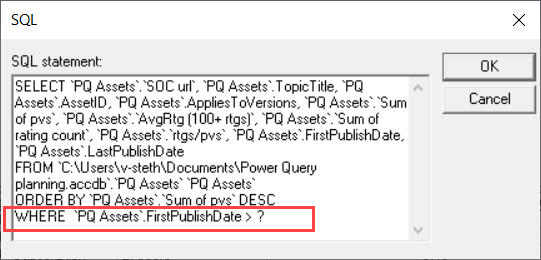
- V prípade všeobecnej výzvy na zadanie parametra zadajte otáznik (?). V výzve, ktorá sa zobrazí po spustení dotazu, sa nezobrazí žiadna užitočná fráza.
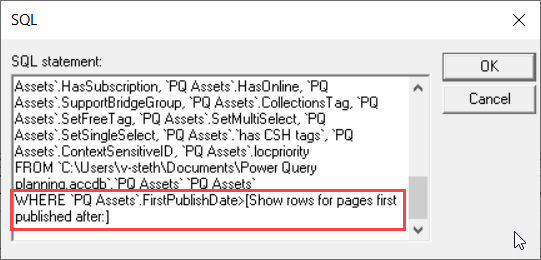
- Ak chcete zobraziť výzvu na zadanie parametra, ktorá používateľom pomôže poskytovať platné údaje, zadajte slovné spojenie uzatvorené v hranatých zátvorkách. Táto fráza sa zobrazí vo výzve na zadanie parametra pri spustení dotazu.
- V prípade všeobecnej výzvy na zadanie parametra zadajte otáznik (?). V výzve, ktorá sa zobrazí po spustení dotazu, sa nezobrazí žiadna užitočná fráza.
Po dokončení pridávania podmienok s parametrami do klauzuly WHERE spustite dotaz kliknutím na tlačidlo OK . Excel vás vyzve na zadanie hodnoty pre každý parameter a potom Microsoft Query zobrazí výsledky.
Keď budete pripravení na načítanie údajov, zatvorte okno programu Microsoft Query a vráťte výsledky do Excelu. Otvorí sa dialógové okno Import údajov.
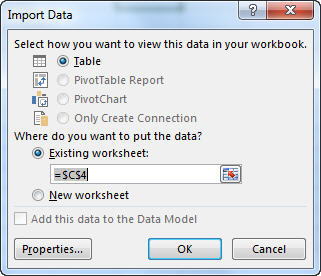
Ak chcete skontrolovať parametre, kliknite na položku Vlastnosti. Potom v dialógovom okne Vlastnosti pripojenia na karte Definícia kliknite na položku Parametre.
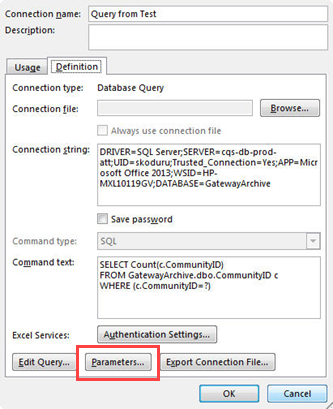
Dialógové okno Parametre zobrazí parametre použité v dotaze. Vyberte parameter v časti Názov parametra a skontrolujte alebo zmeňte , ako sa získava hodnota parametra. Môžete zmeniť výzvu parametra, zadať konkrétnu hodnotu alebo zadať odkaz na bunku.
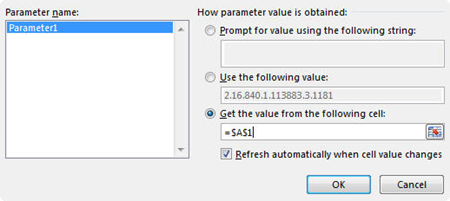
Kliknutím na tlačidlo OK uložte zmeny a zatvorte dialógové okno Parametre a potom v dialógovom okne Import údajov kliknutím na tlačidlo OK zobrazte výsledky dotazu v Exceli.
Zošit teraz obsahuje parametrický dotaz. Pri každom spustení dotazu alebo obnovení pripojenia údajov Excel skontroluje parameter, aby doplnil klauzulu WHERE dotazu. Ak parameter zobrazí výzvu na zadanie hodnoty, Excel zobrazí dialógové okno na zadanie hodnoty parametra, pomocou ktorého zozbierate vstupné údaje – môžete zadať hodnotu alebo kliknúť na bunku, ktorá hodnotu obsahuje. Môžete tiež určiť, aby sa vždy použila zadaná hodnota alebo odkaz, a ak používate odkaz na bunku, môžete určiť, že Excel má automaticky obnoviť údajové pripojenie (t. j. spustiť dotaz znova) po každej zmene hodnoty zadanej bunky.
Pozrite tiež
Prispôsobenie parametrického dotazu