
Používateľom môžete pomôcť pracovať s hárkami efektívnejšie s použitím rozbaľovacích zoznamov v bunkách. Rozbaľovacie zoznamy umožňujú ľuďom vybrať položku z vami vytvoreného zoznamu.
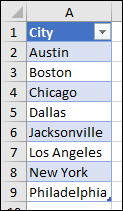
V novom hárku zadajte položky, ktoré sa majú zobraziť v rozbaľovacom zozname. Ideálne je, keď máte položky zoznamu v excelovej tabuľke. Ak to tak nie je, môžete zoznam rýchlo konvertovať na tabuľku tak, že vyberiete ľubovoľnú bunku v rozsahu a stlačíte kombináciu klávesov Ctrl + T.
Poznámka
- Prečo je vhodné zadať údaje do tabuľky? Keď sú údaje v tabuľke, pri pridaní položiek do zoznamu alebo ich odstránení sa automaticky aktualizujú všetky rozbaľovacie zoznamy založené na tejto tabuľke. Nemusíte robiť nič iné.
- Teraz je vhodný čas na zoradenie údajov v rozsahu alebo tabuľke v rozbaľovacom zozname.
Vyberte bunku v hárku, do ktorej chcete umiestniť rozbaľovací zoznam.
Prejdite na kartu Údaje na páse s nástrojmi a potom na položku Overenie údajov.
Poznámka
Ak nie je možné vybrať možnosť Overenie údajov, hárok môže byť zabezpečený alebo zdieľaný. Odomknite konkrétne oblasti zabezpečeného zošita alebo ukončite zdieľanie hárka a potom znova skúste vykonať krok 3.
Na karte Nastavenia vyberte v poli Povoliť položku Zoznam.
Vyberte v poli Zdroj a potom vyberte rozsah zoznamu. V našom príklade sme ho umiestnili do hárka Mestá v rozsahu A2:A9. Všimnite si, že riadok záhlavia sme vynechali, pretože nechceme, aby bol medzi možnosťami na výber:
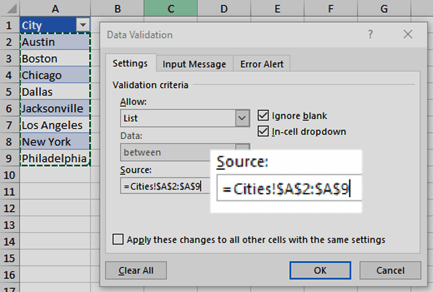
Ak chcete, aby mohli používatelia nechať bunku aj prázdnu, začiarknite políčko Preskočiť prázdne bunky .
Začiarknite políčko Rozbaľovací zoznam v bunke.
Vyberte kartu Správa pri zadávaní .
- Ak chcete, aby sa po výbere bunky zobrazovala správa, začiarknite políčko Zobraziť správu pri výbere bunky a zadajte do polí názov a správu (maximálne 225 znakov). Ak hlásenie zobrazovať nechcete, zrušte začiarknutie políčka.
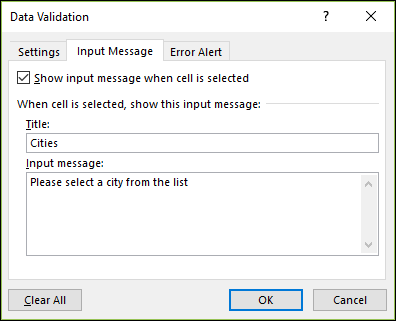
- Ak chcete, aby sa po výbere bunky zobrazovala správa, začiarknite políčko Zobraziť správu pri výbere bunky a zadajte do polí názov a správu (maximálne 225 znakov). Ak hlásenie zobrazovať nechcete, zrušte začiarknutie políčka.
Vyberte kartu Chybové hlásenie .
- Ak chcete zobraziť hlásenie pri zadaní údajov, ktoré sa nenachádzajú vo vašom zozname, začiarknite políčko Zobraziť chybové hlásenie pri zadaní neplatných údajov, vyberte niektorú z možností v poli Štýl a zadajte názov hlásenia. Ak hlásenie zobrazovať nechcete, zrušte začiarknutie políčka.

- Ak chcete zobraziť hlásenie pri zadaní údajov, ktoré sa nenachádzajú vo vašom zozname, začiarknite políčko Zobraziť chybové hlásenie pri zadaní neplatných údajov, vyberte niektorú z možností v poli Štýl a zadajte názov hlásenia. Ak hlásenie zobrazovať nechcete, zrušte začiarknutie políčka.
Nie ste si istí, ktorú možnosť vybrať v poli Štýl?
Ak chcete zobraziť hlásenie, ktoré nezabráni používateľom v zadaní údajov nenachádzajúcich sa v rozbaľovacom zozname, vyberte možnosť Informácie alebo Upozornenie. Pri výbere informácií sa zobrazí hlásenie s ikonou
 , a pri výbere možnosti Upozornenie sa zobrazí hlásenie s touto ikonou.
  .
.Ak chcete používateľom zabrániť v zadaní údajov, ktoré sa nenachádzajú v rozbaľovacom zozname, vyberte možnosť Zastaviť.
Poznámka
Ak nezadáte názov alebo text, použije sa predvolený názov programu Microsoft Excel a predvolená správa: Zadaná hodnota je neplatná. Určitý používateľ obmedzil hodnoty, ktoré môžete do bunky zadať.
Práca s rozbaľovacím zoznamom
Po vytvorení rozbaľovacieho zoznamu skontrolujte, či funguje požadovaným spôsobom. Môžete napríklad skontrolovať, či zoznam Zmeniť šírku stĺpca a výšku riadka zobrazí všetky vaše položky.
Ak sa zoznam položiek pre rozbaľovací zoznam nachádza v inom hárku a chcete zabrániť používateľom v jeho zobrazovaní a úprave, zvážte skrytie alebo zabezpečenie tohto hárka. Ďalšie informácie o ochrane hárka nájdete v téme Zamknutie buniek na ich ochranu.
Ak sa rozhodnete, že možnosti v rozbaľovacom zozname chcete zmeniť, pozrite si tému Pridanie alebo odstránenie položiek z rozbaľovacieho zoznamu.
Informácie o odstránení rozbaľovacieho zoznamu nájdete v téme Odstránenie rozbaľovacieho zoznamu.
Stiahnite si naše príklady
Môžete si stiahnuť vzorový zošit s mnohými príkladmi overovania údajov, ako je napríklad v tomto článku. Môžete postupovať podľa uvedených krokov, alebo si vytvoriť vlastné scenáre overovania údajov. Stiahnite si príklady overovania údajov v Exceli.


Potrebujete ďalšiu pomoc?
Vždy sa môžete opýtať odborníka v komunite Excel Tech Community alebo získať podporu v komunitách.