
V doplnku Power Query môžete zahrnúť alebo vylúčiť riadky na základe hodnoty stĺpca. Filtrovaný stĺpec obsahuje v hlavičke stĺpca malú ikonu filtra (  ). Ak chcete odstrániť filter stĺpca, vyberte
  nadol vedľa stĺpca a potom vyberte položku Vymazať filter.
Filtrovanie pomocou automatického filtra
Pomocou funkcie automatického filtra môžete vyhľadať, zobraziť alebo skryť hodnoty a jednoduchšie zadať kritériá filtrovania. Predvolene sa zobrazuje iba prvých 1 000 rôznych hodnôt. Ak sa zobrazí správa s informáciou, že zoznam filtrov môže byť neúplný, vyberte položku Načítať viac. V závislosti od množstva údajov sa toto hlásenie môže zobraziť viackrát.
- Ak chcete otvoriť dotaz, vyhľadajte dotaz, ktorý bol predtým načítaný z Editor Power Query, vyberte bunku v údajoch a potom vyberte položku Upraviť dotaz>. Ďalšie informácie nájdete v téme Vytvorenie, načítanie alebo úprava dotazu v Exceli.
- Vyberte vedľa stĺpca, ktorý chcete filtrovať.
- Zrušením začiarknutia políčka (Vybrať všetko) zrušíte výber všetkých stĺpcov.
- Začiarknite políčko hodnôt stĺpca, podľa ktorého chcete filtrovať, a potom vyberte položku OK.

Filtrovanie pomocou textových filtrov
Pomocou vedľajšej ponuky Textové filtre môžete filtrovať údaje podľa konkrétnej textovej hodnoty.
Ak chcete otvoriť dotaz, vyhľadajte dotaz, ktorý bol predtým načítaný z Editor Power Query, vyberte bunku v údajoch a potom vyberte položku Upraviť dotaz>. Ďalšie informácie nájdete v téme Vytvorenie, načítanie alebo úprava dotazu v Exceli.
Vyberte
vedľa stĺpca obsahujúceho textovú hodnotu, podľa ktorej chcete filtrovať.Vyberte položku Textové filtre a potom vyberte typ rovnosti Rovná sa, Dá sa Nerovná sa, Začína na, Nezačína na, Končí sa na, Nekončí sa na, Obsahuje a Neobsahuje.
V dialógovom okne Filtrovať riadky :
- Pomocou základného režimu môžete zadať alebo aktualizovať dva operátory a hodnoty.
- Režim rozšíreného režimu použite na zadanie alebo aktualizáciu viac ako dvoch klauzúl: porovnania, stĺpce, operátory a hodnoty.
Vyberte tlačidlo OK.
Filtrovanie pomocou číselných filtrov
Pomocou vedľajšej ponuky Filtre čísel môžete filtrovať podľa číselnej hodnoty.
Ak chcete otvoriť dotaz, vyhľadajte dotaz, ktorý bol predtým načítaný z Editor Power Query, vyberte bunku v údajoch a potom vyberte položku Upraviť dotaz>. Ďalšie informácie nájdete v téme Vytvorenie, načítanie alebo úprava dotazu v Exceli.
Vyberte
v stĺpci obsahujúcom číselnú hodnotu, podľa ktorého chcete filtrovať.Vyberte položku Číselné filtre a potom vyberte názov typu rovnosti pre Rovná sa, Nerovná sa, Väčšie ako, Väčšie alebo Rovné, Menšie ako, Menšie ako alebo Rovná sa alebo Medzi.
V dialógovom okne Filtrovať riadky :
- Pomocou základného režimu môžete zadať alebo aktualizovať dva operátory a hodnoty.
- Režim rozšíreného režimu použite na zadanie alebo aktualizáciu viac ako dvoch klauzúl: porovnania, stĺpce, operátory a hodnoty.
Vyberte tlačidlo OK.
Filtrovanie pomocou filtrov dátumu a času
Pomocou vedľajšej ponuky Filtre dátumu a času môžete filtrovať podľa hodnoty dátumu a času.
Ak chcete otvoriť dotaz, vyhľadajte dotaz, ktorý bol predtým načítaný z Editor Power Query, vyberte bunku v údajoch a potom vyberte položku Upraviť dotaz>. Ďalšie informácie nájdete v téme Vytvorenie, načítanie alebo úprava dotazu v Exceli.
Vyberte
v stĺpci obsahujúcom hodnotu dátumu a času, podľa ktorého chcete filtrovať.Vyberte filtre dátumu a času a potom vyberte názov typu rovnosti pre Rovná sa, Pred, Po, Medzi, Nasledujúce, Predchádzajúce, Je najskôr, Je najnovšie, Nie je najskoršie, Nie je najskoršie, Nie je najnovšie a Vlastný filter.
Tip Možno pre vás bude jednoduchšie použiť preddefinované filtre výberom roka, štvrťroka, mesiaca, týždňa, dňa, hodiny, minúty a sekundy. Tieto príkazy fungujú okamžite.
V dialógovom okne Filtrovať riadoks:
- Pomocou základného režimu môžete zadať alebo aktualizovať dva operátory a hodnoty.
- Režim rozšíreného režimu použite na zadanie alebo aktualizáciu viac ako dvoch klauzúl: porovnania, stĺpce, operátory a hodnoty.
Vyberte tlačidlo OK.
Filtrovanie viacerých stĺpcov
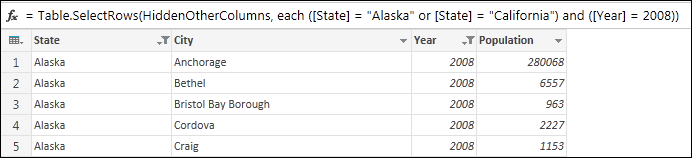
Ak chcete filtrovať viaceré stĺpce, filtrujte prvý stĺpec a potom zopakujte filter stĺpca pre každý ďalší stĺpec.
V nasledujúcom príklade so vzorcovým riadkom funkcia Table.SelectRows vráti dotaz filtrovaný podľa štátu a roka.
Filtrovanie podľa hodnôt null alebo prázdnych hodnôt
Hodnota null alebo prázdna hodnota sa vyskytne vtedy, keď bunka neobsahuje nič. Existujú dva spôsoby odstránenia hodnôt null alebo prázdnych hodnôt:
Použitie automatického filtra
- Ak chcete otvoriť dotaz, vyhľadajte dotaz, ktorý bol predtým načítaný z Editor Power Query, vyberte bunku v údajoch a potom vyberte položku Upraviť dotaz>. Ďalšie informácie nájdete v téme Vytvorenie, načítanie alebo úprava dotazu v Exceli.
- Vyberte vedľa stĺpca, ktorý chcete filtrovať.
- Zrušením začiarknutia políčka (Vybrať všetko) zrušte výber všetkých stĺpcov.
- Vyberte položku Odstrániť, vyprázdnite a potom vyberte položku OK.
Táto metóda preskúma všetky hodnoty v stĺpci pomocou tohto vzorca (pre stĺpec "Názov"):
Table.SelectRows(#"Changed Type", each ([Name] <> null and [Name] <> ""))
Použitie príkazu Odstrániť prázdne riadky
- Ak chcete otvoriť dotaz, vyhľadajte dotaz, ktorý bol predtým načítaný z Editor Power Query, vyberte bunku v údajoch a potom vyberte položku Upraviť dotaz>. Ďalšie informácie nájdete v téme Vytvorenie, načítanie alebo úprava dotazu v Exceli.
- Vyberte položku Domov>Odstrániť riadky>Odstráňte prázdne riadky.
Ak chcete vymazať tento filter, odstráňte príslušný krok v časti Použité kroky v nastaveniach dotazu.
Táto metóda preskúma celý riadok ako záznam pomocou nasledujúceho vzorca:
Table.SelectRows(#"Changed Type", each not List.IsEmpty(List.RemoveMatchingItems(Record.FieldValues(_), {"", null})))
Filtrovanie podľa pozície riadka
Filtrovanie riadkov podľa pozície je podobné ako filtrovanie riadkov podľa hodnoty, s tým rozdielom, že riadky sú zahrnuté alebo vylúčené na základe ich umiestnenia v údajoch dotazu, a nie podľa hodnôt.
Poznámka
Keď určíte rozsah alebo vzorku, prvý riadok údajov v tabuľke bude riadok nula (0), nie riadok 1 (1). Môžete vytvoriť stĺpec indexu, ktorý zobrazí umiestnenie riadkov pred určením riadkov. Ďalšie informácie nájdete v téme Pridanie stĺpca indexu.
Zachovanie horných riadkov
- Ak chcete otvoriť dotaz, vyhľadajte dotaz, ktorý bol predtým načítaný z Editor Power Query, vyberte bunku v údajoch a potom vyberte položku Upraviť dotaz>. Ďalšie informácie nájdete v téme Vytvorenie, načítanie alebo úprava dotazu v Exceli.
- Vyberte položku Domov>Ponechať riadky>Ponechať horné riadky.
- V dialógovom okne Zachovať najvrchnejšie riadky zadajte do poľa Počet riadkov číslo.
- Vyberte tlačidlo OK.
Zachovanie spodných riadkov
- Ak chcete otvoriť dotaz, vyhľadajte dotaz, ktorý bol predtým načítaný z Editor Power Query, vyberte bunku v údajoch a potom vyberte položku Upraviť dotaz>. Ďalšie informácie nájdete v téme Vytvorenie, načítanie alebo úprava dotazu v Exceli.
- Vyberte položku Domov>Ponechať riadky>Ponechať dolné riadky.
- V dialógovom okne Zachovať dolné riadky zadajte číslo do poľa počet riadkov.
- Vyberte tlačidlo OK.
Zachovanie rozsahu riadkov
Niekedy je tabuľka údajov odvodená od zostavy s pevným rozložením. Prvých päť riadkov napríklad predstavuje hlavičku zostavy, za ňou nasleduje sedem riadkov s údajmi a potom nasleduje rôzny počet riadkov obsahujúcich komentáre. Vy však chcete zachovať len riadky údajov.
- Ak chcete otvoriť dotaz, vyhľadajte dotaz, ktorý bol predtým načítaný z Editor Power Query, vyberte bunku v údajoch a potom vyberte položku Upraviť dotaz>. Ďalšie informácie nájdete v téme Vytvorenie, načítanie alebo úprava dotazu v Exceli.
- Vyberte položku Domov>Ponechať riadky>Ponechať rozsah riadkov.
- V dialógovom okne Zachovať rozsah riadkov zadajte čísla do prvého riadka a počtu riadkov. Postupujte podľa príkladu tak, že zadáte šesť ako prvý riadok a sedem ako počet riadkov.
- Vyberte tlačidlo OK.
Odstránenie najvrchnejších riadkov
- Ak chcete otvoriť dotaz, vyhľadajte dotaz, ktorý bol predtým načítaný z Editor Power Query, vyberte bunku v údajoch a potom vyberte položku Upraviť dotaz>. Ďalšie informácie nájdete v téme Vytvorenie, načítanie alebo úprava dotazu v Exceli.
- Vyberte položku Domov>Odstrániť riadky>Odstrániť horné riadky.
- V dialógovom okne Odstrániť najvrchnejšie riadky zadajte do poľa Počet riadkov číslo.
- Vyberte tlačidlo OK.
Odstránenie spodných riadkov
- Ak chcete otvoriť dotaz, vyhľadajte dotaz, ktorý bol predtým načítaný z Editor Power Query, vyberte bunku v údajoch a potom vyberte položku Upraviť dotaz>. Ďalšie informácie nájdete v téme Vytvorenie, načítanie alebo úprava dotazu v Exceli.
- Vyberte položku Domov>Odstrániť riadky>Odstrániť spodné riadky.
- V dialógovom okne Odstránenie spodných riadkov zadajte číslo do poľa Počet riadkov.
- Vyberte tlačidlo OK.
Filtrovanie odstránením alternatívnych riadkov
Filtrovať môžete podľa striedavých riadkov a dokonca môžete definovať vzor každého druhého riadka. Tabuľka napríklad obsahuje riadok komentára za každým riadkom údajov. Ak chcete ponechať nepárne riadky (1, 3, 5 atď.), ale odstráňte párne riadky (2, 4, 6 atď.).
Ak chcete otvoriť dotaz, vyhľadajte dotaz, ktorý bol predtým načítaný z Editor Power Query, vyberte bunku v údajoch a potom vyberte položku Upraviť dotaz>. Ďalšie informácie nájdete v téme Vytvorenie, načítanie alebo úprava dotazu v Exceli.
Vyberte položku Domov>Odstrániť riadky>Odstrániť alternatívne riadky.
V dialógovom okne Odstránenie alternatívnych riadkov zadajte tieto údaje:
- Prvý riadok na odstránenie Začnite odpočítavať od tohto riadka. Ak zadáte číslo 2, prvý riadok sa zachuje, ale druhý riadok sa odstráni.
- Počet riadkov, ktoré sa majú odstrániť Definujte začiatok vzorky. Ak zadáte hodnotu 1, naraz sa odstráni jeden riadok.
- Počet riadkov, ktoré sa majú ponechať Definujte koniec vzorky. Ak zadáte 1, pokračujte vzorom s ďalším riadkom, ktorý je tretím riadkom.
Vyberte tlačidlo OK.
Výsledok
Power Query má vzor, ktorý sa riadi pre všetky riadky. V tomto príklade sa párne riadky odstránia a párne riadky sa zachovajú.
Pozrite tiež
Pomocník doplnku Power Query pre Excel
Odstránenie alebo zachovanie riadkov s chybami
Zachovanie alebo odstránenie duplicitných riadkov