
Power Query ponúka niekoľko spôsobov vytvorenia a načítania dotazov Power Query do zošita. V okne Možnosti dotazu môžete nastaviť aj predvolené nastavenia načítavania dotazov.
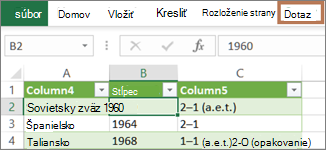
Tip Ak chcete zistiť, či sú údaje v hárku tvarované doplnkom Power Query, vyberte bunku s údajmi, a ak sa zobrazí kontextová karta dotazu na páse s nástrojmi, údaje sa načítali z Power Query.
Informácie o integrácii Power Query do Excelu
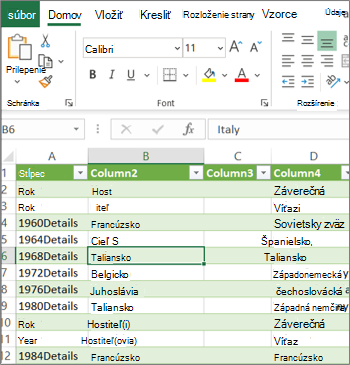
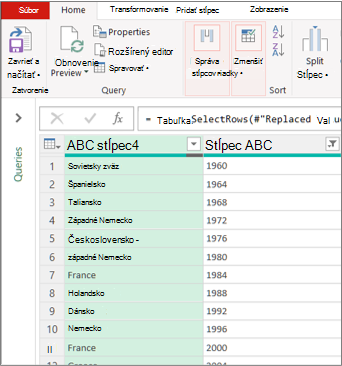
Zistite, v ktorom prostredí sa nachádzate. Power Query je dobre integrovaný do používateľského rozhrania Excelu, a to najmä vtedy, keď importujete údaje, pracujete s pripojeniami a upravujete kontingenčné tabuľky, excelové tabuľky a pomenované rozsahy. Ak sa chcete vyhnúť nejasnostiam, je dôležité kedykoľvek vedieť, v akom prostredí sa práve nachádzate, v Exceli alebo v doplnku Power Query.
| Známy excelový hárok, pás s nástrojmi a mriežka | The Editor Power Query ribbon and data preview |
|---|---|
|
|
Napríklad manipulácia s údajmi v excelovom hárku je zásadne odlišná od Power Query. Okrem toho pripojené údaje, ktoré sa zobrazujú v excelovom hárku, mohou, ale nemusí Power Query pracovať na pozadí pri tvarovaní údajov. Tento problém sa vyskytuje len pri načítaní údajov do hárka alebo dátového modelu z doplnku Power Query.
Premenovanie kariet hárkov Karty hárkov je vhodné zmysluplne premenovať, najmä ak ich máte veľa. Dôležité je najmä objasniť rozdiel medzi hárkom údajov a hárkom načítaným z Editor Power Query. Aj keď máte len dva hárky, v jednom excelovou tabuľku s názvom Hárok1 a druhom dotaz vytvorený importovaním tejto excelovej tabuľky s názvom Tabuľka1, ľahko sa môžete dostať zmätočne. Vždy je vhodné zmeniť predvolené názvy kariet hárkov na názvy, ktoré vám lepšie vyhovujú. Premenujte napríklad Hárok1 na Údajovú tabuľku a Tabuľka1 na Tabuľku dotazu. Teraz je jasné, ktorá karta obsahuje údaje a ktorá obsahuje dotaz.
Vytvorenie dotazu
Dotaz môžete vytvoriť z importovaných údajov alebo vytvoriť prázdny dotaz.
Vytvorenie dotazu z importovaných údajov
Toto je najbežnejší spôsob vytvorenia dotazu.
- Importujte nejaké údaje. Ďalšie informácie nájdete v téme Import údajov z externých zdrojov údajov.
- Vyberte bunku v údajoch a potom vyberte položku Upraviť dotaz>.
Vytvorenie prázdneho dotazu
Možno budete chcieť začať úplne od začiatku. Môžete to urobiť dvoma spôsobmi.
- Vyberte položku Údaje>získať údaje>z iných zdrojov>Prázdny dotaz.
- Vyberte položku Získať>údaje>Spustenie Editor Power Query.
Ak dobre poznáte jazyk vzorcov Power Query M, môžete kroky a vzorce pridať manuálne.
Prípadne môžete vybrať kartu Domov a potom vybrať príkaz v skupine Nový dotaz . Vykonajte jeden z nasledujúcich krokov.
- Ak chcete pridať zdroj údajov, vyberte položku Nový zdroj . Tento príkaz je rovnaký ako príkaz Získať údaje> na páse snástrojmi Excelu.
- Vyberte položku Nedávne zdroje a vyberte zdroj údajov, s ktorým pracujete. Tento príkaz je rovnaký ako príkazNedávne zdroje údajov na páse s nástrojmi> Excelu.
- Ak chcete údaje zadať manuálne, vyberte položku Zadať údaje . Tento príkaz môžete vybrať, ak chcete vyskúšať Editor Power Query nezávisle od externého zdroja údajov.
Načítanie dotazu
Za predpokladu, že je dotaz platný a neobsahuje žiadne chyby, môžete ho načítať späť do hárka alebo dátového modelu.
Načítanie dotazu z Editor Power Query
V Editor Power Query vykonajte niektorý z týchto krokov:
Ak chcete načítať do hárka, vyberte položky Domov>Zavrieť & Načítať>Zavrieť & Načítať.
Ak chcete načítať do dátového modelu, vyberte položky Domov>Zavrieť & Načítať>Zavrieť & Načítať do.
V dialógovom okneImport údajov vyberte položku Pridať tieto údaje do dátového modelu.
Tip Niekedy je príkaz Načítať do neaktívny alebo neaktívny. Tento problém sa môže vyskytnúť pri prvom vytvorení dotazu v zošite. Ak takáto situácia nastane, vyberte položku Zavrieť & Načítať, v novom hárku vyberte položku Dotazy na údaje >& karte Dotazy pripojení>, kliknite pravým tlačidlom myši na dotaz a potom vyberte položku Načítať do. Prípadne môžete na páse s nástrojmi Editor Power Query vybrať položku Načítať dotaz>do.
Načítanie dotazu z tably Dotazy a pripojenia
V Exceli môžete načítať dotaz do iného hárka alebo dátového modelu.
- V Exceli vyberte položku>Údajové dotazy & Pripojenia a potom vyberte kartu Dotazy .
- V zozname dotazov vyhľadajte dotaz, kliknite naň pravým tlačidlom myši a vyberte položku Načítať do. Zobrazí sa dialógové okno Import dát.
- Rozhodnite sa, ako chcete údaje importovať, a potom vyberte tlačidlo OK. Ďalšie informácie o používaní tohto dialógového okna získate výberom otáznika (?).
Úprava dotazu z hárka
Dotaz načítaný do hárka možno upraviť niekoľkými spôsobmi.
Úprava dotazu z údajov v excelovom hárku
- Ak chcete upraviť dotaz, vyhľadajte dotaz, ktorý bol predtým načítaný z Editor Power Query, vyberte bunku v údajoch a potom vyberte položku Upraviť dotaz>.
Úprava dotazu na table Dotazy & Pripojenia
Tablu Dotazy & pripojenia môžete považovať za vhodnejšiu vtedy, keď máte v jednom zošite veľa dotazov a chcete nejaký rýchlo nájsť.
- V Exceli vyberte položku>Údajové dotazy & Pripojenia a potom vyberte kartu Dotazy .
- V zozname dotazov vyhľadajte dotaz, kliknite naň pravým tlačidlom myši a vyberte položku Upraviť.
Úprava dotazu v dialógovom okne Vlastnosti dotazu
- V Exceli vyberte položku Data>Data & Connections>Queries , kliknite pravým tlačidlom myši na dotaz a vyberte položku Vlastnosti, vyberte kartu Definícia v dialógovom okne Vlastnosti a potom vyberte položku Upraviť dotaz.
Tip Ak sa nachádzate v hárku s dotazom, vyberte položkuVlastnostiúdajov>, vyberte kartu Definícia v dialógovom okne Vlastnosti a potom vyberte položku Upraviť dotaz.
Úprava dotazu tabuľky v dátovom modeli
Model údajov zvyčajne obsahuje niekoľko tabuliek usporiadaných vo vzťahu. Dotaz sa načítava do dátového modelu pomocou príkazu Načítať do na zobrazenie dialógového okna Import údajov a potom začiarknutím políčka Pridať tieto údaje do režimu údajovl. Ďalšie informácie o dátových modeloch nájdete v témach Zistenie zdrojov údajov použitých v dátovom modeli zošita, Vytvorenie dátového modelu v Exceli a Použitie viacerých tabuliek na vytvorenie kontingenčnej tabuľky.
Ak chcete otvoriť dátový model, vyberte položku Spravovať v doplnku Power Pivot>.
V dolnej časti okna doplnku Power Pivot vyberte kartu hárka požadovanej tabuľky.
Skontrolujte, či sa zobrazuje správna tabuľka. Dátový model môže obsahovať veľa tabuliek.
Poznačte si názov tabuľky.
Okno doplnku Power Pivot zatvoríte výberompoložky Zavrieťsúbor>. Obnovenie pamäte môže trvať niekoľko sekúnd.
Vyberte> kartuÚdajové pripojenia & Dotazy vlastností>, kliknite pravým tlačidlom myši na dotaz a potom vyberte položku Upraviť.
Po dokončení vykonávania zmien v Editor Power Query vyberte položky Súbor>zavrieť & Načítať.
Výsledok
Dotaz v hárku a tabuľka v dátovom modeli sa aktualizujú.
Načítanie dotazu do dátového modelu trvá neobvykle dlho
Ak si všimnete, že načítanie dotazu do dátového modelu trvá oveľa dlhšie ako načítanie do hárka, skontrolujte kroky v Power Query a zistite, či filtrujete textový stĺpec alebo štruktúrovaný stĺpec Zoznam pomocou operátora Obsahuje. Táto akcia spôsobí, že Excel znova vymenuje celú množinu údajov pre každý riadok. Okrem toho Excel nedokáže efektívne používať spúšťanie s viacnásobnou postupnosťou. Ako alternatívne riešenie skúste použiť iný operátor, napríklad operátor rovná sa alebo Začína na.
Spoločnosť Microsoft o tomto probléme vie a momentálne ju skúmame.
Nastavenie možností načítania dotazu
Môžete načítať Power Query:
do hárka. Na Editor Power Query vyberte položky Domov>Zavrieť & Načítať>Zavrieť & Načítať.
na dátový model. V Editor Power Query vyberte položky Domov>Zavrieť & Načítať>Zavrieť & Načítať.
Power Query predvolene načíta dotazy do nového hárka pri načítavaní jedného dotazu a načíta do dátového modelu viacero dotazov súčasne. Predvolené správanie môžete zmeniť pre všetky zošity alebo len pre aktuálny zošit. Nastavením týchto možností Power Query nezmení výsledky dotazu v hárku ani v údajoch a komentároch dátového modelu.
Predvolené nastavenia dotazu môžete dynamicky prepísať pomocou dialógového okna Importovať , ktoré sa zobrazí po výbere položky Zavrieť & Načítať.
Globálne nastavenia, ktoré sa vzťahujú na všetky zošity
V Editor Power Query vyberte položkyMožnosti a nastavenia>súboru>Možnosti dotazu.
V dialógovom okne Možnosti dotazu na ľavej strane v časti GLOBÁLNE vyberte položku Načítanie údajov.
V časti Predvolené nastavenia načítania dotazov vykonajte nasledovné:
- Vyberte položku Použiť štandardné nastavenie načítania.
- Vyberte možnosť Zadať vlastné predvolené nastavenia načítania a potom začiarknite alebo zrušte začiarknutie políčka Načítať do hárka alebo Načítať do dátového modelu.
Tip V dolnej časti dialógového okna môžete vybrať položku Obnoviť predvolené hodnoty , čím sa pohodlne vrátite na predvolené nastavenia.
Nastavenia pracovného zošita, ktoré sa vzťahujú len na aktuálny zošit
V dialógovom okne Možnosti dotazu vyberte v časti AKTUÁLNY ZOŠIT v ľavej časti položku Načítanie údajov.
Vyberte si niektoré z týchto možností:
V časti Zisťovanie typu začiarknite alebo zrušte začiarknutie políčka Zisťovať typy stĺpcov a hlavičky neštruktúrovaných zdrojov.
Predvoleným správaním je ich zisťovanie. Ak chcete tvarovať údaje sami, zrušte začiarknutie tejto možnosti.
V časti Vzťahy začiarknite alebo zrušte začiarknutie políčka Vytvoriť vzťahy medzi tabuľkami pri prvom pridávaní do dátového modelu.
Pred načítaním do dátového modelu sa predvolene vyhľadávajú existujúce vzťahy medzi tabuľkami, napríklad cudzie kľúče v relačnej databáze, a importujú sa spolu s údajmi. Ak to chcete urobiť sami, zrušte začiarknutie tejto možnosti.V časti Vzťahy začiarknite alebo zrušte začiarknutie políčka Aktualizovať vzťahy pri obnovovaní dotazov načítaných do dátového modelu.
Predvoleným správaním je neaktualizovať vzťahy. Pri obnovovaní dotazov, ktoré už boli načítané v dátovom modeli, Power Query vyhľadá existujúce vzťahy medzi tabuľkami, napríklad cudzie kľúče v relačnej databáze, a aktualizuje ich. Môže sa tým odstrániť vzťahy vytvorené manuálne po importe údajov alebo sa môžu zaviesť nové vzťahy. Ak to však chcete urobiť, vyberte príslušnú možnosť.
V časti Dáta na pozadí začiarknite alebo zrušte začiarknutie políčka Povoliť sťahovanie ukážok údajov na pozadí.
Predvoleným správaním je sťahovanie ukážok údajov na pozadí. Ak chcete okamžite zobraziť všetky údaje, zrušte začiarknutie tejto možnosti.