
Pri práci s údajmi pridanými do excelového dátového modelu môžete niekedy stratiť prehľad o tom, ktoré tabuľky a zdroje údajov sa do dátového modelu pridali.
Poznámka
Skontrolujte, či ste povolili doplnok Power Pivot. Ďalšie informácie nájdete v téme Spustenie doplnku Power Pivot for Excel.
Tu je niekoľko jednoduchých krokov, pomocou ktorých môžete určiť, ktoré údaje sa v modeli nachádzajú:
V Exceli kliknutím na položku Power Pivot>Spravovať otvorte okno doplnku Power Pivot.
Zobrazenie kariet v okne doplnku Power Pivot.
Každá karta obsahuje tabuľku vo vašom modeli. Stĺpce v každej tabuľke sa zobrazia ako polia v zozname polí kontingenčnej tabuľky. Každý neaktívny stĺpec sa skryl v klientskych aplikáciách.
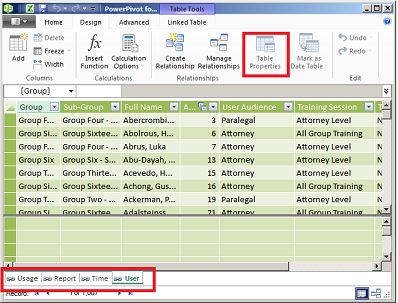
Ak chcete zobraziť pôvod tabuľky, kliknite na položku Vlastnosti tabuľky.
Ak je položka Vlastnosti tabuľky sivá a karta obsahuje ikonu prepojenia označujúcu prepojenú tabuľku, údaje pochádzajú z hárka v zošite a nie z externého zdroja údajov.
Pre všetky ostatné typy údajov dialógové okno Úprava vlastností tabuľky zobrazuje názov pripojenia a dotaz použitý na načítanie údajov. Poznačte si názov pripojenia a potom pomocou Správca pripojení v Exceli zistite sieťový prostriedok a databázu použitú pri pripojení:- V Exceli kliknite na položkuPripojeniaúdajov>.
- Vyberte pripojenie použité na vyplnenie tabuľky vo vašom modeli.
- Kliknutím na položku Definícia vlastností> zobrazíte reťazec pripojenia.
Potrebujete ďalšiu pomoc?
Vždy sa môžete opýtať odborníka v komunite Excel Tech Community alebo získať podporu v komunitách.