
Kontingenčné tabuľky sú skvelé na vytváranie podrobných súhrnov z veľkých množín údajov.
Filtrovanie údajov kontingenčnej tabuľky pomocou rýchleho filtra
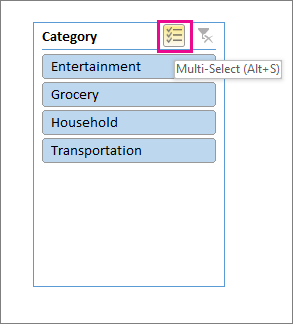
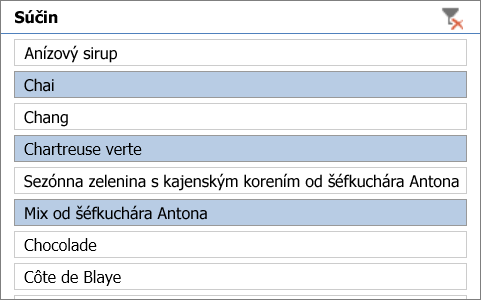
Vložiť môžete jeden alebo viac rýchlych filtrov, čo umožňuje rýchle a účinné filtrovanie údajov. Rýchle filtre majú svoje tlačidlá, na ktoré kliknete pre filtrovanie údajov a stále ich vidíte spolu s údajmi, takže vždy viete, ktoré polia sú vo filtrovanej kontingenčnej tabuľke zobrazené alebo skryté.
- Vyberte ľubovoľnú bunku v rámci kontingenčnej tabuľky a potom na karte Analýza kontingenčnej tabuľky vyberte
 Vložiť rýchly filter.
 - Vyberte polia, pre ktoré chcete vytvoriť rýchle filtre, a vyberte položku OK.
- Excel umiestni jeden rýchly filter pre každý výber hárka, je však na vás, či ho usporiadate a zmeníte jeho veľkosť tak, ako vám to najviac vyhovuje.
- Vyberte tlačidlá rýchleho filtra a vyberte položky, ktoré chcete zobraziť v kontingenčnej tabuľke.
Manuálne filtrovanie údajov
Manuálne filtre používajú automatický filter. Fungujú v spojení s rýchlymi filtrami, takže pomocou rýchleho filtra môžete vytvoriť filter vysokej úrovne a potom použiť automatický filter, ktorý im pomôže ponoriť sa hlbšie.
Ak chcete zobraziť automatický filter, vyberte
 Rozbaľovacia šípka filtra, ktorá sa líši v závislosti od rozloženia zostavy.
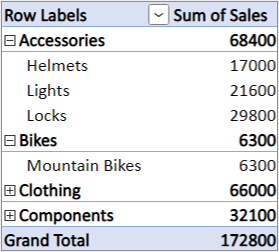
Kompaktné rozloženie
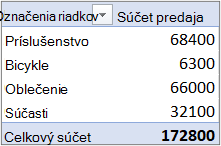

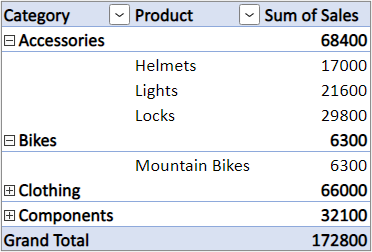
Pole Hodnota sa nachádza v oblasti Riadky Pole Hodnota sa nachádza v oblasti Stĺpce Outline/Tabular Layout
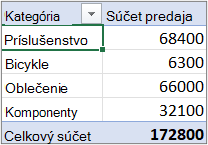
Zobrazí názov poľa Hodnoty v ľavom hornom rohu
Ak chcete filtrovať vytvorením podmieneného výrazu, vyberte položku Filtre označení a potom vytvorte filter označení.
Ak chcete filtrovať podľa hodnôt, vyberte položku Filtre hodnôt a potom vytvorte filter hodnôt.
Ak chcete filtrovať podľa konkrétnych označení riadkov (v kompaktnom rozložení) alebo označení stĺpcov (v prehľade alebo tabuľkovom rozložení), zrušte začiarknutie políčka Vybrať všetko a potom začiarknite políčka vedľa položiek, ktoré chcete zobraziť. Filtrovať môžete aj zadaním textu do vyhľadávacieho poľa.
Vyberte tlačidlo OK.
Tip
Takisto môžete pridať filtre do poľa Filter kontingenčnej tabuľky. Takto tiež získate možnosť vytvoriť samostatné hárky kontingenčnej tabuľky pre každú položku v poli Filter. Ďalšie informácie nájdete v téme Použitie zoznamu polí na usporiadanie polí v kontingenčnej tabuľke.
Zobrazenie prvých alebo posledných 10 položiek
Filtre môžete použiť tiež na zobrazenie prvých alebo posledných 10 hodnôt alebo údajov, ktoré spĺňajú niektoré podmienky.
Ak chcete zobraziť automatický filter, vyberte
Rozbaľovacia šípka filtra, ktorá sa líši v závislosti od rozloženia zostavy.Kompaktné rozloženie
Pole Hodnota sa nachádza v oblasti Riadky Pole Hodnota sa nachádza v oblasti Stĺpce Outline/Tabular Layout
Zobrazí názov poľa Hodnoty v ľavom hornom rohu
Vybraťprvých 10filtrov> hodnôt.
V prvom poli vyberte možnosť Hore alebo Dole.
Do druhého poľa zadajte číslo.
V treťom poli postupujte takto:
- Ak chcete filtrovať podľa počtu položiek, vyberte možnosť Položky.
- Ak chcete filtrovať podľa percenta, vyberte možnosť Percento.
- Ak chcete filtrovať podľa súčtu, vyberte možnosť Súčet.
Vo štvrtom poli vyberte pole Hodnoty .
Použitie filtra zostavy na filtrovanie položiek
Pomocou filtra zostavy môžete v kontingenčnej tabuľke rýchlo zobraziť rôzne množiny hodnôt. Položky vybraté vo filtri sa zobrazia v kontingenčnej tabuľke, zatiaľ čo nevybraté položky sa skryjú. Ak chcete zobraziť strany filtra (množinu hodnôt, ktorá zodpovedá vybratým položkám filtra zostavy) v samostatných hárkoch, môžete vybrať túto možnosť.
Pridanie filtra zostavy
- Kliknite na ľubovoľné miesto vo vnútri kontingenčnej tabuľky.
Zobrazí sa tabla Polia kontingenčnej tabuľky. - V table Zoznam polí kontingenčnej tabuľky kliknite na pole v oblasti, a vyberte položku Presunúť do filtra zostavy.
Ak chcete vytvoriť viacero filtrov zostavy, opakujte tento krok. Filtre zostavy sa pre zjednodušenie prístupu zobrazia nad kontingenčnou tabuľkou.
- Ak chcete zmeniť poradie polí, v oblasti Filtre môžete polia buď presunúť na požadované miesto, alebo po dvojitom kliknutí na pole vybrať možnosť Presunúť nahor alebo Presunúť nadol. Poradie filtrov zostavy sa prejaví v kontingenčnej tabuľke.
Zobrazenie filtrov zostavy v riadkoch alebo stĺpcoch
Kliknite na kontingenčnú tabuľku alebo priradenú kontingenčnú tabuľku kontingenčného grafu.
Kliknite pravým tlačidlom myši na ľubovoľné miesto v kontingenčnej tabuľke a potom kliknite na položku Možnosti kontingenčnej tabuľky.
Na karte Rozloženie zadajte tieto možnosti:
V oblasti Filter zostavy v stĺpcovom zozname Usporiadať polia vykonajte niektorý z týchto krokov:
- Ak chcete zobraziť filtre zostáv v riadkoch zhora nadol, vyberte možnosť položku Dole, potom ponad.
- Ak chcete zobraziť filtre zostáv v stĺpcoch zľava doprava, vyberte možnosť položku Ponad, potom dole.
V poli Počet polí filtra na stĺpec zadajte alebo vyberte počet polí, ktoré sa majú zobraziť pred začatím nového stĺpca alebo riadku (podľa nastavenia položky Usporiadať polia, ktoré ste určili v predchádzajúcom kroku).
Výber položiek vo filtri zostavy
- V kontingenčnej tabuľke kliknite na šípku rozbaľovacieho zoznamu vedľa filtra zostavy.
- Začiarknite políčka vedľa položiek, ktoré chcete zobraziť v zostave. Ak chcete vybrať všetky položky, kliknite na začiarkavacie políčko vedľa položky (Vybrať všetko).
Filter zostavy teraz zobrazuje filtrované položky.
Zobrazenie strán filtra zostavy v samostatných pracovných hárkoch
- Kliknite na ľubovolné miesto v kontingenčnej tabuľke (alebo priradenej kontingenčnej tabuľke kontingenčného grafu), ktorá má jeden alebo viac filtrov zostavy.
- Kliknite na položku Analýza kontingenčnej tabuľky (na páse s nástrojmi). >Možnosti>Zobraziť strany filtra zostáv.
- V dialógovom okne Zobraziť strany filtra zostáv vyberte pole filtra zostavy a potom kliknite na položku OK.
Filtrovanie podľa výberu na zobrazenie alebo skrytie len vybratých položiek
V kontingenčnej tabuľke vyberte v poli, ktoré chcete filtrovať podľa výberu, jednu alebo viaceré položky.
Kliknite pravým tlačidlom myši na položku vo výbere a potom kliknite na položku Filtrovať.
Použite jeden z nasledovných postupov:
Ak chcete zobraziť vybraté položky, kliknite na položku Zachovať len vybraté položky.
Ak chcete skryť vybraté položky, kliknite na položku Skryť vybraté položky.
Tip
Odstránením filtra môžete znova zobraziť skryté položky. Kliknite pravým tlačidlom myši na rovnaké pole a následne kliknite na položky Filtrovať a Vymazať filter.
Zapnutie a vypnutie možností filtrovania
Ak chcete použiť viacero filtrov na jedno pole alebo vo svojej kontingenčnej tabuľke neviete zobraziť tlačidlá Filter, tu nájdete spôsob zapínania alebo vypínania týchto alebo iných filtračných možností:
Kliknite na ľubovoľné miesto v kontingenčnej tabuľke a na páse s nástrojmi sa zobrazia karty kontingenčnej tabuľky.
Na karte Analýza kontingenčnej tabuľky kliknite na položku Možnosti.
- V dialógovom okne Možnosti kontingenčnej tabuľky kliknite na kartu Súčty a Filtre.
- V oblasti Filtre podľa potreby začiarknite alebo zrušte začiarknutie políčka Povoliť viacero filtrov poľa .
- Ak chcete zobraziť alebo skryť titulky polí a rozbalenia filtrov, kliknite na kartu Zobraziť , potom začiarknite alebo zrušte začiarknutie políčka Zobraziť titulky a filtre .

Potrebujete ďalšiu pomoc?
Vždy sa môžete opýtať odborníka v komunite Excel Tech Community alebo získať podporu v komunitách.
Pozrite tiež
Video: Filtrovanie údajov v kontingenčnej tabuľke
Vytvorenie kontingenčnej tabuľky na analýzu údajov z hárkov
Vytvorenie kontingenčnej tabuľky na analýzu externých údajov
Vytvorenie kontingenčnej tabuľky na analýzu údajov vo viacerých tabuľkách