
Dôležité
V Exceli pre Microsoft 365 a Exceli 2021 sa Power View odstráni 12. októbra 2021. Alternatívne môžete využiť interaktívne vizuálne funkcie, ktoré poskytuje nástroj Power BI Desktop, ktorý si môžete bezplatne stiahnuť. Do aplikácie Power BI Desktop môžete tiež jednoducho importovať excelové zošity.
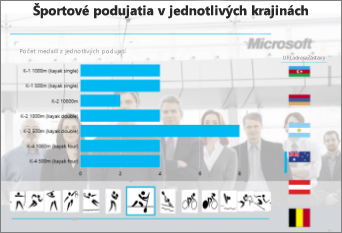
Obrázky sú skvelé na zvýšenie vizuálnej atraktívnosti hárka funkcie Power View v Exceli alebo funkcie Power View v SharePointe. Môžete:
- Statické obrázky môžete pridať ako pozadie, napríklad vodotlač, alebo ako prvok návrhu, napríklad logo spoločnosti.
- Pridajte obrázky viazané na údaje , ktoré sú prepojené s údajmi zobrazenými v zostave.
Obsah tohto článku
Používanie obrázkov viazaných na údaje vo funkcii Power View
Nastavenie vlastností obrázka v doplnku Power Pivot na použitie vo funkcii Power View
Pridanie statických obrázkov do funkcie Power View
Obrázky a obrázky pozadia môžete pridať na účely návrhu alebo identifikácie. Obrázky a obrázky pozadia sa neopakujú v každom hárku alebo zobrazení zošita alebo zostavy. Môžete použiť jedinečné obrázky alebo ich opakovane použiť v každom hárku či zobrazení.
Pridanie obrázka pozadia
- Ak sa nachádzate v Exceli, uistite sa, že sa nachádzate v hárku Power View. Ak nie, vložte>Power View.
- Na karte >Power ViewObrázok pozadia sekcie >Nastaviť obrázok.
Obrázok môžete umiestniť pomocou možností roztiahnutia, dlaždice alebo centrovania. - Nastavte priehľadnosť. Čím vyššia je percentuálna hodnota, tým je obrázok priehľadnejší (a menej viditeľný).
Pridanie obrázka
Na prázdnom plátne hárka Power View na karte Power View kliknite na položku >Vložiť>obrázok.
Prejdite na obrázok a kliknite na tlačidlo Otvoriť.
Po vložení obrázka do hárka môžete:
- Premiestnenie: vyberte ho a potom podržte kurzor nad okrajom, kým sa nezobrazí kurzor ukazujúcej rukou.

- Zmena veľkosti: vyberte ju a potom podržte ukazovateľ nad rukoväťami na zmenu veľkosti v strede a v rohoch okrajov, kým sa nezobrazí kurzor s dvojitou šípkou.

- Premiestnenie: vyberte ho a potom podržte kurzor nad okrajom, kým sa nezobrazí kurzor ukazujúcej rukou.
Používanie obrázkov viazaných na údaje vo funkcii Power View
Obrázky viazané na údaje sú súčasťou údajov v dátovom modeli. Môžete mať napríklad fotografie zamestnancov spoločnosti alebo svojich produktov.
Tieto obrázky môžete vo funkcii Power View použiť tak, aby vaša zostava bola zmysluplnejšia a pútavejšia:
- Ako karty v kontajneri dlaždíc.
- V kartách.
- Ako hodnoty v rýchlom filtri.
Možno budete musieť nastaviť vlastnosti v doplnku Power Pivot , aby ste mohli používať obrázky v doplnku Power View. Obrázky viazané na údaje môžu byť interné alebo externé vo vzťahu k dátovému modelu. Ich zdroj má vplyv na to, ako ich môžete využiť.
Obrázky ako karty v kontajneri dlaždíc
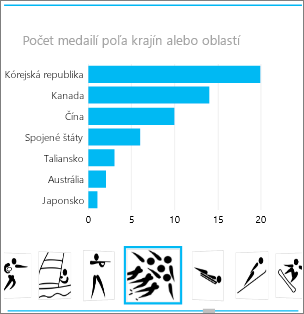 Dlaždice vo funkcii Power View sú kontajnery s dynamickým navigačným pásom. Dlaždice fungujú ako filtre – filtrujú obsah v dlaždici na hodnotu vybratú v páse kariet. Ako karty v dlaždiciach sa výborne hodia obrázky.
- V hárku alebo zobrazení Power View vytvorte vizualizáciu, ktorú chcete mať v dlaždici.
- Presuňte pole obrázka do poľa Usporiadať podľa .
Power View vytvorí dlaždice s obrázkami v páse kariet.
S dlaždicami toho dokážete omnoho viac. Prečítajte si o dlaždiciach vo funkcii Power View.
Obrázky na karte
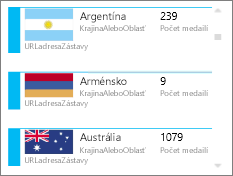
- Do hárka Power View pridajte polia, ktoré chcete mať na karte.
- Karta tabuľky> na karte >Návrh.
Power View usporiada polia v rovnakom poradí, v akom sa nachádzajú v okne Polia , s dvomi výnimkami:
- Predvolené pole sa zobrazí ako nadpis.
- Predvolený obrázok je veľký a viditeľne zobrazený.
Obrázky ako hodnota v rýchlom filtri
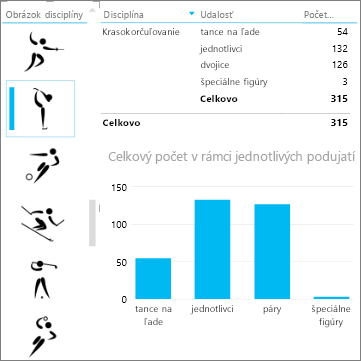
V hárku alebo zobrazení Power View kliknite na prázdne plátno.
V zozname polí začiarknite políčko vedľa poľa, ktoré obsahuje obrázky.
Power View vytvorí tabuľku s týmito obrázkami.
Rýchly >filter.
Tip
Ak je Rýchly filter sivý, skontrolujte, či sa v tabuľke nenachádza viac ako jedno pole. Rýchly filter môžete vytvoriť len z tabuľky s jedným poľom.
Keď teraz kliknete na obrázky v rýchlom filtri, hárok sa vyfiltruje s hodnotami priradenými k danému obrázku.
Prečítajte si o rýchlych filtroch vo funkcii Power View.
Nastavenie vlastností obrázka v doplnku Power Pivot na použitie vo funkcii Power View
Nastavenie predvoleného obrázka v doplnku Power Pivot
Ak sa údaje nachádzajú v Exceli, môžete v doplnku Power Pivot nastaviť predvolený obrázok. Predvolené obrázky sú väčšie a sú umiestnené na viditeľnejšom mieste po pridaní na kartu. Ak chcete obrázky (alebo prepojenia na obrázky) nastaviť ako predvolený obrázok, musia byť v tabuľke, v ktorej sú jedinečné, t. j. každý riadok obsahuje iný obrázok.
- Na karte Power Pivot v Exceli >vyberte položku Spravovať dátový model.
Nezobrazuje sa karta Power Pivot? Povoľte Power Pivot. - Kliknite na položku Rozšírené>správanie tabuľky.
- Nastaviť identifikátor riadka – napríklad stĺpec, ktorý obsahuje jedinečný identifikátor. Hodnoty v stĺpci Identifikátor riadkov musia byť jedinečné.
- Položku Predvolený obrázok nastavte na názov stĺpca obrázka.
Tip
Ak nastavíte aj predvolené označenie, zobrazí sa pod obrázkom v kontajneri dlaždíc.
Prečítajte si o konfigurácii vlastností správania tabuľky pre zostavy Power View.
Riadenie spôsobu zoradenia
Ďalšou výhodou nastavenia predvoleného obrázka je, že môžete ovládať spôsob zoradenia obrázkov. Obrázky v rýchlych filtroch a dlaždiciach sú predvolene zoradené podľa názvu súboru obrázka, ale ak identifikujete obrázok ako predvolený obrázok, potom sa zoradí podľa stĺpca Identifikátor riadka. Ak určíte iný stĺpec ako stĺpec Predvolené označenie, obrázky sa zoradia podľa hodnôt v danom stĺpci.
Ak sú údaje v Exceli a obrázky sú v tabuľke, v ktorej riadky nie sú jedinečné, stále môžete nastaviť spôsob zoradenia do iného poľa.
- Na karte >Power Pivotkliknite na položku Spravovať dátový model.
Nezobrazuje sa karta Power Pivot? Povoľte Power Pivot. - Kliknite na stĺpec obsahujúci obrázky alebo URL adresy obrázkov.
- Zoraďovanie podľa stĺpca na karte >Domov.
- Stĺpec s obrázkami sa nachádza v poli Zoradiť .
- V poli Podľa vyberte názov stĺpca, podľa ktorého chcete zoraďovať obrázky.
- Kliknite na tlačidlo OK.
Zdroje obrázkov viazaných na údaje
Obrázky v zostave Power View môžu pochádzať z viacerých zdrojov:
- Na externej lokalite.
- V dátovom modeli.
- Na lokalite SharePoint.
Obrázky na externej lokalite
Keď sú obrázky na externej lokalite, Power View k obrázkom pristupuje anonymne, takže obrázky musia umožniť anonymný prístup. Preto aj keď má čitateľ zostavy povolenia na zobrazenie obrázkov, obrázky nemusia byť viditeľné.
Postup pre obrázky na externej lokalite je rovnaký aj v prípade obrázkov v SharePointe. Samozrejme, URL adresa smeruje na externú lokalitu a nie na lokalitu SharePoint.
Povedzme, že máte prístup k množine obrázkov na externej lokalite a v Exceli máte stĺpec v tabuľke, ktorý obsahuje názvy obrázkov. Najflexibilnejším spôsobom správy prepojení na obrázky je vytvoriť vypočítavaný stĺpec, ktorý prinesie názov obrázka a URL adresu k umiestneniu obrázkov na externej lokalite.
- Skopírujte URL adresu na externú lokalitu.
- Na karte Power Pivot v Exceli >vyberte položku Spravovať dátový model.
Nezobrazuje sa karta Power Pivot? Povoľte Power Pivot. - Kliknite do prázdnej bunky v stĺpci Pridať stĺpec a zadajte znak rovnosti (=), URL adresu v úvodzovkách ("") a názov stĺpca s obrázkom v hranatých zátvorkách ([]). Príklad:
="http://contoso.com/images" & [StĺpecNázovObrázka] - Power Pivot vyplní každú bunku v stĺpci URL adresou a názvom obrázka.
- Kliknite na záhlavie stĺpca, kliknite pravým tlačidlom myši, kliknite na položku Premenovať stĺpec a zadajte popisný názov stĺpca.
- Ak sa chcete uistiť, že to funguje, skopírujte jednu z hodnôt a prilepte ju do poľa adresy v prehliadači. Mal by zobraziť obrázok.
Poznámka
Externé obrázky nie je možné zobraziť v hárkoch Power View v službe Microsoft 365. Obrázky musia byť uložené v tabuľke v dátovom modeli.
Obrázky uložené v dátovom modeli
Obrázky v dátovom modeli majú svoje výhody:
- Zošit je hotový. Môžete ho mať offline a stále zobrazovať obrázky.
- Obrázky sa zobrazia v hárkoch Power View v službe Microsoft 365.
Obrázky musia byť v stĺpci s typom údajov Binárne číslo. Obrázky sa nezobrazujú v doplnku Power Pivot. na každom poli v stĺpci sa bude zobrazovať iba text "Binárne údaje". Keď však pole pridáte do funkcie Power View, obrázky sa zobrazia tam.
Dôležité
Obrázky v binárnom stĺpci sa v zozname polí vo funkcii Power View zobrazujú len vtedy, ak podkladová tabuľka obsahuje stĺpec Identifikátor riadkov. Prečítajte si o konfigurácii vlastností správania tabuľky pre zostavy Power View.
Ak máte prístup k SQL Server, môžete preniesť obrázky na SQL Server a potom ich nahrať do svojho modelu.
Dôležité
Funkcia Power View nepodporuje objekty OLE ako obrázky. Znamená to, že obrázky z Accessu nemôžete importovať do svojho modelu, pretože Access ukladá obrázky ako objekty OLE.
Obrázky v priečinku SharePoint
Ak používate funkciu Power View v SharePointe (nie funkciu Power View v Exceli), potom môžete prepojenia na obrázky v priečinku SharePointu vytvoriť rovnakým spôsobom, ako na ne odkazujete na externej lokalite.
Poznámka
V počítačovej aplikácii Excel hárky funkcie Power View môžu zobraziť obrázky uložené na lokalite SharePoint iba v prípade, že obrázky umožňujú anonymný prístup, ktorý väčšina konfigurácií SharePointu nepovoľuje. Preto aj keď vy a vaši čitatelia zošita máte povolenia na zobrazenie obrázkov priamo na lokalite SharePoint, Power View v Exceli ich pravdepodobne nebude môcť zobraziť.