- Kliknite pravým tlačidlom myši na bunku a potom vyberte položku Nový komentár.
- Zadajte komentár. Môžete @mention mu adresovať komentár – odošle sa mu e-mailové oznámenie o komentári.
- Vyberte tlačidlo Uverejniť (alebo stlačte kombináciu klávesov Ctrl+Enter).
- Ak chcú iní používatelia pridať svoj komentár k danému komentáru, môžu kliknúť pravým tlačidlom myši na bunku a vybrať položku Odpovedať na komentár.
- Ak chcete upraviť postupný komentár, umiestnite kurzor na bunku. Potom podržte ukazovateľ myši nad samotným textom komentára a vyberte položku Upraviť. Upravovať môžete iba komentáre, ktoré ste vytvorili.
- Ak chcete odstrániť postupný komentár, kliknite pravým tlačidlom myši na bunku a potom vyberte položku Odstrániť komentár.
- Ak chcete odstrániť odpoveď, umiestnite kurzor na bunku. Potom podržte ukazovateľ myši nad samotným textom odpovede a vyberte položku Odstrániť.
- Ak je postupnosť komentárov dokončená, môžete ju označiť ako vyriešenú: umiestnite kurzor na bunku a potom vyberte položku Ďalej...>Vyriešte vlákno. Komentár bude naďalej viditeľný, ale pokiaľ ho znova neotvoríte, nemožno ho ďalej pridávať. Každý, kto má prístup na zápis do zošita, môže vyriešiť alebo znovu otvoriť komentáre.
Vloženie jednoduchých poznámok
Poznámky nemajú pole Odpovedať. Sú určené len na pridávanie komentárov alebo pripomenutí k bunkám. Ak nepotrebujete diskutovať o údajoch, použite poznámku.
- Kliknite pravým tlačidlom myši na bunku a potom kliknite na položku Nová poznámka (alebo stlačte kombináciu klávesov Shift + F2).
- Napíšte text poznámky.
- Kliknite mimo bunky.
Ak chcete upraviť poznámku, kliknite pravým tlačidlom myši na bunku a potom kliknite na položku Upraviť poznámku.
Ak chcete odstrániť poznámku, kliknite pravým tlačidlom myši na bunku a vyberte položku Odstrániť poznámku.
Pracovná tabla Komentáre zobrazuje všetky komentáre v aktuálnom hárku a umožňuje prejsť do iných hárkov a skontrolovať tie.
- Vyberte prvý hárok obsahujúci komentáre a potom na páse s nástrojmi vedľa ponuky Úpravy vyberte položku Komentáre.
- Skontrolujte uvedené komentáre. Výberom komentára zobrazíte bunku, ktorá ho obsahuje, a vykonáte v komentári zmeny.
- Po skontrolovaní všetkých komentárov v hárku v dolnej časti zoznamu vyberte položku Zobraziť ďalšie komentáre , čím zobrazíte nasledujúci komentár v inom hárku.
- Po skontrolovaní poslednej množiny komentárov sa môžete vrátiť na miesto, kde ste začali: v dolnej časti zoznamu vyberte položku Vrátiť sa na prvý komentár.
V Exceli pre Microsoft 365 existujú dva typy komentárov: komentáre a poznámky. Ďalšie informácie nájdete v téme Rozdiel medzi zreťazenými komentármi a poznámkami.
- Vyberte bunku alebo bunky obsahujúce komentáre, ktoré chcete kopírovať.
-
Stlačte kombináciu klávesov Ctrl + C.
- Na karte Domov vyberte šípku pod položkou Prilepiť a potom vyberte položku Prilepiť špeciálne.
- V dialógovom okne Prilepiť špeciálne vyberte v časti Prilepiť položku Komentáre a potom vyberte OK.
- Ak chcete zrušiť pohyblivé orámovanie, vyberte inú bunku alebo stlačte kláves Esc.
Poznámka
- Po kliknutí na tlačidlo OK nestláčajte kláves Enter. Ak ho stlačíte, obsah bunky sa skopíruje do oblasti prilepenia ku komentáru.
- Skopírované komentáre nahradia existujúce komentáre v cieľovej oblasti.
Zobrazenie alebo skrytie komentárov
Excel predvolene zobrazuje indikátor, ak bunka obsahuje komentár alebo poznámku. Môžete riadiť spôsob, akým Excel zobrazuje komentáre a indikátory v bunkách zmenou predvoleného nastavenia tak, aby sa komentáre alebo poznámky vždy zobrazovali alebo skryli.
Vyberte kartu Súbor, potom vyberte položku Možnosti.
V kategórii Rozšírené postupujte v časti Zobraziť takto:
- Ak chcete skryť komentáre a indikátory v celom zošite, v časti Pre bunky s komentármi zobrazte: vyberte možnosť Bez komentárov, poznámok ani indikátorov.
- Ak chcete zobraziť indikátory, ale zobrazovať komentáre iba po prechode ukazovateľa na príslušné bunky, v časti Pre bunky s komentármi zobraziť: vyberte položku Iba indikátory a komentáre a poznámky po ukázaní.
- Ak chcete, aby sa komentáre aj indikátory zobrazovali stále, v časti Pre bunky s komentármi zobrazte:vyberte položku Indikátory a poznámky a komentáre po ukázaní myšou.
Zmena predvoleného zobrazovaného mena
Excel označuje každý komentár menom osoby, ktorá je aktuálne prihlásená so svojím kontom. Toto meno sa nedá zmeniť prepísaním. V prípade poznámok je to iné. Excel označuje poznámky menom, ktoré zadáte v dialógovom okne Možnosti. Nasledujúci postup vysvetľuje, ako zmeniť meno, ktoré sa zobrazuje na poznámkach, nie na postupných komentároch.
Kliknite na kartu Súbor a potom na položku Možnosti.
V kategórii Všeobecné prejdite do časti Prispôsobenie osobnej kópie balíka Microsoft Office a zadajte meno do poľa Meno používateľa.
Poznámka
Ak je pole Meno používateľa prázdne, Excel automaticky nastaví hodnotu poľa Meno používateľa na vaše meno používateľa a použije toto meno na menovke.
Pozrite tiež
Tlač komentárov a poznámok v Exceli
Rozdiel medzi zreťazenými komentármi a poznámkami
Čo robiť, ak v kontextovej ponuke Excelu chýbajú položky Nový komentár a Nová poznámka
- Kliknite pravým tlačidlom myši na bunku a potom vyberte položku Nový komentár.
- Zadajte komentár.
- Vyberte tlačidlo Zverejniť (alebo stlačte kombináciu klávesov ⌘+Enter).
- Ak chcú iní používatelia pridať svoj komentár k danému komentáru, môžu kliknúť pravým tlačidlom myši na bunku a vybrať položku Odpovedať na komentár.
- Ak chcete upraviť postupný komentár alebo odpoveď, umiestnite kurzor na bunku. Potom podržte ukazovateľ myši nad samotným textom komentára a vyberte položku Ďalšie...>Úprava komentára. Upravovať môžete iba komentáre, ktoré ste vytvorili.
- Ak chcete odstrániť postupný komentár, kliknite pravým tlačidlom myši na bunku a potom vyberte položku Odstrániť komentár.
- Ak chcete odstrániť odpoveď, umiestnite kurzor na bunku. Potom podržte ukazovateľ myši nad samotným textom odpovede a vyberte položku Ďalšie ...>Odstrániť komentár.
- Ak je postupnosť komentárov dokončená, môžete ju označiť ako vyriešenú: podržte kurzor na bunke a potom vyberte položku Ďalšie ...>Vyriešiť vlákno. Komentár bude naďalej viditeľný, ale pokiaľ ho znova neotvoríte, nemožno ho ďalej pridávať. Každý, kto má prístup na zápis do zošita, môže vyriešiť alebo znovu otvoriť komentáre.
Vloženie jednoduchých poznámok
Poznámky nemajú pole Odpovedať. Sú určené len na pridávanie komentárov alebo pripomenutí k bunkám. Ak nepotrebujete diskutovať o údajoch, použite poznámku.
- Kliknite pravým tlačidlom myši na bunku a potom vyberte položku Nová poznámka (alebo stlačte kombináciu klávesov Shift + F2).
- Napíšte text poznámky.
- Kliknite mimo bunky.
Ak chcete upraviť poznámku, kliknite pravým tlačidlom myši na bunku a vyberte položku Upraviť poznámku.
Ak chcete odstrániť poznámku, kliknite pravým tlačidlom myši na bunku a vyberte položku Odstrániť poznámku.
- Vyberte bunku alebo bunky obsahujúce komentáre, ktoré chcete kopírovať.
- Stlačte kombináciu klávesov ⌘ + C.
- Na karte Domov vyberte šípku prilepenia a potom vyberte položku Prilepiť špeciálne.
- V dialógovom okne Prilepiť špeciálne v časti Prilepiť vyberte položku Komentáre a poznámky a potom vyberte položku OK.
- Ak chcete zrušiť pohyblivé orámovanie, vyberte inú bunku alebo stlačte kláves Esc.
Poznámka
Skopírované komentáre nahradia existujúce komentáre v cieľovej oblasti.
Zobrazenie alebo skrytie komentárov
Excel pre Mac predvolene zobrazuje indikátor, ak bunka obsahuje komentár alebo poznámku. Môžete riadiť spôsob, akým Excel zobrazuje komentáre a indikátory v bunkách zmenou predvoleného nastavenia tak, aby sa komentáre vždy zobrazovali alebo skryli.
Vybertezobrazeniepredvolieb>Excelu> (v časti Vytváranie).
V dialógovom okne Zobraziť vykonajte v časti Pre bunky s komentármi zobraziť jeden z týchto krokov:
- Ak chcete skryť komentáre a indikátory v celom zošite, vyberte položku Bez komentárov a indikátorov.
- Ak chcete zobraziť indikátory, ale zobrazovať komentáre iba po prechode ukazovateľa na príslušné bunky, vyberte možnosť Iba indikátory a komentáre po prechode myšou.
- Ak chcete, aby sa komentáre aj indikátory zobrazovali stále, vyberte položku Komentáre a indikátory.
Zmena predvoleného zobrazovaného mena
Excel označuje každý postupný komentár menom osoby, ktorá je aktuálne prihlásená so svojím kontom. Toto meno sa nedá zmeniť prepísaním. V prípade poznámok je to iné. Excel označuje poznámky menom, ktoré zadáte v dialógovom okne Možnosti. Nasledujúci postup vysvetľuje, ako zmeniť meno, ktoré sa zobrazuje na poznámkach, nie na postupných komentároch.
Kliknite napoložku Všeobecné nastavenia>Excelu>.
V dialógovom okne Všeobecné v časti Prispôsobiť zadajte meno do poľa Meno používateľa .
Poznámka
Ak je pole Meno používateľa prázdne, Excel automaticky nastaví hodnotu poľa Meno používateľa na vaše meno používateľa a použije toto meno na menovke.
Pracovná tabla Komentáre zobrazuje všetky komentáre v aktuálnom hárku a umožňuje prejsť do iných hárkov a skontrolovať tie.
- Vyberte prvý hárok obsahujúci komentáre a potom na páse s nástrojmi vedľa ponuky Zdieľať vyberte položku Komentáre.
- Skontrolujte uvedené komentáre. Výberom komentára zvýraznite bunku, ktorá ho obsahuje, a vykonajte zmeny komentára.
- Po skontrolovaní všetkých komentárov v hárku v dolnej časti zoznamu vyberte položku Zobraziť ďalšie komentáre , čím zobrazíte nasledujúci komentár v inom hárku.
- Po skontrolovaní poslednej množiny komentárov sa môžete vrátiť na miesto, kde ste začali: v dolnej časti zoznamu vyberte položku Vrátiť sa na prvý komentár.
Pozrite tiež
Tlač komentárov a poznámok v Exceli
Čo robiť, ak v kontextovej ponuke Excelu chýbajú položky Nový komentár a Nová poznámka
- Kliknite pravým tlačidlom myši na bunku a potom vyberte položku Nový komentár.
- Zadajte komentár. Môžete @mention mu adresovať komentár – odošle sa mu e-mailové oznámenie o komentári.
- Vyberte tlačidlo Uverejniť komentár (alebo stlačte kláves+Ctrl Enter).
- Ak chcú iní používatelia pridať svoj komentár k danému komentáru, môžu kliknúť pravým tlačidlom myši na bunku a vybrať položku Nová odpoveď.
- Ak chcete upraviť postupný komentár, umiestnite kurzor na bunku. Potom vyberte komentár, vyberte ponuku Ďalšie akcie vlákna a vyberte položku Upraviť komentár. Upravovať môžete iba komentáre, ktoré ste vytvorili.
- Ak chcete odstrániť postupný komentár, kliknite pravým tlačidlom myši na bunku a potom vyberte položku Odstrániť komentár.
- Ak chcete odstrániť odpoveď, umiestnite kurzor na bunku. Potom podržte ukazovateľ myši nad samotným textom odpovede a vyberte položku Odstrániť.
- Ak je postupnosť komentárov dokončená, môžete ju označiť ako vyriešenú: umiestnite kurzor na bunku a kliknite na položku Ďalšie akcie> vlákienVyriešiť vlákno. Komentár bude naďalej viditeľný, ale pokiaľ ho znova neotvoríte, nemožno ho ďalej pridávať. Každý, kto má prístup na zápis do zošita, môže vyriešiť alebo znovu otvoriť komentáre.
Vloženie jednoduchých poznámok
- Kliknite pravým tlačidlom myši na bunku a potom vyberte položku Nová poznámka (alebo stlačte kombináciu klávesov Shift + F2).
- Napíšte text poznámky.
- Vyberte inú bunku.
Ak chcete upraviť poznámku, kliknite pravým tlačidlom myši na bunku a potom vyberte položku Upraviť poznámky>.
Ak chcete odstrániť poznámku, kliknite pravým tlačidlom myši na bunku a vyberte položku Odstrániť poznámku.
V Exceli pre Microsoft 365 existujú dva typy komentárov: komentáre a poznámky. Ďalšie informácie nájdete v článku Rozdiel medzi zreťazenými komentármi a poznámkami.
Poznámka
Pri kopírovaní a prilepovaní postupných komentárov do iných buniek Excel pre web tiež prilepí hodnoty buniek.
- Vyberte bunku alebo bunky obsahujúce komentáre, ktoré chcete kopírovať.
-
Stlačte kombináciu klávesov Ctrl + C.
- Vyberte prázdne bunky a stlačte kombináciu klávesov Ctrl + V.
Poznámka
Skopírované komentáre nahradia existujúce komentáre v cieľovej oblasti.
Pracovná tabla Komentáre zobrazuje všetky komentáre v aktuálnom hárku a umožňuje prejsť do iných hárkov a skontrolovať tie.
- Vyberte prvý hárok obsahujúci komentáre a potom na páse s nástrojmi vedľa ponuky Úpravy vyberte položku Komentáre.
- Skontrolujte uvedené komentáre. Výberom komentára zobrazíte bunku, ktorá ho obsahuje, a vykonáte v komentári zmeny.
- Po skontrolovaní všetkých komentárov v hárku v dolnej časti zoznamu vyberte položku Zobraziť ďalšie komentáre , čím zobrazíte nasledujúci komentár v inom hárku.
- Po skontrolovaní poslednej množiny komentárov sa môžete vrátiť na miesto, kde ste začali: v dolnej časti zoznamu vyberte položku Vrátiť sa na prvý komentár.
- V excelovom zošite ťuknite v hárku.
- Ťuknite na položku Revízia.
- Ťuknite na položku Komentár.
- Zadajte svoj komentár a ťuknite na tlačidlo Zverejniť.
- Ak chcete odpovedať na komentár, ťuknite na bunku (ktorá obsahuje komentár), ťuknite na fialovú ikonu komentára, ktorá sa zobrazuje nad ňou, a do textového poľa Odpovedať zadajte odpoveď a ťuknite na tlačidlo Zverejniť.
Nižšie uvádzame ďalšie činnosti, ktoré môžete vykonávať s postupnými komentármi v tablete s Androidom:
- Ak chcete zobraziť konkrétnu vlákno, ťuknite na bunku a potom ťuknite na fialovú ikonu komentára.
- Ak chcete zobraziť všetky vlákna v hárku, ťuknite na položku Revízia a potom ťuknite na položku Zobraziť komentáre.
- Ak chcete upraviť konkrétny komentár vo vlákne, ťuknite na bunku (ktorá obsahuje komentár), ťuknite na fialovú ikonu komentára, ktorá sa zobrazuje nad ňou, ťuknite na konkrétny komentár, ktorý chcete upraviť, a potom ťuknite na položku Upraviť. Upravte komentár podľa potreby a potom ťuknite na položku Uložiť. Upravovať môžete iba komentáre, ktoré ste vytvorili.
- Ak chcete odstrániť konkrétny komentár vo vlákne, ťuknite na bunku (ktorá obsahuje komentár), ťuknite na fialovú ikonu komentára, ktorá sa zobrazuje nad ňou, ťuknite na komentár, ktorý chcete odstrániť, a potom ťuknite na položku Odstrániť.
- Ak chcete odstrániť celé vlákno, ťuknite na bunku (ktorá obsahuje komentár), ťuknite na fialovú ikonu komentára, ktorá sa zobrazuje nad ňou, ťuknite na položku ... (ikona troch bodiek) vedľa prvého komentára vo vlákne a ťuknite na položku Odstrániť vlákno.
- Ak chcete vyriešiť vlákno, ťuknite na bunku (ktorá obsahuje komentár), ťuknite na fialovú ikonu komentára, ktorá sa zobrazuje nad ňou, ťuknite na položku ... (ikona troch bodiek) vedľa prvého komentára vo vlákne a ťuknite na položku Vyriešiť vlákno.
- Ťuknite na ikonu Upraviť
 s Androidom.
- Ťuknite na položku Domov a potom ťuknite na položku Revízia.
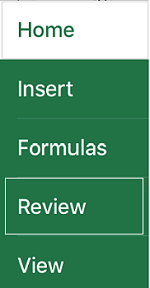
- Ťuknite na položku Komentár, zadajte svoj komentár a potom ťuknite na tlačidlo Zverejniť.
- Ak chcete odpovedať na komentár, ťuknite na bunku (ktorá obsahuje komentár), ťuknite na fialovú ikonu komentára, ktorá sa zobrazuje nad ňou, a do textového poľa Odpovedať zadajte odpoveď a ťuknite na tlačidlo Zverejniť.
Nižšie uvádzame ďalšie činnosti, ktoré môžete vykonávať s postupnými komentármi v telefóne s Androidom:
- Ak chcete zobraziť konkrétnu vlákno, ťuknite na bunku a potom ťuknite na fialovú ikonu komentára.
- Ak chcete zobraziť všetky vlákna v hárku, ťuknite na položku Revízia a potom ťuknite na položku Zobraziť komentáre.
- Ak chcete upraviť konkrétny komentár vo vlákne, ťuknite na bunku (ktorá obsahuje komentár), ťuknite na fialovú ikonu komentára, ktorá sa zobrazuje nad ňou, ťuknite na konkrétny komentár, ktorý chcete upraviť, a potom ťuknite na položku Upraviť. Upravte komentár podľa potreby a potom ťuknite na položku Uložiť.
- Ak chcete odstrániť konkrétny komentár vo vlákne, ťuknite na bunku (ktorá obsahuje komentár), ťuknite na fialovú ikonu komentára, ktorá sa zobrazuje nad ňou, ťuknite na komentár, ktorý chcete odstrániť, a potom ťuknite na položku Odstrániť.
- Ak chcete odstrániť celé vlákno, ťuknite na bunku (ktorá obsahuje komentár), ťuknite na fialovú ikonu komentára, ktorá sa zobrazuje nad ňou, ťuknite na položku ... (ikona troch bodiek) vedľa prvého komentára vo vlákne a ťuknite na položku Odstrániť vlákno.
- Ak chcete vyriešiť vlákno, ťuknite na bunku (ktorá obsahuje komentár), ťuknite na fialovú ikonu komentára, ktorá sa zobrazuje nad ňou, ťuknite na položku ... (ikona troch bodiek) vedľa prvého komentára vo vlákne a ťuknite na položku Vyriešiť vlákno.
- V excelovom zošite ťuknite v hárku.
- Ťuknite na položku Vložiť.
- Ťuknite na položku Komentár .
- Zadajte svoj komentár a ťuknite na tlačidlo Zverejniť.
- Ak chcete odpovedať na komentár, ťuknite na bunku (ktorá obsahuje komentár), ťuknite na fialovú ikonu komentára, ktorá sa zobrazuje nad ňou, a do textového poľa Odpovedať zadajte odpoveď a ťuknite na tlačidlo Zverejniť.
Nižšie uvádzame ďalšie činnosti, ktoré môžete vykonávať s postupnými komentármi v iPade:
- Ak chcete zobraziť konkrétnu vlákno, ťuknite na bunku a potom ťuknite na fialovú ikonu komentára.
- Ak chcete zobraziť všetky vlákna v hárku, ťuknite na položku Revízia a potom ťuknite na položku Zobraziť komentáre.
- Ak chcete upraviť konkrétny komentár vo vlákne, ťuknite na bunku (ktorá obsahuje komentár), ťuknite na fialovú ikonu komentára, ktorá sa zobrazuje nad ňou, ťuknite na konkrétny komentár, ktorý chcete upraviť, a potom ťuknite na položku Upraviť. Upravte komentár podľa potreby a potom ťuknite na položku Uložiť. Upravovať môžete iba komentáre, ktoré ste vytvorili.
- Ak chcete odstrániť konkrétny komentár vo vlákne, ťuknite na bunku (ktorá obsahuje komentár), ťuknite na fialovú ikonu komentára, ktorá sa zobrazuje nad ňou, ťuknite na komentár, ktorý chcete odstrániť, a potom ťuknite na položku Odstrániť.
- Ak chcete odstrániť celé vlákno, ťuknite na bunku (ktorá obsahuje komentár), ťuknite na fialovú ikonu komentára, ktorá sa zobrazuje nad ňou, ťuknite na položku ... (ikona troch bodiek) vedľa prvého komentára vo vlákne a ťuknite na položku Odstrániť vlákno.
Ťuknite na ikonu Upraviť v iPhone.
Ťuknite na položku Domov a potom ťuknite na položku Revízia.
Ťuknite na položku Komentár, zadajte svoj komentár a potom ťuknite na tlačidlo Zverejniť.
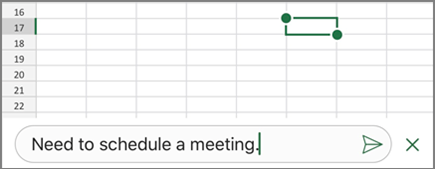
Ak chcete odpovedať na komentár, ťuknite na bunku (ktorá obsahuje komentár), ťuknite na fialovú ikonu komentára, ktorá sa zobrazuje nad ňou, a do textového poľa Odpovedať zadajte odpoveď a ťuknite na tlačidlo Zverejniť.
Po dokončení ťuknite na zelenú šípku nadol.
Nižšie uvádzame ďalšie činnosti, ktoré môžete vykonávať s postupnými komentármi v iPhone:
- Ak chcete zobraziť konkrétnu vlákno, ťuknite na bunku a potom ťuknite na fialovú ikonu komentára.
- Ak chcete zobraziť všetky vlákna v hárku, ťuknite na položku Revízia a potom ťuknite na položku Zobraziť komentáre.
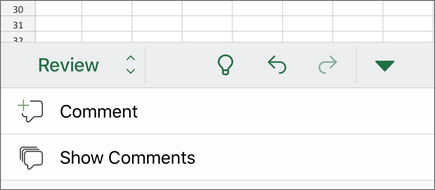
- Ak chcete upraviť konkrétny komentár vo vlákne, ťuknite na bunku (ktorá obsahuje komentár), ťuknite na fialovú ikonu komentára, ktorá sa zobrazuje nad ňou, ťuknite na konkrétny komentár, ktorý chcete upraviť, a potom ťuknite na položku Upraviť. Upravte komentár podľa potreby a potom ťuknite na položku Uložiť. Upravovať môžete iba komentáre, ktoré ste vytvorili.
- Ak chcete odstrániť konkrétny komentár vo vlákne, ťuknite na bunku (ktorá obsahuje komentár), ťuknite na fialovú ikonu komentára, ktorá sa zobrazuje nad ňou, ťuknite na komentár, ktorý chcete odstrániť, a potom ťuknite na položku Odstrániť.
- Ak chcete odstrániť celé vlákno, ťuknite na bunku (ktorá obsahuje komentár), ťuknite na fialovú ikonu komentára, ktorá sa zobrazuje nad ňou, ťuknite na položku ... (ikona troch bodiek) vedľa prvého komentára vo vlákne a ťuknite na položku Odstrániť vlákno.
