
V regresnej analýze funkcia LOGEST vypočíta exponenciálnu krivku, ktorá vyhovuje daným údajom, a vráti pole hodnôt popisujúcich krivku. Keďže táto funkcia vráti pole hodnôt, musí byť zadaná ako vzorec poľa.
Poznámka
Ak máte aktuálnu verziu služby Microsoft 365, môžete jednoducho zadať vzorec do bunky výstupného rozsahu v ľavom hornom rohu a stlačením klávesu ENTER potvrdiť, že vzorec je vzorec dynamického poľa. Inak sa vzorec musí zadať ako vzorec staršieho poľa tak, že najprv vyberiete výstupný rozsah, potom zadáte vzorec v bunke v ľavom hornom rohu výstupného rozsahu a napokon potvrdíte stlačením kombinácie klávesov CTRL + SHIFT + ENTER. Excel vloží zložené zátvorky na začiatok a koniec vzorca za vás. Ďalšie informácie o vzorce polí nájdete v téme Vzorce poľa – pokyny a príklady.
Popis
Krivka má túto rovnicu:
y = b*m^x
alebo
y = (b*(m1^x1)*(m2^x2)*_)
(v prípade, ak je zadaných viac hodnôt x), kde závislá premenná y je funkciou nezávislých premenných x. Hodnoty m sú základmi, ktoré zodpovedajú jednotlivým hodnotám exponenta x, b je konštanta. Uvedomte si, že y, x a m môžu byť vektory. Pole, ktoré vráti funkcia LOGEST, je {mn;mn-1,...,m1;b}.
Syntax
LOGEST(známe_y; [známe_x]; [konštanta]; [štatistika])
Syntax funkcie LOGEST obsahuje nasledovné argumenty:
known_y Povinné. Množina tých hodnôt y, ktoré vo vzťahu y = b*m^x už poznáte.
- Ak je pole známe_hodnoty_y v jedinom stĺpci, potom sa každý stĺpec argumentu známe_hodnoty_x považuje za samostatnú premennú.
- Ak je pole známe_hodnoty_y v jedinom riadku, potom sa každý riadok argumentu známe_hodnoty_x považuje za samostatnú premennú.
known_x Voliteľný argument. Nepovinná množina tých hodnôt x, ktoré vo vzťahu y = b*m^x už poznáte.
- Pole známe_hodnoty_x môže zahŕňať jednu alebo viac množín premenných. Ak sa použije iba jedna premenná, parametre známe_y a známe_x môžu byť rozsahy ľubovoľného tvaru, pokiaľ majú rovnaké rozmery. Ak sa použije viac premenných, known_y musí byť rozsah buniek s výškou jedného riadka alebo šírkou jedného stĺpca (známe aj pod názvom vektor).
- Ak nie je argument známe_hodnoty_x zadaný, predpokladá sa, že ide o pole {1;2;3;...} rovnakej veľkosti ako argument známe_hodnoty_y.
konštanta Voliteľný argument. Logická hodnota určujúca, či sa má konštanta b rovnať hodnote 1.
- Ak má argument b hodnotu TRUE alebo nie je zadaný, konštanta b sa počíta normálne.
- Ak je hodnotou argumentu konštanta FALSE, za b sa dosadí hodnota 1 a hodnoty m sa prispôsobia tak, aby platilo y = m^x.
štatistika Voliteľný argument. Logická hodnota, ktorá určuje, či má funkcia vrátiť aj ďalšie regresné štatistiky.
- Ak je hodnotou argumentu štatistika TRUE, funkcia LOGEST vráti ďalšie regresné štatistiky. Vrátené pole potom vyzerá takto: {mn;mn-1;...;m1;b|sen;sen-1;...;se1;seb|r2;sey|F;df|ssreg;ssresid}.
- Ak je hodnotou argumentu štatistika FALSE alebo ak je tento argument vynechaný, funkcia LOGEST vráti len koeficienty m a konštantu b.
Informácie o ďalšej regresnej štatistike nájdete v téme LINEST (funkcia).
Poznámky
- Čím viac pripomínajú vynesené údaje exponenciálnu krivku, tým lepšie bude vypočítaná krivka údaje vystihovať. Podobne ako funkcia LINEST aj funkcia LOGEST vráti pole hodnôt, ktoré popisuje vzťah medzi hodnotami, ale funkcia LINEST prispôsobí údajom priamku. Funkcia LOGEST sa prispôsobí exponenciálnej krivke. Ďalšie informácie nájdete pri popise funkcie LINEST.
- Ak máte iba jednu nezávislú premennú x, môžete získať hodnoty priesečníka y (b) priamo pomocou týchto vzorcov:
Priesečník s osou y (b):
INDEX(LOGEST(known_y;known_x's);2)
Na predpovedanie budúcich hodnôt parametra y môžete použiť rovnicu y = b*m^x, ale program Microsoft Excel poskytuje funkciu GROWTH, ktorá to urobí za vás. Ďalšie informácie nájdete v téme GROWTH (funkcia). - Keď zadávate konštantu poľa, ako napríklad známe_x ako argument, hodnoty v tom istom riadku oddeľujte čiarkou a jednotlivé riadky oddeľujte bodkočiarkou. Znaky oddeľovača závisia od miestnych nastavení počítača a môžu sa odlišovať.
- Mali by ste vedieť, že hodnoty y, ktoré predpovedá regresná rovnica, nemusia byť správne, ak sú mimo intervalu hodnôt y, ktorými ste určili rovnicu.
Príklad
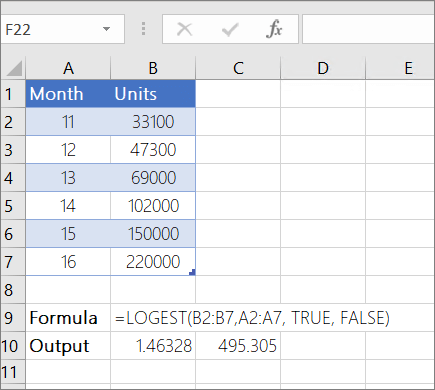
Ak chcete, aby správne fungoval, musíte v Exceli zadať vyššie uvedený vzorec ako vzorec poľa. Ak máte aktuálne predplatné služby Microsoft 365, po zadaní vzorca stlačte kláves Enter . V opačnom prípade stlačte kombináciu klávesov Ctrl+Shift+Enter. Ak nebol vzorec zadaný ako vzorec poľa, výsledok bude jeden (s hodnotou 1,4633).
Potrebujete ďalšiu pomoc?
Vždy sa môžete opýtať odborníka v komunite Excel Tech Community alebo získať podporu v komunitách.