
Keď potrebujete zobraziť alebo spravovať externý zdroj údajov, oplatí sa poznať dialógové okno, ktoré vyhovuje vašim potrebám:
- Dialógové okno Nedávne zdroje použite na zobrazenie často používaných zdrojov údajov, ktoré ste už importovali, a ako praktický zoznam na vykonávanie zmien informácií o pripojení každého zdroja údajov.
- Pomocou dialógového okna Úprava povolení môžete vyhľadať alebo aktualizovať poverenia zdroja údajov alebo nastaviť úroveň ochrany osobných údajov. Ďalšie informácie nájdete v téme Nastavenie úrovní ochrany osobných údajov.
- Pomocou dialógového okna Možnosti dotazu môžete nastaviť ďalšie možnosti zabezpečenia natívnych databázových dotazov, certifikátov a overovacích služieb. Ešte viac zvýšte úroveň zabezpečenia svojich údajov.
Zdieľanie údajov zošita s inými používateľmi
Pri zdieľaní zošita s ostatnými používateľmi, ktorí môžu chcieť obnoviť údaje alebo v ňom vykonať zmeny, buďte opatrní. V závislosti od nastavenia poverení zdroja údajov môže byť potrebné vyžiadať si prístup k zdroju údajov, aby sa zabránilo chybám obnovenia. Okrem toho, v závislosti od nastavenia ochrany osobných údajov sa im nemusí dať zobraziť citlivé údaje, ako sú napríklad platy alebo dátumy vydania projektu. Je to dôležité najmä pri spolupráci na zošite a vykonávaní zmien v ňom. Keď sa príležitostne vyskytne konflikt údajov, zvyčajne vyhráva osoba, ktorá zmenu vykoná ako prvá. Ak sa však údaje neskôr obnovia, tieto zmeny sa môžu stratiť. Ďalšie informácie nájdete v téme Zdieľanie externých údajov pomocou súboru ODC.
Zobrazenie naposledy použitých zdrojov údajov
Excel uchováva zoznam naposledy použitých zdrojov údajov, aby ste ich mohli v prípade potreby pohodlne nájsť a spravovať.
Použite jeden z nasledovných postupov:
V Exceli Výbernedávnych zdrojovúdajov>.
V Editor Power Query vyberte položku Domov>Nedávne zdroje.
Zobrazí sa dialógové okno Nedávne zdroje .
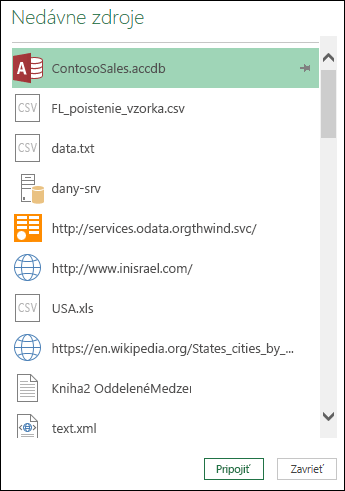
Vyberte zdroj údajov zo zoznamu a potom vyberte položku Pripojiť.
Zobrazí sa dialógové okno Navigátor . Každý zdroj údajov má inú množinu možností.
Tip Kliknutím pravým tlačidlom myši na zdroj údajov v zozname môžete vykonať ďalšie príkazy, ako napríklad Kopírovať cestu alebo Spravovať položky PIN kódu.
Správa poverení zdroja údajov
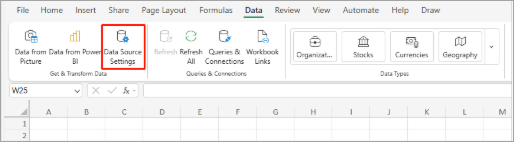
Ak chcete zobraziť dialógové okno Nastavenia zdroja údajov , vykonajte jeden z nasledujúcich krokov:
V Power Query vyberte položku Súbor>Nastavenie zdroja údajov Domov>.V ExceliVyberte>nastavenia zdroja údajovData Get>.
Vyberte jednu z týchto možností:
Zdroje údajov v aktuálnom zošite Toto je predvolená možnosť a v dolnej časti zobrazuje aj tlačidlo Zmeniť zdroj .Globálne povolenia Zmena povolení pre všetky zošity.
V prípade veľkého počtu zdrojov údajov zadajte hľadaný výraz do poľa nastavení zdroja údajov alebo vyberte príkaz Zoradiť
 na pravej strane a zoradí údaje podľa názvu alebo druhu zdroja údajov.
Ak chcete zmeniť zdroj údajov, vyberte ho, vyberte položku Zdroj údajov a potom vykonajte zmeny v dialógovom okne pre daný zdroj údajov. Toto je rovnaké dialógové okno, ktoré sa zobrazuje pri prvom importovaní údajov. Každý druh zdroja údajov má iné dialógové okno.
Tip V prípade databázy s natívnym databázovým dotazom (napríklad SQL) môžete v tomto dialógovom okne len zobraziť príkaz SQL. Ďalšie informácie o úprave príkazu SQL nájdete v téme Importovanie údajov z databázy pomocou natívneho databázového dotazu (Power Query).
Pomocou tlačidiel Vymazať povolenia alebo Vymazať všetky povolenia môžete vymazať povolenia pre vybratý zdroj údajov alebo pre všetky zdroje údajov. Pri používaní tohto príkazu buďte opatrní. Po vymazaní povolení ich už nebudete môcť získať späť.
Ak chcete zobraziť dialógové okno Úprava povolení , vyberte zo zoznamu zdroj údajov a potom vyberte položku Upraviť povolenia.
V časti Poverenia si všimnite, že typ povolenia zdroja údajov je identifikovaný, napríklad Anonymné.
Ak chcete povolenie odstrániť, vyberte položku Odstrániť. Typ povolenia je teraz nastavený na hodnotu Nezadané.
Ak chcete pridať alebo zmeniť povolenie, vyberte položku Upraviť.
Na ľavej table dialógového okna (zelená farba) vyberte požadovaný typ poverenia:
Poznámka Heslo nie je pri odoslaní šifrované. Niektoré zdroje údajov nepodporujú konkrétne typy poverení.
Anonymné Zdroj údajov môže používať ktokoľvek a nie sú potrebné žiadne poverenia.Windows Zadajte svoje meno používateľa a heslo Windowsu.
Základné Zadajte meno používateľa a heslo.
Webové rozhranie API Zadajte kľúč požadovaný na prístup k webovému zdroju, ktorý niekedy vyžaduje predbežnú registráciu.
Konto pridelené organizáciou Prihláste sa do svojho pracovného alebo školského konta.
Nastavenie prísnejšieho zabezpečenia
Ak chcete zobraziť dialógové okno Možnosti dotazu , vykonajte niektorý z týchto krokov:
V Editor Power Query vyberte položky Možnosti súboru>a Nastavenia>Možnosti dotazu.V Exceli Vybertemožnosti dotazuna získanie údajov>>.
Na ľavej table vyberte položku Zabezpečenie v časti GLOBÁLNE.
Na pravej table vykonajte niektorý z týchto krokov:
Under Native Database QueriesZačiarknite alebo zrušte začiarknutie políčka Vyžadovať schválenie používateľom pre nové natívne databázové dotazy.Under Certificate Revol Check (Kontrola zrušenia certifikátu) Začiarknite alebo zrušte začiarknutie políčka Povoliť kontrolu zrušenia certifikátu.
Pripojenia k zdroju údajov HTTPS môžu byť nezabezpečené, ak bol certifikát pre pripojenie zneužitý. Kontrola zrušenia zabezpečí, že certifikáty, o ktorých je známe, že sú zneužité, nemožno použiť. Táto kontrola môže zlyhať v prípade certifikátov s vlastným podpisom alebo certifikátov používaných na pripojenia servera proxy. Ak týmto certifikátom nie je možné priradiť správny distribučný bod zoznamu CRL, táto kontrola by mala byť vypnutá. V opačnom prípade by táto kontrola mala byť povolená.
V časti Úroveň upozornenia webovej ukážky vyberte:
Žiadne Nikdy nezobrazujte upozornenie pred zobrazením webovej ukážky.
Stredná Zobraziť upozornenie pred zobrazením webovej ukážky, ak URL adresa nebola počas relácie explicitne zadaná alebo schválená ako dôveryhodná.
Prísne Pred zobrazením webovej ukážky vždy zobraziť upozornenie.
V časti Schválené služby overovania ADFS si pozrite nasledovné:
Po prihlásení sa niekedy zobrazí výzva na schválenie neznámej služby overenia. Zobrazí sa zoznam schválených neznámych autentifikačných služieb. Ak odstránite položku z tohto zoznamu, odstránite schválenie a výzva sa zobrazí znova pri prihlásení.
Ak zoznam schválených nie je k dispozícii, zobrazí sa hlásenie: Neschválili ste v tomto počítači žiadne overovacie služby.
Nastavenie overovania v službách Excel Services
V prípade služieb Excel Services použite dialógové okno Nastavenie overovania Excel Services:
- Select Data>Queries & Connections.
- Vyberte kartu Dotazy a zobrazte dotazy v zošite.
- Kliknite pravým tlačidlom myši na požadovaný dotaz a potom vyberte položku Vlastnosti.
- V dialógovom okne Vlastnosti dotazu vyberte kartu Definícia .
Ďalšie informácie nájdete v téme Nastavenie overovania služieb Excel Services.



Pozrite tiež
Pomocník doplnku Power Query pre Excel