
Keď použijete konštantu poľa vo vzorci poľa, môžete ju pomenovať a potom ju môžete jednoducho znova použiť.
Kliknite na položku Vzorce>definovať názov.
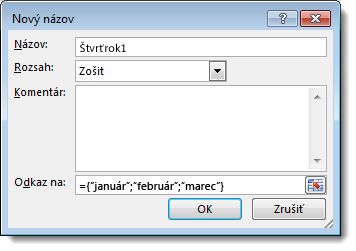
Do poľa Názov zadajte názov konštanty.
Do poľa Odkaz na zadajte svoju konštantu. Môžete použiť napríklad ={"Január";"Február";"Marec"}.
Dialógové okno by malo vyzerať asi takto:
Kliknite na tlačidlo OK.
V hárku vyberte bunky, ktoré budú obsahovať konštantu.
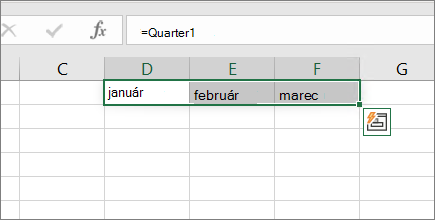
Do riadka vzorcov zadajte znamienko rovnosti a názov konštanty, napríklad =Kvartál1.
Ak máte aktuálne predplatné služby Microsoft 365, stlačte kláves Enter . V opačnom prípade stlačte kombináciu klávesov Ctrl+Shift+Enter.
Poznámka
Ak máte aktuálnu verziu služby Microsoft 365, môžete jednoducho zadať vzorec do bunky výstupného rozsahu v ľavom hornom rohu a stlačením klávesu ENTER potvrdiť vzorec ako vzorec dynamického poľa. Inak sa vzorec musí zadať ako vzorec staršieho poľa tak, že najprv vyberiete výstupný rozsah, potom zadáte vzorec v bunke v ľavom hornom rohu výstupného rozsahu a napokon potvrdíte stlačením kombinácie klávesov CTRL + SHIFT + ENTER. Excel vloží zložené zátvorky na začiatok a koniec vzorca za vás. Ďalšie informácie o konštantách poľa vo vzorcoch poľa nájdete v časti Pomenovanie konštánt poľa v pokynoch a príkladoch vzorcov poľa.
Takto bude vyzerať dynamické pole v Microsoft 365:
Poznámka
- Ak použijete pomenovanú konštantu ako vzorec poľa, nezabudnite zadať znamienko rovnosti. Ak tak nespravíte, Excel interpretuje pole ako textový reťazec a zobrazí sa chybové hlásenie.
- V konštantách môžete používať čísla, text, logické hodnoty (napríklad TRUE a FALSE) a chybové hodnoty (napríklad #N/A). Takisto môžete používať čísla v celočíselnom, desatinnom alebo vedeckom formáte. Ak použijete text, uzavrite ho dvojitými úvodzovkami ("").
- Konštanty poľa nemôžu obsahovať iné polia, vzorce ani funkcie. Inak povedané, môžu obsahovať iba text, čísla alebo znaky oddelené bodkočiarkami a zvislými čiarami. Ak zadáte konštantu, napríklad {1\2\A1:D4} alebo {1\2\SUM(Q2:Z8)}, zobrazí sa upozorňujúce hlásenie. Čísla tiež nemôžu obsahovať znak percenta, znak dolára, čiarky ani zátvorky.
Potrebujete ďalšiu pomoc?
Vždy sa môžete opýtať odborníka v komunite Excel Tech Community alebo získať podporu v komunitách.