
Ak má hárok väčší rozsah ako jednu stranu, môžete hlavičky alebo označenia riadkov a stĺpcov (nazývané aj tlačené názvy) vytlačiť na každej strane. Ak máte napríklad veľký a komplexný hárok, môžete prvý riadok hlavičiek stĺpcov opakovať na každej strane.
Vyberte hárok, ktorý chcete tlačiť.
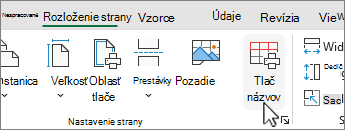
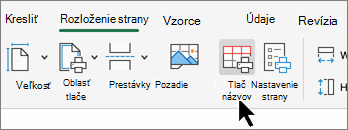
Na karte Rozloženie strany vyberte v skupine Nastavenie strany položku Excel
 Tlač názvov.
Poznámka
Príkaz Tlačiť názvy sa zobrazuje ako neaktívny, ak pracujete v režime úprav bunky, ak je na rovnakom hárku vybratý graf alebo ak nie je nainštalovaná tlačiareň.
Na karte Hárok v časti Tlač názvov zadajte jednu alebo obe nasledujúce hodnoty:
Do poľa Hore opakovať riadky zadajte odkaz na riadky obsahujúce označenia stĺpcov.
Do poľa Vľavo opakovať stĺpce zadajte odkaz na stĺpce obsahujúce označenia riadkov.
Ak chcete napríklad vytlačiť označenia stĺpcov v hornej časti každej strany, zadajte $ 1:$1 do poľa Hore opakovať riadky .Tip
Môžete tiež vybrať
 , Zbaliť dialógové okno na pravom konci polí Hore opakovať riadky a Vľavo opakovať stĺpce , potom vyberte názov, riadky alebo stĺpce, ktoré sa majú opakovať v hárku. Po výbere názvu riadkov alebo stĺpcov vyberte Opätovným zbalením dialógového okna sa vrátite do dialógového okna.
Poznámka
Ak vyberiete viac hárkov, polia Hore opakovať riadky a polia Vľavo opakovať riadky, ktoré nebudú v dialógovom okne Nastavenie strany k dispozícii. Ak chcete zrušiť výber viacerých hárkov, vyberte ľubovoľný nevybratý hárok. Ak sa nezobrazuje žiadny nevybratý hárok, kliknite pravým tlačidlom myši na kartu vybratého hárka a potom vyberte položku Oddeliť hárky.
Ďalšie kroky
Po dokončení nastavenia hárka tak, aby na každej strane zahŕňal záhlavie alebo označenie riadka a stĺpca (nazývané aj tlačené názvy), hárok vytlačte.

Pozrite tiež
- Tlač záhlaví riadkov a stĺpcov
- Opakovanie konkrétnych riadkov alebo stĺpcov na každej tlačenej strane
- Tlač hárka alebo zošita
- Tlač v Exceli
Potrebujete ďalšiu pomoc?
Vždy sa môžete opýtať odborníka v komunite Excel Tech Community alebo získať podporu v komunitách.