
Excel predvolene netlačí záhlavia stĺpcov (A, B, C a pod.) ani záhlavia riadkov (1, 2, 3 atď.), ktoré sa zobrazujú pozdĺž okrajov hárka.
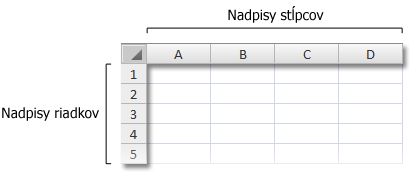
Ak chcete vytlačiť záhlavia stĺpcov a riadkov v hárku, postupujte takto:

|
Kliknite na hárok. Ak to chcete urobiť pre viacero hárkov, môžete ich zoskupiť .
|
|---|---|

|
Na páse s nástrojmi kliknite na kartu Rozloženie strany.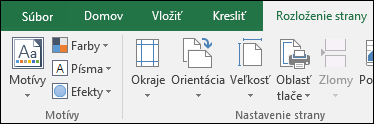
|

|
V skupine Možnosti hárka začiarknite v časti Záhlavia políčko Tlačiť.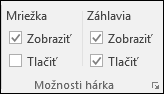
Poznámka: Môžete tiež kliknúť na obrázok  s malou ikonou rozšírenia a potom v časti Tlačiť začiarknuť políčko Nadpisy riadkov a stĺpcov. Ak chcete tlačiť hárok, stlačením kombinácie klávesov CTRL + P otvorte dialógové okno Tlač a potom kliknite na tlačidlo OK. s malou ikonou rozšírenia a potom v časti Tlačiť začiarknuť políčko Nadpisy riadkov a stĺpcov. Ak chcete tlačiť hárok, stlačením kombinácie klávesov CTRL + P otvorte dialógové okno Tlač a potom kliknite na tlačidlo OK. |
Tipy
Ak chcete zobraziť ukážku hárka pred tlačou, stlačte kombináciu klávesov CTRL + F2.
Excel predvolene používa štýl odkazu A1, ktorý označuje stĺpce ako písmená a riadky ako čísla. Ak sa v záhlaviach stĺpcov zobrazujú namiesto písmen čísla, v zošite sa používa alternatívny štýl odkazu R1C1. Ak chcete prepnúť späť na štýl odkazu A1, prejdite napoložku Možnosti>súboru>Vzorce a potom v časti Práca so vzorcami zrušte začiarknutie políčka Štýl odkazu R1C1.
Nie je možné prispôsobiť čísla a písmená v záhlaví riadkov a stĺpcov. Ak chcete označiť stĺpce alebo riadky v hárku, stačí kliknúť na bunku, zadať text, ktorý chcete použiť, a potom stlačiť kláves TAB, čím sa posuniete do ďalšej bunky. Môžete napríklad označiť predaj za jednotlivé mesiace zadaním názvov mesiacov v bunkách od A1 po L1.
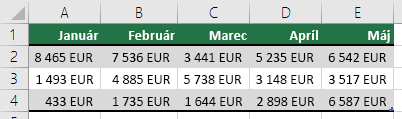
V Exceli môžete použiť funkciu na vyplnenie a rýchlo vytvoriť označenia, ako sú napríklad mesiace. Ďalšie informácie nájdete v téme Automatické zadávanie údajov do buniek hárka. Údaje môžete tiež nastaviť ako excelovú tabuľku, v ktorej sa môže prvý riadok automaticky nastaviť ako riadok hlavičky.
Ak chcete vytlačiť konkrétne údaje v hornej alebo bočnej časti každej vytlačenej strany, napríklad názvy mesiacov, ktoré sa zobrazia v prvom riadku hárka, pozrite si tému Opakovanie riadkov alebo stĺpcov na každej tlačenej strane.
Ak chcete pridať hlavičky alebo päty do vytlačeného hárka, pozrite si tému Hlavičky a päty v hárkoch.
Pozrite tiež
- Tlač riadkov s hlavičkami stĺpcov v hornej časti každej strany
- Opakovanie konkrétnych riadkov alebo stĺpcov na každej tlačenej strane
- Tlač hárka alebo zošita
- Tlač v Exceli
Potrebujete ďalšiu pomoc?
Vždy sa môžete opýtať odborníka v komunite Excel Tech Community alebo získať podporu v komunitách.