
Ak budete chcieť vytvárať podobné grafy, uložte ich ako šablónu. Vytvorte šablónu grafu v Exceli a vyberte ju pri vytváraní grafu v PowerPointe alebo Worde.
Aby ste mohli prispôsobený graf použiť znova, uložte ho ako šablónu grafu (*.crtx).
Kliknite pravým tlačidlom myši na graf a vyberte položku Uložiť ako šablónu.

Do poľa Názov súboru zadajte vhodný názov šablóny grafu.
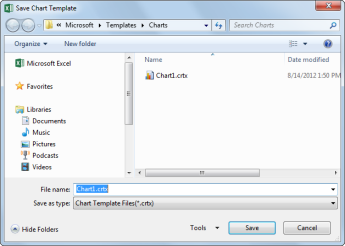
Vyberte položku Uložiť.
Šablóna grafu sa automaticky zobrazí v priečinku Šablóny pre grafy. Priečinok Šablóny nájdete na karte Všetky grafy v dialógovom okne Vložiť graf alebo Zmeniť typ grafu , kde môžete vybrať šablónu grafu rovnako ako akýkoľvek iný typ grafu.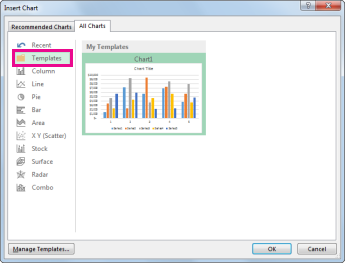
Poznámka.
Šablóna grafu obsahuje formátovanie grafu a uchováva tie farby, ktoré boli použité pri uložení grafu ako šablóny. Keď použijete šablónu grafu na vytvorenie grafu v inom zošite, tento nový graf bude používať farby šablóny grafu a nie farby motívu dokumentu, ktorý sa aktuálne používa v zošite. Ak chcete použiť farby motívu dokumentu namiesto farieb šablóny grafu, kliknite pravým tlačidlom myši na oblasť grafu a potom v kontextovej ponuke vyberte položku Obnoviť na štýl zhody .
Pozrite tiež
Vytvorenie grafu od začiatku do konca