Prvým krokom pri vytváraní grafu je výber údajov v množine buniek. Niekedy možno nebudete chcieť zobraziť všetky údaje. Môžete si vybrať, ktoré z nich chcete zahrnúť, a vybrať konkrétne stĺpce, riadky alebo bunky, ktoré chcete zahrnúť.
Po výbere údajov vyberte na karte Vložiť položku Odporúčané grafy.
Tip
Niekedy nie sú údaje v Exceli usporiadané spôsobom, ktorý umožňuje vytvoriť požadovaný typ grafu. Zistite, ako usporiadať údaje pre konkrétne typy grafov.
Výber údajov zo susediacich riadkov, stĺpcov alebo buniek
| Ak chcete vybrať | Môžete urobiť toto |
|---|---|
| Viaceré susediace stĺpce | Umiestnite kurzor na hlavičku prvého stĺpca, kliknite a pri podržanom tlačidle myši presúvaním vyberte susediace stĺpce. |
| Viaceré susediace riadky | Umiestnite kurzor na hlavičku prvého riadka, kliknite a pri podržanom tlačidle myši presúvaním vyberte susediace riadky. |
| Časť riadkov alebo stĺpcov | Umiestnite kurzor do ľavej hornej bunky, kliknite a pri podržanom tlačidle myši sa presuňte do pravej dolnej bunky. |
| Celý obsah tabuľky | Umiestnite kurzor na ľubovoľné miesto v tabuľke. |
| Celý obsah pomenovaného rozsahu | Umiestnite kurzor na ľubovoľné miesto v pomenovanom rozsahu. |
Výber údajov z nesusediacich riadkov, stĺpcov alebo buniek
Ak údaje neboli naformátované ako tabuľka, môžete vybrať konkrétne riadky, stĺpce alebo bunky, ktoré sa majú zahrnúť.
Tip
Ak vaše údaje sú naformátované ako tabuľka a vy chcete do grafu vybrať nesusediace informácie, najprv tabuľku skonvertujte na normálny rozsah. Umiestnite kurzor do tabuľky a na karte Tabuľka vyberte položku Konvertovať na rozsah.

| Ak chcete vybrať | Môžete urobiť toto |
|---|---|
| Údaje v nesusediacich riadkoch alebo stĺpcoch | Umiestnite kurzor do prvého riadka alebo stĺpca. Stlačte kláves COMMAND a vyberte ďalšie požadované riadky a stĺpce. Riadky alebo stĺpce v hárku môžete aj skryť. Po odkrytí sa však riadky alebo stĺpce automaticky zobrazia v grafe. |
| Údaje v nesusediacich bunkách | Umiestnite kurzor do prvej bunky. Stlačte kláves COMMAND a vyberte ďalšie požadované bunky. |
Výber údajov z viacerých hárkov
Vytvorte súhrnný hárok, ktorý bude obsahovať údaje z viacerých hárkov, a vytvorte graf zo súhrnného hárka. Ak chcete vytvoriť súhrnný hárok, skopírujte údaje z jednotlivých zdrojových hárkov a potom v ponuke Prilepiť vyberte položku Prilepiť prepojenie. Ak použijete možnosť Prilepiť prepojenie, po aktualizácii údajov v zdrojových hárkoch sa aktualizujú aj údaje v súhrnnom hárku a grafe.
Ak máte napríklad jeden hárok na každý mesiac, môžete vytvoriť 13. hárok za celý rok, ktorý zahŕňa údaje z každého mesačného hárka, ktorý chcete použiť pre graf.
Zadanie rozsahov údajov
Ďalší spôsob, ako vytvoriť graf, je vybrať požadovaný typ grafu a potom zadať údaje, ktoré má obsahovať. Rozsah údajov možno meniť aj po vytvorení grafu.
Poznámka
Je potrebné vybrať súvislé a susediace údaje.
Postupujte takto:
- Na karte Vložiť vyberte požadovaný typ grafu.
- Na karte Návrh grafu vyberte položku Vybrať údaje.

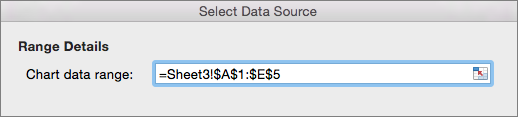
- Kliknite na pole Rozsah údajov grafu a potom vyberte údaje v hárku.