
Ak máte kontingenčnú tabuľku nastavenú podľa svojich predstáv, dané nastavenia môžete importovať alebo ich jednotlivo upravovať. Zmena predvolených nastavení kontingenčnej tabuľky bude mať vplyv na nové kontingenčné tabuľky v ľubovoľnom zošite. Existujúce kontingenčné tabuľky nie sú ovplyvnené zmenami predvoleného rozloženia.
Poznámka
Táto funkcia je k dispozícii v Exceli pre Windows, ak máte Office 2019 alebo ak máte predplatné na Microsoft 365. Ak ste predplatiteľom služieb Microsoft 365, uistite sa, že používate najnovšiu verziu balíka Office.
Pozrite si, ako vám Doug z tímu odborníkov na Office stručne predstaví predvolené možnosti rozloženia kontingenčných tabuliek:
Ak chcete začať, prejdite dočasti Možnosti>súboru>Údaje>: Kliknite na tlačidlo Upraviť predvolené rozloženie.
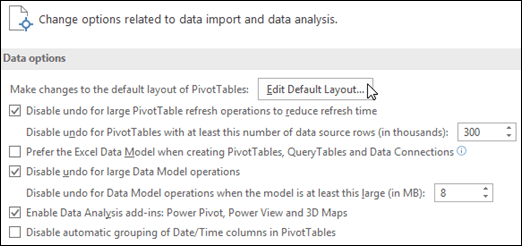 úpravy predvoleného rozloženia údajov:
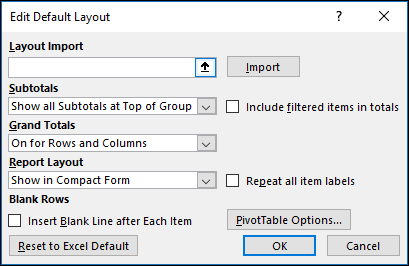
Import rozloženia – vyberte bunku v existujúcej kontingenčnej tabuľke a kliknite na tlačidlo Importovať . Nastavenia tejto kontingenčnej tabuľky sa automaticky importujú a použijú v budúcnosti. Kedykoľvek môžete obnoviť nastavenia, importovať nové nastavenia alebo meniť jednotlivé nastavenia.

Medzisúčty – zobrazovanie medzisúčtov v hornej alebo dolnej časti skupiny kontingenčných tabuliek alebo nezobrazovanie medzisúčtov.
Celkové súčty – zapnutie alebo vypnutie celkových súčtov v riadkoch alebo stĺpcoch.
Rozloženie zostavy – výber medzi rozloženiami zostavy Kompaktné, Prehľad alebo Tabuľkové.
Prázdne riadky – automatické vloženie prázdneho riadka za každou položkou kontingenčnej tabuľky.
Kontingenčná tabuľka – možnosti – spustenie štandardného dialógové okna Kontingenčná tabuľka – možnosti.

Obnoviť predvolené v Exceli – obnova predvolených nastavení kontingenčnej tabuľky v Exceli.
Potrebujete ďalšiu pomoc?
Vždy sa môžete opýtať odborníka v komunite Excel Tech Community alebo získať podporu v komunitách.
Súvisiace témy
Kurz vytvárania kontingenčných tabuliek na lokalite LinkedIn Learning
Vytvorenie kontingenčnej tabuľky na analýzu údajov
Vytvorenie kontingenčného grafu
Používanie rýchlych filtrov na filtrovanie údajov kontingenčnej tabuľky
Vytvorenie časovej osi kontingenčnej tabuľky na filtrovanie dátumov