
Keď nespracované údaje nie sú zosumarizované, niekedy je ťažké získať celkový prehľad. Vaším prvým inštinktom môže byť vytvoriť kontingenčnú tabuľku, ale nie každý dokáže pozrieť sa na čísla v tabuľke a rýchlo zistiť, čo vlastne vyjadruje. Kontingenčné grafy predstavujú skvelý spôsob, ako môžete k svojim údajom pridať vizualizácie údajov.
Vytvorenie kontingenčného grafu
- Vyberte bunku v tabuľke.
- Vyberte položku Vložiť a vyberte
 Kontingenčný graf.
 - Vyberte miesto, kde sa má zobraziť kontingenčný graf.
- Vyberte tlačidlo OK.
- Vyberte polia, ktoré chcete zobraziť v ponuke.
| Údaje o výdavkoch na domácnosť | Príslušný kontingenčný graf |
|---|---|
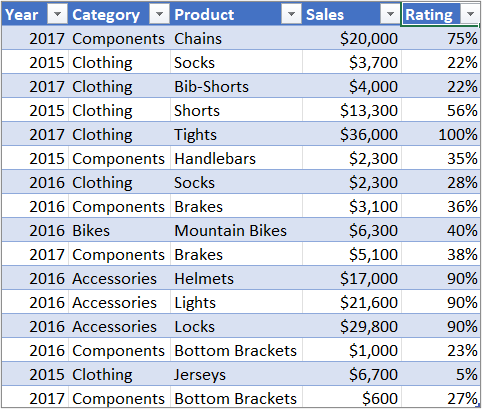
|

|
Vytvorenie grafu z kontingenčnej tabuľky
- Vyberte bunku v tabuľke.
- Vyberte položku Vložiť a vyberte možnosť Kontingenčný graf.
- Vyberte graf.
- Vyberte tlačidlo OK.
Potrebujete ďalšiu pomoc?
Vždy sa môžete opýtať odborníka v komunite Excel Tech Community alebo získať podporu v komunitách.
Pozrite tiež
Vytvorenie kontingenčnej tabuľky
Použitie zoznamu polí na usporiadanie polí v kontingenčnej tabuľke
Filtrovanie údajov pomocou rýchlych filtrov
Vytvorenie časovej osi kontingenčnej tabuľky na filtrovanie dátumov