Údaje môžete zoradiť a usporiadať v:
- Vzostupné poradie (text je A – Z, číslo je od najmenšieho po najväčšie a dátum je od najstaršieho po najnovší).
- Zostupné poradie (text je Z-A, číslo je od najvyššieho po najnižšie a dátum je od najnovšieho po najstarší).
Zoradenie údajov podľa jedného stĺpca
- Ak chcete otvoriť dotaz, vyhľadajte dotaz, ktorý bol predtým načítaný z Editor Power Query, vyberte bunku v údajoch a potom vyberte položku Upraviť dotaz>. Ďalšie informácie nájdete v téme Vytvorenie, načítanie alebo úprava dotazu v Exceli.
- Vyberte šípku nadol (
 ) vedľa stĺpca, ktorý chcete zoradiť.
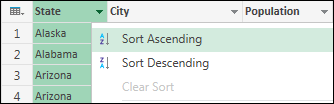
 - V rozbaľovacej ponuke vyberte položku Zoradiť vzostupne alebo Zoradiť zostupne.
Zoradenie údajov podľa viacerých stĺpcov
Pri zoraďovaní podľa viacerých stĺpcov poradie alebo hierarchia zoradenia závisí od poradia, v ktorom boli stĺpce vybraté.
- Ak chcete otvoriť dotaz, vyhľadajte dotaz, ktorý bol predtým načítaný z Editor Power Query, vyberte bunku v údajoch a potom vyberte položku Upraviť dotaz>. Ďalšie informácie nájdete v téme Vytvorenie, načítanie alebo úprava dotazu v Exceli.
- Vyberte šípku nadol ( ) vedľa stĺpca, ktorý chcete zoradiť.
- V rozbaľovacej ponuke vyberte položku Zoradiť vzostupne alebo Zoradiť zostupne.
- Zopakujte kroky 2 a 3 pre každý nasledujúci stĺpec, ktorý chcete použiť na zoradenie.
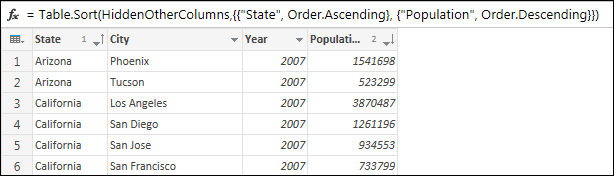
Ak napríklad zoraďujete podľa štátu a potom podľa obyvateľstva, konečným výsledkom je tabuľka zoradená podľa štátu s mestami v každom štáte zoradenými podľa obyvateľstva. V abecednom poradí je Arizona pred Kaliforniou. V rámci Arizony má Phoenix viac ľudí ako Tucson. Vzorec zobrazí zoznam všetkých stĺpcov zoradenia podľa priority zoradenia a typ zoradenia, ktoré sa naň použije.