
Textové funkcie LEFT, MID, RIGHT, SEARCH a LEN môžete použiť na manipuláciu s textovými reťazcami v údajoch. Môžete napríklad rozmiestniť meno, ďalšie meno a priezvisko z jednej bunky do troch samostatných stĺpcov.
Kľúčom k distribúcii komponentov názvu pomocou textových funkcií je pozícia každého znaku v rámci textového reťazca. Dôležité sú aj pozície medzier v rámci textového reťazca, pretože označujú začiatok alebo koniec komponentov názvu v reťazci.
V bunke, ktorá obsahuje iba meno a priezvisko, napríklad priezvisko začína za prvou inštanciou medzery. Niektoré mená v zozname môžu obsahovať ďalšie meno a v takom prípade priezvisko začína za druhou inštanciou medzery.
V tomto článku sa dozviete, ako extrahovať rôzne súčasti z rôznych formátov názvov pomocou týchto užitočných funkcií. Text môžete rozdeliť do rôznych stĺpcov aj pomocou Sprievodcu konvertovaním textu na stĺpce
| Názov príkladu | Popis | Meno | Ďalšie meno | Priezvisko | Titul za menom | |
|---|---|---|---|---|---|---|
| 1 | Jeff Smith | Bez ďalšieho mena | Michal | Kováč | ||
| 2 | Eric S. Kurjan | Jedna iniciála stredu | Mariak | S. | Kurjan | |
| 3 | Janaina B. G. Bueno | Dve ďalšie iniciály | Janaina | B. G. | Bueno | |
| 4 | Kahn, Wendy Beth | Priezvisko na prvom mieste, s čiarkou | Ema | Beth | Kahn | |
| 5 | Mary Kay D. Andersenová | Dvojdielne meno | Mary Kay | D. | Andersen | |
| 6 | Paula Barreto de Mattos | Priezvisko skladajúce sa z troch častí | Paaha | Barreto de Mattos | ||
| 7 | James van Eaton | Dvojdielne priezvisko | Jakub | van Eaton | ||
| 8 | Bacon Jr., Dan K. | Priezvisko a prípona začínajú, s čiarkou | Dan | K. | Slanina | Jr. |
| 9 | Gary Altman III | S príponou | Gary | Altman | III. | |
| 10 | Pán Ryan Ihrig | S predponou | Milan | Ihrig | ||
| 11 | Julie Taft-Riderová | Priezvisko s pomlčkou | Júlia | Taft-Rider |
Poznámka
Na grafike v nasledujúcich príkladoch zvýraznenie celého mena zobrazuje znak, ktorý zodpovedajúci vzorec SEARCH hľadá.
Príklad 1: Oddeľovanie mena Mateja a Kováča
Tento príklad rozdeľuje dve časti: krstné meno a priezvisko. Tieto dva názvy oddeľuje jednoduchá medzera.
Skopírujte bunky v tabuľke a prilepte ich do excelového hárka do bunky A1. Vzorec, ktorý vidíte na ľavej strane, sa zobrazí ako referencia, zatiaľ čo Excel vzorec na pravej strane automaticky skonvertuje na príslušný výsledok.
Tip Pred prilepením údajov do hárka nastavte šírku stĺpcov A a B na 250.
| Názov príkladu | Popis |
|---|---|
| Jeff Smith | Bez ďalšieho mena |
| Vzorec | Výsledok (meno) |
| '=LEFT(A2; SEARCH(" ";A2;1)) | =LEFT(A2; SEARCH(" ";A2;1)) |
| Vzorec | Výsledok (priezvisko) |
| '=RIGHT(A2;LEN(A2)-SEARCH(" ";A2;1)) | =RIGHT(A2;LEN(A2)-SEARCH(" ";A2;1)) |
Meno
Krstné meno začína prvým znakom v reťazci (B) a končí piatym znakom (medzerou). Vzorec vráti päť znakov v bunke A2 (smerom zľava).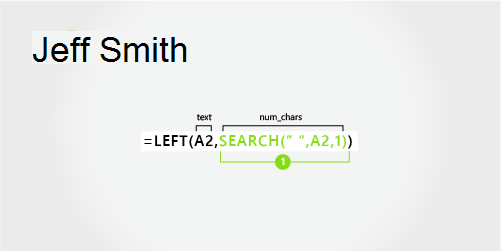
Pomocou funkcie SEARCH vyhľadajte hodnotu pre argument num_chars:
Vyhľadajte číselnú pozíciu medzery v bunke A2 (smerom zľava).Priezvisko
Priezvisko začína medzerou, piatimi znakmi sprava a končí posledným znakom vpravo (á). Vzorec extrahuje päť znakov v bunke A2, smerom sprava.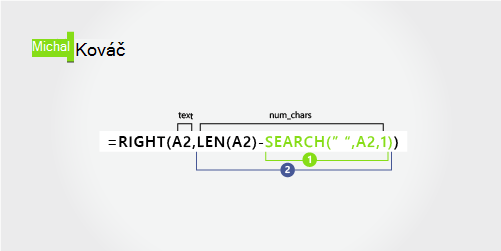
Pomocou funkcií SEARCH a LEN vyhľadajte hodnotu pre num_chars:
Vyhľadajte číselnú pozíciu medzery v bunke A2 (smerom zľava). (5)Vypočíta celkovú dĺžku textového reťazca a potom odpočíta počet znakov naľavo od prvej medzery, tak ako v kroku 1.
Príklad 2: Jerek S. Kurjan: Extrahovanie krstného mena a priezviska a iniciálky ďalšieho mena
V tomto príklade sa používa meno, ďalšia iniciálka a priezvisko. Jednotlivé zložky mena oddeľuje medzera.
Skopírujte bunky v tabuľke a prilepte ich do excelového hárka do bunky A1. Vzorec, ktorý vidíte na ľavej strane, sa zobrazí ako referencia, zatiaľ čo Excel vzorec na pravej strane automaticky skonvertuje na príslušný výsledok.
Tip Pred prilepením údajov do hárka nastavte šírku stĺpcov A a B na 250.
| Názov príkladu | Popis |
|---|---|
| Eric S. Kurjan | Jedna iniciála stredu |
| Vzorec | Výsledok (meno) |
| '=LEFT(A2; SEARCH(" ";A2;1)) | =LEFT(A2; SEARCH(" ";A2;1)) |
| Vzorec | Výsledok (iniciálka v strednom prostredí) |
| '=MID(A2;SEARCH(" ";A2;1)+1;SEARCH(" ";A2;SEARCH(" ";A2;1)+1)-SEARCH(" ";A2;1)) | =MID(A2;SEARCH(" ";A2;1)+1;SEARCH(" ";A2;SEARCH(" ";A2;1)+1)-SEARCH(" ";A2;1)) |
| Vzorec | Aktuálny výsledok (priezvisko) |
| '=RIGHT(A2;LEN(A2)-SEARCH(" ";A2;SEARCH(" ";A2;1)+1)) | =RIGHT(A2;LEN(A2)-SEARCH(" ";A2;SEARCH(" ";A2;1)+1)) |
Meno
Meno začína s prvým znakom zľava (E) a končí piatym znakom (prvou medzerou). Vzorec extrahuje prvých päť znakov v bunke A2, smerom zľava.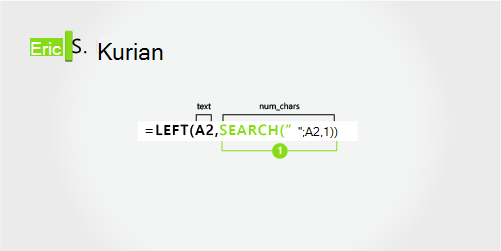
Pomocou funkcie SEARCH vyhľadajte hodnotu pre argument num_chars:
Vyhľadajte číselnú pozíciu medzery v bunke A2 (smerom zľava). (5)Ďalšie meno
Ďalšie meno začína na šiestej pozícii znaku (S) a končí na ôsmej pozícii (druhá medzera). Tento vzorec obsahuje vnorenie funkcií SEARCH na vyhľadanie druhej inštancie medzery.
Vzorec extrahuje tri znaky, začínajúc od šiestej pozície.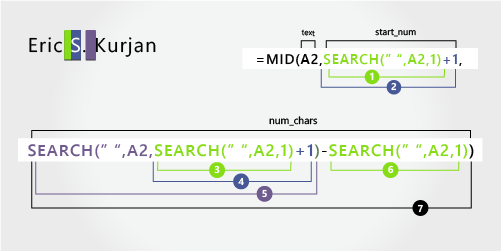
Pomocou funkcie SEARCH vyhľadajte hodnotu pre start_num:
Vyhľadajte číselnú pozíciu prvej medzery v bunke A2 (počínajúc prvým znakom zľava). (5).Pridaním čísla 1 získate pozíciu znaku, ktorý sa nachádza za prvou medzerou (S). Táto číselná pozícia je začiatočnou pozíciou ďalšieho mena. (5 + 1 = 6)
Pomocou vnorených funkcií SEARCH vyhľadajte hodnotu pre argument num_chars:
Vyhľadajte číselnú pozíciu prvej medzery v bunke A2 (počínajúc prvým znakom zľava). (5)Pridaním čísla 1 získate pozíciu znaku, ktorý sa nachádza za prvou medzerou (S). Výsledkom je číslo znaku, od ktorého chcete spustiť hľadanie druhého výskytu medzery. (5 + 1 = 6)
Vyhľadajte výskyt druhej medzery v bunke A2 počínajúc šiestou pozíciou (S) vyhľadanou v kroku 4. Toto číslo znaku je koncovou pozíciou ďalšieho mena. (8)
Vyhľadajte číselnú pozíciu medzery v bunke A2 (počínajúc prvým znakom zľava). (5)
Použije sa počet znakov od druhej medzery zistený v kroku 5 a odpočíta číslo znaku od prvej medzery zistené v kroku 6. Výsledkom je počet znakov MID extrahovaných z textového reťazca začínajúc na šiestej pozícii zistenej v kroku 2. (8 – 5 = 3)
Priezvisko
Priezvisko začína šiestimi znakmi sprava (K) a končí prvým znakom sprava (n). Tento vzorec používa vnorenie funkcií SEARCH na vyhľadanie druhého a tretieho výskytu medzery (ktoré sa nachádzajú na piatej a ôsmej pozícii zľava).
Vzorec extrahuje šesť znakov v bunke A2, smerom sprava.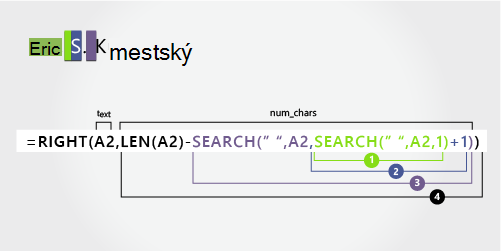
Pomocou funkcie LEN a vnorených funkcií SEARCH vyhľadajte hodnotu pre num_chars:
Vyhľadajte číselnú pozíciu medzery v bunke A2 (počínajúc prvým znakom zľava). (5)Pridaním čísla 1 získate pozíciu znaku, ktorý sa nachádza za prvou medzerou (S). Výsledkom je číslo znaku, od ktorého chcete spustiť hľadanie druhého výskytu medzery. (5 + 1 = 6)
Vyhľadajte výskyt druhej medzery v bunke A2 počínajúc šiestou pozíciou (S) vyhľadanou v kroku 2. Toto číslo znaku je koncovou pozíciou ďalšieho mena. (8)
Vypočíta celkovú dĺžku textového reťazca v bunke A2 a potom odráta počet znakov zľava po druhý výskyt medzery vyhľadaný v kroku 3. Výsledkom je počet znakov, ktoré budú extrahované sprava od celého mena. (14 – 8 = 6).
Príklad 3: Janaina B. G. Bueno
Tu je príklad, ako extrahovať dve ďalšie iniciálky. Prvý a tretí výskyt medzery oddeľuje časti mena.
Skopírujte bunky v tabuľke a prilepte ich do excelového hárka do bunky A1. Vzorec, ktorý vidíte na ľavej strane, sa zobrazí ako referencia, zatiaľ čo Excel vzorec na pravej strane automaticky skonvertuje na príslušný výsledok.
Tip Pred prilepením údajov do hárka nastavte šírku stĺpcov A a B na 250.
| Názov príkladu | Popis |
|---|---|
| Janaina B. G. Bueno | Dve ďalšie iniciály |
| Vzorec | Výsledok (meno) |
| '=LEFT(A2; SEARCH(" ";A2;1)) | =LEFT(A2; SEARCH(" ";A2;1)) |
| Vzorec | Výsledok (iniciálky krížnym menom) |
| '=MID(A2;SEARCH(" ";A2;1)+1;SEARCH(" ";A2;SEARCH(" ";A2;SEARCH(" ";A2;1)+1)+1)-SEARCH(" ";A2;1)) | =MID(A2;SEARCH(" ";A2;1)+1;SEARCH(" ";A2;SEARCH(" ";A2;SEARCH(" ";A2;1)+1)+1)-SEARCH(" ";A2;1)) |
| Vzorec | Aktuálny výsledok (priezvisko) |
| '=RIGHT(A2;LEN(A2)-SEARCH(" ";A2;SEARCH(" ";A2;SEARCH(" ";A2;1)+1)+1)) | =RIGHT(A2;LEN(A2)-SEARCH(" ";A2;SEARCH(" ";A2;SEARCH(" ";A2;1)+1)+1)) |
Meno
Meno začína prvým znakom zľava (B) a končí ôsmym znakom (prvou medzerou). Vzorec extrahuje prvých osem znakov v bunke A2, smerom zľava.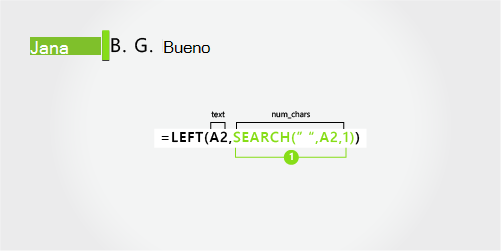
Pomocou funkcie SEARCH vyhľadajte hodnotu pre argument num_chars:
Vyhľadajte číselnú pozíciu prvej medzery v bunke A2 (smerom zľava). (8)Ďalšie meno
Ďalšie meno začína na deviatej pozícii (B) a končí na štrnástej pozícii (tretia medzera). Tento vzorec na vyhľadanie prvej, druhej a tretej medzery na ôsmej, jedenástej a štrnástej pozícii používa vnorenú funkciu SEARCH.
Vzorec extrahuje päť znakov, začínajúc od deviatej pozície.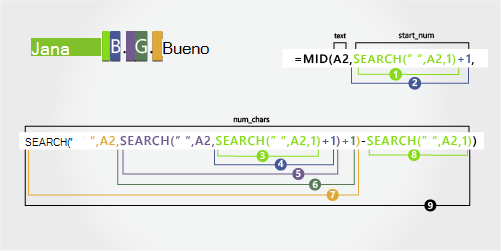
Pomocou funkcie SEARCH vyhľadajte hodnotu pre start_num:
Vyhľadajte číselnú pozíciu prvej medzery v bunke A2 (počínajúc prvým znakom zľava). (8)Pridaním čísla 1 získate pozíciu znaku, ktorý sa nachádza za prvou medzerou (B). Táto číselná pozícia je začiatočnou pozíciou ďalšieho mena. (8 + 1 = 9)
Pomocou vnorených funkcií SEARCH vyhľadajte hodnotu pre argument num_chars:
Vyhľadajte číselnú pozíciu prvej medzery v bunke A2 (počínajúc prvým znakom zľava). (8)Pridaním čísla 1 získate pozíciu znaku, ktorý sa nachádza za prvou medzerou (B). Výsledkom je číslo znaku, od ktorého chcete spustiť hľadanie druhého výskytu medzery. (8 + 1 = 9)
Vyhľadajte druhú medzeru v bunke A2 počínajúc deviatom umiestnením (B) vyhľadaným v kroku 4. (11).
Pridaním čísla 1 získate pozíciu znaku, ktorý sa nachádza za druhou medzerou (G). Toto číslo znaku je počiatočná pozícia, na ktorej chcete spustiť hľadanie tretieho výskytu medzery. (11 + 1 = 12)
Vyhľadajte tretiu medzeru v bunke A2 od dvanástej pozície vyhľadanej v kroku 6. (14)
Vyhľadajte číselnú pozíciu prvej medzery v bunke A2. (8)
Použije sa počet znakov od tretej medzery zistený v kroku 7 a odpočíta číslo znaku od prvej medzery zistené v kroku 6. Výsledkom je počet znakov MID extrahovaných z textového reťazca začínajúc na deviatej pozícii zistenej v kroku 2.
Priezvisko
Priezvisko začína piatimi znakmi sprava (B) a končí prvým znakom sprava (o). Tento vzorec na vyhľadanie prvého, druhého a tretieho výskytu medzery používa vnorenú funkciu SEARCH.
Vzorec extrahuje päť znakov v bunke A2, začínajúc sprava od celého mena.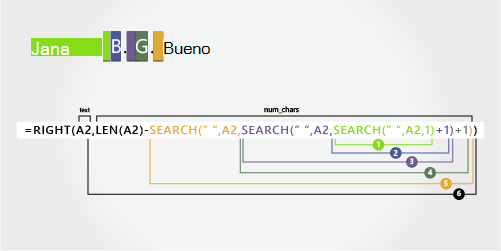
Pomocou vnorených funkcií SEARCH a LEN vyhľadajte hodnotu pre num_chars:
Vyhľadajte číselnú pozíciu prvej medzery v bunke A2 (počínajúc prvým znakom zľava). (8)Pridaním čísla 1 získate pozíciu znaku, ktorý sa nachádza za prvou medzerou (B). Výsledkom je číslo znaku, od ktorého chcete spustiť hľadanie druhého výskytu medzery. (8 + 1 = 9)
Vyhľadajte druhú medzeru v bunke A2 počínajúc deviatom umiestnením (B) vyhľadaným v kroku 2. (11)
Pridaním čísla 1 získate pozíciu znaku, ktorý sa nachádza za druhou medzerou (G). Tento počet znakov je počiatočná pozícia, na ktorej chcete spustiť vyhľadávanie tretieho výskytu medzery. (11 + 1 = 12)
Vyhľadajte tretiu medzeru v bunke A2 od dvanástej pozície (G) vyhľadanej v kroku 6. (14)
Vypočíta celkovú dĺžku textového reťazca v bunke A2 a potom odráta počet znakov zľava po tretiu medzeru vyhľadanú v kroku 5. Výsledkom je počet znakov, ktoré budú extrahované sprava od celého mena. (19 - 14 = 5)
Príklad 4: Kahn, Wendy Beth
V tomto príklade sa priezvisko nachádza pred menom a ďalšie meno sa zobrazuje na konci. Čiarky označujú koniec priezviska a medzera oddeľuje jednotlivé zložky mena.
Skopírujte bunky v tabuľke a prilepte ich do excelového hárka do bunky A1. Vzorec, ktorý vidíte na ľavej strane, sa zobrazí ako referencia, zatiaľ čo Excel vzorec na pravej strane automaticky skonvertuje na príslušný výsledok.
Tip Pred prilepením údajov do hárka nastavte šírku stĺpcov A a B na 250.
| Názov príkladu | Popis |
|---|---|
| Kahn, Wendy Beth | Priezvisko na prvom mieste, s čiarkou |
| Vzorec | Výsledok (meno) |
| '=MID(A2;SEARCH(" ";A2;1)+1;SEARCH(" ";A2;SEARCH(" ";A2;1)+1)-SEARCH(" ";A2;1)) | =MID(A2;SEARCH(" ";A2;1)+1;SEARCH(" ";A2;SEARCH(" ";A2;1)+1)-SEARCH(" ";A2;1)) |
| Vzorec | Výsledok (ďalšie meno) |
| '=RIGHT(A2;LEN(A2)-SEARCH(" ";A2;SEARCH(" ";A2;1)+1)) | =RIGHT(A2;LEN(A2)-SEARCH(" ";A2;SEARCH(" ";A2;1)+1)) |
| Vzorec | Aktuálny výsledok (priezvisko) |
| '=LEFT(A2; SEARCH(" ";A2;1)-2) | =LEFT(A2; SEARCH(" ";A2;1)-2) |
Meno
Meno začína s siedmym znakom zľava (W) a končí dvanástym znakom (druhou medzerou). Pretože meno sa nachádza v prostriedku celého mena, musíte na extrahovanie mena použiť funkciu MID.
Vzorec extrahuje šesť znakov, začínajúc od siedmej pozície.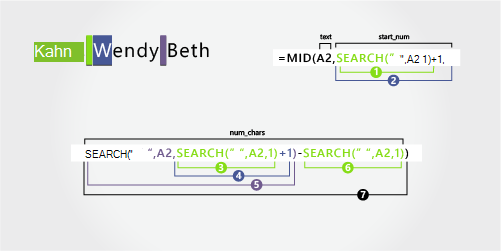
Pomocou funkcie SEARCH vyhľadajte hodnotu pre start_num:
Vyhľadajte číselnú pozíciu prvej medzery v bunke A2 (počínajúc prvým znakom zľava). (6)Pridaním čísla 1 získate pozíciu znaku, ktorý sa nachádza za prvou medzerou (W). Táto číselná pozícia je začiatočnou pozíciou ďalšieho mena. (6 + 1 = 7)
Pomocou vnorených funkcií SEARCH vyhľadajte hodnotu pre argument num_chars:
Vyhľadajte číselnú pozíciu prvej medzery v bunke A2 (počínajúc prvým znakom zľava). (6)Pridaním čísla 1 získate pozíciu znaku, ktorý sa nachádza za prvou medzerou (W). Výsledkom je číslo znaku, od ktorého chcete spustiť hľadanie ďalšieho výskytu medzery. (6 + 1 = 7)
Vyhľadajte druhú medzeru v bunke A2 počínajúc siedmou pozíciou (W) vyhľadanou v kroku 4. (12)Vyhľadajte číselnú pozíciu prvej medzery v bunke A2 (počínajúc prvým znakom zľava). (6)
Použije sa počet znakov od druhej medzery zistený v kroku 5 a odpočíta číslo znaku od prvej medzery zistené v kroku 6. Výsledkom je počet znakov MID extrahovaných z textového reťazca začínajúc na siedmej pozícii zistenej v kroku 2. (12 - 6 = 6)
Ďalšie meno
Ďalšie meno začína štvrtým znakom sprava (B) a končí prvým znakom sprava (h). Tento vzorec na vyhľadanie prvého a druhého výskytu medzery na šiestej a dvanástej pozícii zľava obsahuje vnorenú funkciu SEARCH.
Vzorec extrahuje štyri znaky, začínajúc sprava.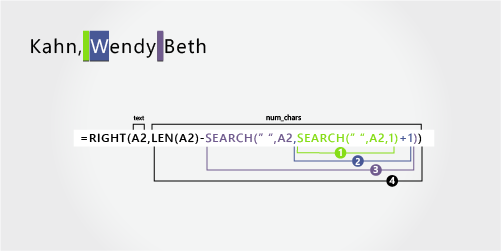
Pomocou vnorených funkcií SEARCH a LEN vyhľadajte hodnotu pre argument start_num:
Vyhľadajte číselnú pozíciu prvej medzery v bunke A2 (počínajúc prvým znakom zľava). (6)Pridaním čísla 1 získate pozíciu znaku, ktorý sa nachádza za prvou medzerou (W). Výsledkom je číslo znaku, od ktorého chcete spustiť hľadanie ďalšieho výskytu medzery. (6 + 1 = 7)
Vyhľadajte výskyt druhej medzery v bunke A2 počínajúc siedmou pozíciou (W) vyhľadanou v kroku 2. (12
Vypočíta celkovú dĺžku textového reťazca v bunke A2 a potom odráta počet znakov zľava po druhú medzeru vyhľadanú v kroku 3. Výsledkom je počet znakov, ktoré budú extrahované sprava od celého mena. (16 - 12 = 4)
Priezvisko
Priezvisko začína s prvým znakom zľava (K) a končí štvrtým znakom (n). Vzorec extrahuje štyri znaky, začínajúc zľava.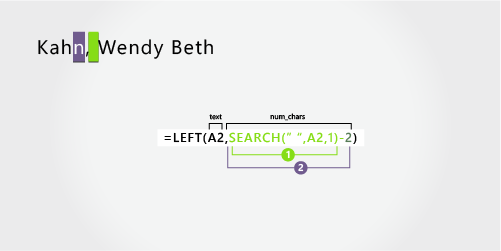
Pomocou funkcie SEARCH vyhľadajte hodnotu pre argument num_chars:
Vyhľadajte číselnú pozíciu prvej medzery v bunke A2 (počínajúc prvým znakom zľava). (6)Získanie číselnej pozície koncového znaku priezviska (n) odčítaním čísla 2. Výsledkom je požadovaný počet znakov extrahovaných funkciou LEFT. (6 – 2 = 4)
Príklad 5: Mary Kay D. Andersen
V tomto príklade je použité dvojdielne meno Mary Kay. Druhá a tretia medzera oddeľujú jednotlivé súčasti názvu.
Skopírujte bunky v tabuľke a prilepte ich do excelového hárka do bunky A1. Vzorec, ktorý vidíte na ľavej strane, sa zobrazí ako referencia, zatiaľ čo Excel vzorec na pravej strane automaticky skonvertuje na príslušný výsledok.
Tip Pred prilepením údajov do hárka nastavte šírku stĺpcov A a B na 250.
| Názov príkladu | Popis |
|---|---|
| Mary Kay D. Andersenová | Dvojdielne meno |
| Vzorec | Výsledok (meno) |
| LEFT(A2; SEARCH(" ";A2;SEARCH(" ";A2;1)+1)) | =LEFT(A2; SEARCH(" ";A2;SEARCH(" ";A2;1)+1)) |
| Vzorec | Výsledok (iniciálka v strednom prostredí) |
| '=MID(A2;SEARCH(" ";A2;SEARCH(" ";A2;1)+1)+1;SEARCH(" ";A2;SEARCH(" ";A2;SEARCH(" ";A2;1)+1)+1)-(SEARCH(" ";A2;SEARCH(" ";A2;1)+1)+1)+1)) | =MID(A2;SEARCH(" ";A2;SEARCH(" ";A2;1)+1)+1;SEARCH(" ";A2;SEARCH(" ";A2;SEARCH(" ";A2;1)+1)+1)-(SEARCH(" ";A2;SEARCH(" ";A2;1)+1)+1)+1)) |
| Vzorec | Aktuálny výsledok (priezvisko) |
| '=RIGHT(A2;LEN(A2)-SEARCH(" ";A2;SEARCH(" ";A2;SEARCH(" ";A2;1)+1)+1)) | =RIGHT(A2;LEN(A2)-SEARCH(" ";A2;SEARCH(" ";A2;SEARCH(" ";A2;1)+1)+1)) |
Meno
Meno začína prvým znakom zľava a končí deviatym znakom (druhou medzerou). Tento vzorec na vyhľadanie druhého výskytu medzery zľava obsahuje vnorenú funkciu SEARCH.
Vzorec extrahuje deväť znakov, začínajúc zľava.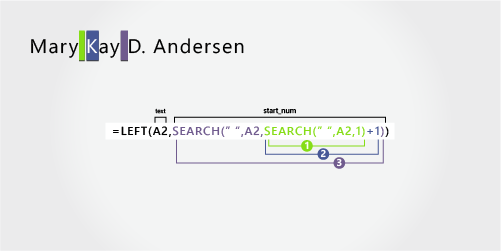
Pomocou vnorených funkcií SEARCH vyhľadajte hodnotu pre argument num_chars:
Vyhľadajte číselnú pozíciu prvej medzery v bunke A2 (počínajúc prvým znakom zľava). (5)Pridaním čísla 1 získate pozíciu znaku, ktorý sa nachádza za prvou medzerou (K). Výsledkom je číslo znaku, od ktorého chcete spustiť hľadanie druhého výskytu medzery. (5 + 1 = 6)
Vyhľadajte výskyt druhej medzery v bunke A2 počínajúc šiestou pozíciou (K) vyhľadanou v kroku 2. Výsledkom je počet znakov, ktoré funkcia LEFT extrahuje z textového reťazca. (9)
Ďalšie meno
Ďalšie meno začína na desiatej pozícii (D) a končí na dvanástej pozícii (tretia medzera). Tento vzorec na vyhľadanie prvého, druhého a tretieho výskytu medzery používa vnorenú funkciu SEARCH.
Vzorec extrahuje dva znaky zo stredu, začínajúc od desiatej pozície.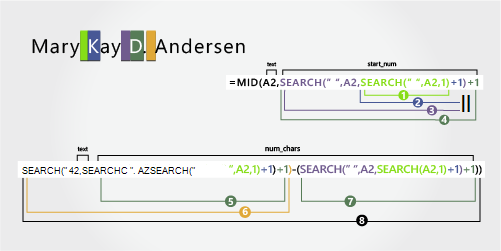
Pomocou vnorených funkcií SEARCH vyhľadajte hodnotu pre start_num:
Vyhľadajte číselnú pozíciu prvej medzery v bunke A2 (počínajúc prvým znakom zľava). (5)Pridaním čísla 1 získate znak za prvou medzerou (K). Výsledkom je číslo znaku, od ktorého chcete spustiť hľadanie ďalšieho výskytu medzery. (5 + 1 = 6)
Vyhľadajte pozíciu druhého výskytu medzery v bunke A2 počínajúc šiestou pozíciou (K) vyhľadanou v kroku 2. Výsledkom je počet znakov, ktoré funkcia LEFT extrahuje zľava. (9)
Pridaním čísla 1 získate znak za druhú medzeru (D). Výsledkom je začiatočná pozícia ďalšieho mena. (9 + 1 = 10)
Pomocou vnorených funkcií SEARCH vyhľadajte hodnotu pre argument num_chars:
Vyhľadajte číselnú pozíciu znaku, ktorý sa nachádza za druhou medzerou (D). Výsledkom je číslo znaku, od ktorého chcete spustiť hľadanie tretieho výskytu medzery. (10)Vyhľadajte číselnú pozíciu tretej medzery v bunke A2 (smerom zľava). Výsledkom je koncová pozícia ďalšieho mena. (12
Vyhľadajte číselnú pozíciu znaku, ktorý sa nachádza za druhou medzerou (D). Výsledkom je začiatočná pozícia ďalšieho mena. (10)
Použije sa počet znakov z tretej medzery zistený v kroku 6 a odpočíta počet znakov D zistený v kroku 7. Výsledkom je počet znakov MID extrahovaných z textového reťazca začínajúc na desiatej pozícii zistenej v kroku 4. (12 - 10 = 2)
Priezvisko
Priezvisko začína ôsmymi znakmi sprava. Tento vzorec na vyhľadanie prvej, druhej a tretej medzery na piatej, deviatej a dvanástej pozícii používa vnorenú funkciu SEARCH.
Vzorec extrahuje osem znakov sprava.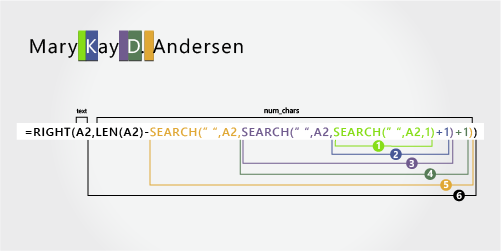
Pomocou vnorených funkcií SEARCH a LEN vyhľadajte hodnotu pre num_chars:
Vyhľadajte číselnú pozíciu prvej medzery v bunke A2 (smerom zľava). (5)Pridaním čísla 1 získate znak za prvou medzerou (K). Výsledkom je číslo znaku, od ktorého chcete spustiť hľadanie medzery. (5 + 1 = 6)
Vyhľadajte druhú medzeru v bunke A2 počínajúc šiestou pozíciou (K) vyhľadanou v kroku 2. (9)
Pridaním čísla 1 získate pozíciu znaku, ktorý sa nachádza za druhou medzerou (D). Výsledkom je začiatočná pozícia ďalšieho mena. (9 + 1 = 10)
Vyhľadajte číselnú pozíciu tretej medzery v bunke A2 (smerom zľava). Výsledkom je koncová pozícia ďalšieho mena. (12
Vypočíta celkovú dĺžku textového reťazca v bunke A2 a potom odráta počet znakov zľava po tretiu medzeru vyhľadanú v kroku 5. Výsledkom je počet znakov, ktoré budú extrahované sprava od celého mena. (20 - 12 = 8)
Príklad 6: Paula Barreto de Mattos
V tomto príklade sa používa priezvisko pozostávajúce z troch častí: Barreto de Mattos. Prvá medzera označuje koniec mena a začiatok priezviska.
Skopírujte bunky v tabuľke a prilepte ich do excelového hárka do bunky A1. Vzorec, ktorý vidíte na ľavej strane, sa zobrazí ako referencia, zatiaľ čo Excel vzorec na pravej strane automaticky skonvertuje na príslušný výsledok.
Tip Pred prilepením údajov do hárka nastavte šírku stĺpcov A a B na 250.
| Názov príkladu | Popis |
|---|---|
| Paula Barreto de Mattos | Priezvisko skladajúce sa z troch častí |
| Vzorec | Výsledok (meno) |
| '=LEFT(A2; SEARCH(" ";A2;1)) | =LEFT(A2; SEARCH(" ";A2;1)) |
| Vzorec | Výsledok (priezvisko) |
| RIGHT(A2;LEN(A2)-SEARCH(" ";A2;1)) | =RIGHT(A2;LEN(A2)-SEARCH(" ";A2;1)) |
Meno
Meno začína prvým znakom zľava (P) a končí šiestym znakom (prvou medzerou). Vzorec extrahuje šesť znakov zľava.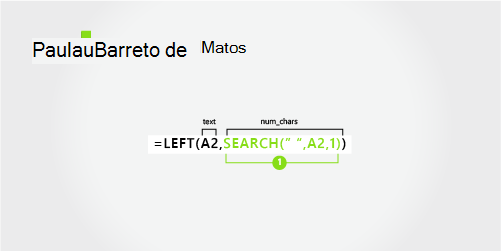
Pomocou funkcie Search vyhľadajte hodnotu pre num_chars:
Vyhľadajte číselnú pozíciu prvej medzery v bunke A2 (smerom zľava). (6)Priezvisko
Priezvisko začína sedemnástimi znakmi sprava (B) a končí prvým znakom sprava (späť). Vzorec extrahuje sedemnásť znakov sprava.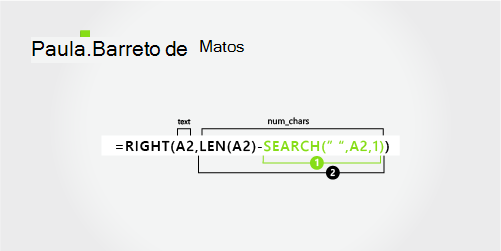
Pomocou funkcií LEN a SEARCH vyhľadajte hodnotu pre num_chars:
Vyhľadajte číselnú pozíciu prvej medzery v bunke A2 (smerom zľava). (6)Vypočíta celkovú dĺžku textového reťazca v bunke A2 a potom odráta počet znakov zľava po prvú medzeru vyhľadanú v kroku 1. Výsledkom je počet znakov, ktoré budú extrahované sprava od celého mena. (23 - 6 = 17)
Príklad 7: James van Eaton
V tomto príklade sa používa priezvisko skladajúce sa z dvoch častí: van Eaton. Prvá medzera označuje koniec mena a začiatok priezviska.
Skopírujte bunky v tabuľke a prilepte ich do excelového hárka do bunky A1. Vzorec, ktorý vidíte na ľavej strane, sa zobrazí ako referencia, zatiaľ čo Excel vzorec na pravej strane automaticky skonvertuje na príslušný výsledok.
Tip Pred prilepením údajov do hárka nastavte šírku stĺpcov A a B na 250.
| Názov príkladu | Popis |
|---|---|
| James van Eaton | Dvojdielne priezvisko |
| Vzorec | Výsledok (meno) |
| '=LEFT(A2; SEARCH(" ";A2;1)) | =LEFT(A2; SEARCH(" ";A2;1)) |
| Vzorec | Výsledok (priezvisko) |
| '=RIGHT(A2;LEN(A2)-SEARCH(" ";A2;1)) | =RIGHT(A2;LEN(A2)-SEARCH(" ";A2;1)) |
Meno
Meno začína prvým znakom zľava (B) a končí ôsmym znakom (prvou medzerou). Vzorec extrahuje šesť znakov zľava.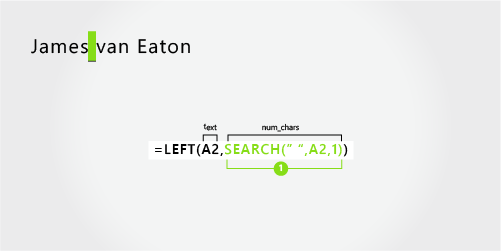
Pomocou funkcie SEARCH vyhľadajte hodnotu pre argument num_chars:
Vyhľadajte číselnú pozíciu prvej medzery v bunke A2 (smerom zľava). (6)Priezvisko
Priezvisko začína deviatym znakom sprava (v) a končí prvým znakom sprava (n). Vzorec extrahuje deväť znakov sprava od celého mena.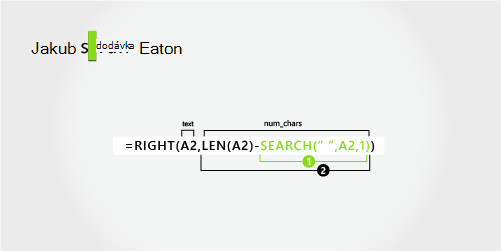
Pomocou funkcií LEN a SEARCH vyhľadajte hodnotu pre num_chars:
Vyhľadajte číselnú pozíciu prvej medzery v bunke A2 (smerom zľava). (6)Vypočíta celkovú dĺžku textového reťazca v bunke A2 a potom odráta počet znakov zľava po prvú medzeru vyhľadanú v kroku 1. Výsledkom je počet znakov, ktoré budú extrahované sprava od celého mena. (15 - 6 = 9)
Príklad 8: Bacon Jr., Dan K.
V tomto príklade je priezvisko na začiatku, za ním nasleduje prípona. Čiarka oddeľuje priezvisko a príponu od krstného mena a ďalšej iniciálky.
Skopírujte bunky v tabuľke a prilepte ich do excelového hárka do bunky A1. Vzorec, ktorý vidíte na ľavej strane, sa zobrazí ako referencia, zatiaľ čo Excel vzorec na pravej strane automaticky skonvertuje na príslušný výsledok.
Tip Pred prilepením údajov do hárka nastavte šírku stĺpcov A a B na 250.
| Názov príkladu | Popis |
|---|---|
| Bacon Jr., Dan K. | Priezvisko a prípona začínajú, s čiarkou |
| Vzorec | Výsledok (meno) |
| '=MID(A2;SEARCH(" ";A2;SEARCH(" ";A2;1)+1)+1;SEARCH(" ";A2;SEARCH(" ";A2;SEARCH(" ";A2;1)+1)+1)-SEARCH(" ";A2;SEARCH(" ";A2;1)+1)) | =MID(A2;SEARCH(" ";A2;SEARCH(" ";A2;1)+1)+1;SEARCH(" ";A2;SEARCH(" ";A2;SEARCH(" ";A2;1)+1)+1)-SEARCH(" ";A2;SEARCH(" ";A2;1)+1)) |
| Vzorec | Výsledok (iniciálka v strednom prostredí) |
| '=RIGHT(A2;LEN(A2)-SEARCH(" ";A2;SEARCH(" ";A2;SEARCH(" ";A2;1)+1)+1)) | =RIGHT(A2;LEN(A2)-SEARCH(" ";A2;SEARCH(" ";A2;SEARCH(" ";A2;1)+1)+1)) |
| Vzorec | Výsledok (priezvisko) |
| '=LEFT(A2; SEARCH(" ";A2;1)) | =LEFT(A2; SEARCH(" ";A2;1)) |
| Vzorec | Výsledok (prípona) |
| '=MID(A2;SEARCH(" "; A2;1)+1;(SEARCH(" ";A2;SEARCH(" ";A2;1)+1)-2)-SEARCH(" ";A2;1)) | =MID(A2;SEARCH(" "; A2;1)+1;(SEARCH(" ";A2;SEARCH(" ";A2;1)+1)-2)-SEARCH(" ";A2;1)) |
Meno
Meno začína dvanástym znakom (D) a končí pätnástym znakom (treťou medzerou). Vzorec extrahuje tri znaky, začínajúc od dvanástej pozície.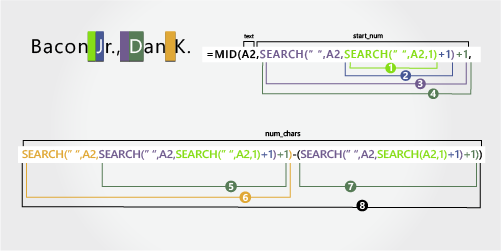
Pomocou vnorených funkcií SEARCH vyhľadajte hodnotu pre start_num:
Vyhľadajte číselnú pozíciu prvej medzery v bunke A2 (smerom zľava). (6)Pridaním čísla 1 získate znak za prvou medzerou (J). Výsledkom je číslo znaku, od ktorého chcete spustiť hľadanie ďalšieho výskytu medzery. (6 + 1 = 7)
Vyhľadajte druhú medzeru v bunke A2 počínajúc siedmou pozíciou (J) vyhľadanou v kroku 2. (11)
Pridaním čísla 1 získate znak za druhú medzeru (D). Výsledkom je začiatočná pozícia krstného mena. (11 + 1 = 12)
Pomocou vnorených funkcií SEARCH vyhľadajte hodnotu pre argument num_chars:
Vyhľadajte číselnú pozíciu znaku, ktorý sa nachádza za druhou medzerou (D). Výsledkom je číslo znaku, od ktorého chcete spustiť hľadanie tretieho výskytu medzery. (12Vyhľadajte číselnú pozíciu tretej medzery v bunke A2 (smerom zľava). Výsledkom je koncová pozícia krstného mena. (15)
Vyhľadajte číselnú pozíciu znaku, ktorý sa nachádza za druhou medzerou (D). Výsledkom je začiatočná pozícia krstného mena. (12
Použije sa počet znakov z tretej medzery zistený v kroku 6 a odpočíta počet znakov D zistený v kroku 7. Výsledkom je počet znakov MID extrahovaných z textového reťazca začínajúc na dvanástej pozícii zistenej v kroku 4. (15 - 12 = 3)
Ďalšie meno
Ďalšie meno začína druhým znakom sprava (K). Vzorec extrahuje dva znaky sprava.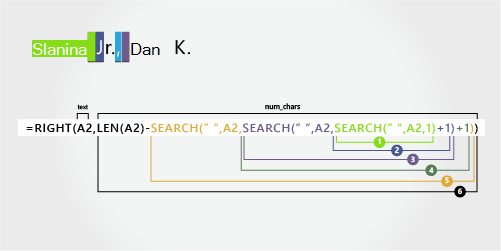
Vyhľadajte číselnú pozíciu prvej medzery v bunke A2 (smerom zľava). (6)
Pridaním čísla 1 získate znak za prvou medzerou (J). Výsledkom je číslo znaku, od ktorého chcete spustiť hľadanie ďalšieho výskytu medzery. (6 + 1 = 7)
Vyhľadajte druhú medzeru v bunke A2 počínajúc siedmou pozíciou (J) vyhľadanou v kroku 2. (11)
Pridaním čísla 1 získate znak za druhú medzeru (D). Výsledkom je začiatočná pozícia krstného mena. (11 + 1 = 12)
Vyhľadajte číselnú pozíciu tretej medzery v bunke A2 (smerom zľava). Výsledkom je koncová pozícia ďalšieho mena. (15)
Vypočíta celkovú dĺžku textového reťazca v bunke A2 a potom odráta počet znakov zľava po tretiu medzeru vyhľadanú v kroku 5. Výsledkom je počet znakov, ktoré budú extrahované sprava od celého mena. (17 - 15 = 2)
Priezvisko
Priezvisko začína prvým znakom zľava (B) a končí šiestym znakom (prvou medzerou). Preto vzorec extrahuje šesť znakov zľava.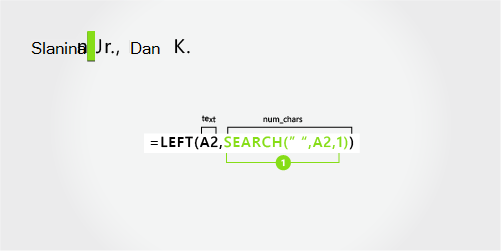
Pomocou funkcie SEARCH vyhľadajte hodnotu pre argument num_chars:
Vyhľadajte číselnú pozíciu prvej medzery v bunke A2 (smerom zľava). (6)Titul za menom
Prípona začína siedmym znakom zľava (B) a končí deviatym znakom zľava (.). Vzorec extrahuje tri znaky, začínajúc od siedmeho znaku.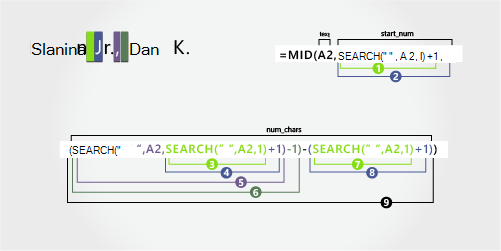
Pomocou funkcie SEARCH vyhľadajte hodnotu pre start_num:
Vyhľadajte číselnú pozíciu prvej medzery v bunke A2 (smerom zľava). (6)Pridaním čísla 1 získate znak za prvou medzerou (J). Výsledkom je začiatočná pozícia prípony. (6 + 1 = 7)
Pomocou vnorených funkcií SEARCH vyhľadajte hodnotu pre argument num_chars:
Vyhľadajte číselnú pozíciu prvej medzery v bunke A2 (smerom zľava). (6)Pridaním čísla 1 získate číselnú pozíciu znaku, ktorý sa nachádza za prvou medzerou (J). Výsledkom je číslo znaku, od ktorého chcete spustiť hľadanie ďalšieho výskytu medzery. (7)
Vyhľadajte číselnú pozíciu druhej medzery v bunke A2 počínajúc siedmym znakom vyhľadaným v kroku 4. (11)
Odčítajte 1 od počtu znakov druhej medzery zisteného v kroku 4, aby ste získali číslo znaku ",". Výsledkom je koncová pozícia prípony. (11 - 1 = 10)
Vyhľadajte číselnú pozíciu prvej medzery. (6)
Po vyhľadaní prvej medzery pridaním čísla 1 nájdete ďalší znak (J), ktorý sa tiež nachádza v krokoch 3 a 4. (7)
Použije sa počet znakov "," zistený v kroku 6, a odpočíta číslo znaku "J" zistené v krokoch 3 a 4. Výsledkom je počet znakov MID extrahovaných z textového reťazca začínajúc na siedmej pozícii zistenej v kroku 2. (10 - 7 = 3)
Príklad 9: Gary Altman III
V tomto príklade je meno na začiatku reťazca a prípona je na konci, takže môžete použiť vzorce podobné príkladu 2: Použite funkciu LEFT na extrahovanie krstného mena, funkciu MID na extrahovanie priezviska a funkciu RIGHT na extrahovanie prípony.
Skopírujte bunky v tabuľke a prilepte ich do excelového hárka do bunky A1. Vzorec, ktorý vidíte na ľavej strane, sa zobrazí ako referencia, zatiaľ čo Excel vzorec na pravej strane automaticky skonvertuje na príslušný výsledok.
Tip Pred prilepením údajov do hárka nastavte šírku stĺpcov A a B na 250.
| Názov príkladu | Popis |
|---|---|
| Gary Altman III | Meno a priezvisko s príponou |
| Vzorec | Výsledok (meno) |
| '=LEFT(A2; SEARCH(" ";A2;1)) | =LEFT(A2; SEARCH(" ";A2;1)) |
| Vzorec | Výsledok (priezvisko) |
| '=MID(A2;SEARCH(" ";A2;1)+1;SEARCH(" ";A2;SEARCH(" ";A2;1)+1)-(SEARCH(" ";A2;1)+1)) | =MID(A2;SEARCH(" ";A2;1)+1;SEARCH(" ";A2;SEARCH(" ";A2;1)+1)-(SEARCH(" ";A2;1)+1)) |
| Vzorec | Výsledok (prípona) |
| '=RIGHT(A2;LEN(A2)-SEARCH(" ";A2;SEARCH(" ";A2;1)+1)) | =RIGHT(A2;LEN(A2)-SEARCH(" ";A2;SEARCH(" ";A2;1)+1)) |
Meno
Meno začína prvým znakom zľava (G) a končí piatym znakom (prvou medzerou). Preto vzorec extrahuje päť znakov zľava od celého mena.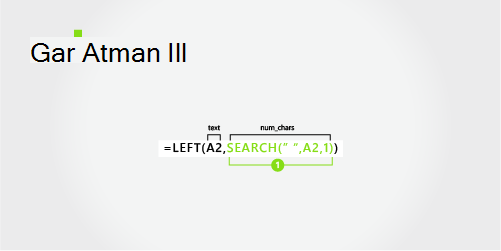
Vyhľadajte číselnú pozíciu prvej medzery v bunke A2 (smerom zľava). (5)
Priezvisko
Priezvisko začína šiestym znakom zľava (A) a končí jedenástym znakom (druhou medzerou). Tento vzorec na vyhľadanie umiestnenia medzier používa vnorenú funkciu SEARCH.
Vzorec extrahuje šesť znakov zo stredu, začínajúc od šiesteho znaku.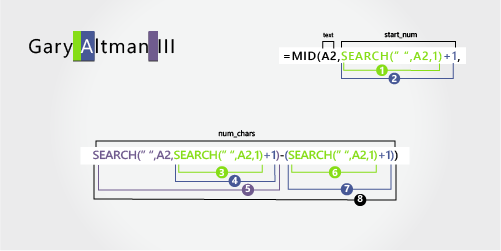
Pomocou funkcie SEARCH vyhľadajte hodnotu pre start_num:
Vyhľadajte číselnú pozíciu prvej medzery v bunke A2 (smerom zľava). (5)Pridaním čísla 1 získate pozíciu znaku, ktorý sa nachádza za prvou medzerou (A). Výsledkom je začiatočná pozícia priezviska. (5 + 1 = 6)
Pomocou vnorených funkcií SEARCH vyhľadajte hodnotu pre argument num_chars:
Vyhľadajte číselnú pozíciu prvej medzery v bunke A2 (smerom zľava). (5)Pridaním čísla 1 získate pozíciu znaku, ktorý sa nachádza za prvou medzerou (A). Výsledkom je číslo znaku, od ktorého chcete spustiť hľadanie ďalšieho výskytu medzery. (5 + 1 = 6)
Vyhľadajte číselnú pozíciu druhej medzery v bunke A2 počínajúc šiestym znakom vyhľadaným v kroku 4. Toto číslo znaku predstavuje koncovú pozíciu priezviska. (12
Vyhľadajte číselnú pozíciu prvej medzery. (5)
Pridaním čísla 1 vyhľadáte číselnú pozíciu znaku, ktorý sa nachádza za prvou medzerou (A), ktorá sa tiež nachádza v krokoch 3 a 4. (6)
Použije sa počet znakov od druhej medzery zistený v kroku 5 a potom odpočíta počet znakov A zistený v krokoch 6 a 7. Výsledkom je počet znakov MID extrahovaných z textového reťazca začínajúc na šiestej pozícii zistenej v kroku 2. (12 - 6 = 6)
Titul za menom
Prípona začína tri znaky sprava. Tento vzorec na vyhľadanie umiestnenia medzier používa vnorenú funkciu SEARCH.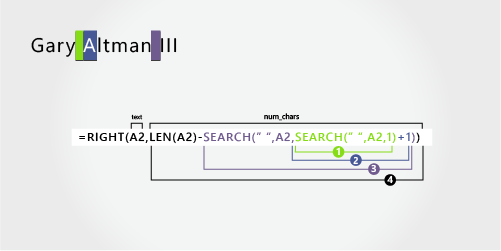
Pomocou vnorených funkcií SEARCH a LEN vyhľadajte hodnotu pre num_chars:
Vyhľadajte číselnú pozíciu prvej medzery v bunke A2 (smerom zľava). (5)Pridaním čísla 1 získate znak za prvou medzerou (A). Výsledkom je číslo znaku, od ktorého chcete spustiť hľadanie ďalšieho výskytu medzery. (5 + 1 = 6)
Vyhľadajte druhú medzeru v bunke A2 počínajúc šiestou pozíciou (A) vyhľadanou v kroku 2. (12
Vypočíta celkovú dĺžku textového reťazca v bunke A2 a potom odráta počet znakov zľava po druhú medzeru vyhľadanú v kroku 3. Výsledkom je počet znakov, ktoré budú extrahované sprava od celého mena. (15 - 12 = 3)
Príklad 10: Mr. Ryan Ihrig
V tomto príklade je pred celým menom predpona a môžete použiť vzorce podobné príkladu 2: funkcia MID extrahuje krstné meno, funkcia RIGHT extrahuje priezvisko.
Skopírujte bunky v tabuľke a prilepte ich do excelového hárka do bunky A1. Vzorec, ktorý vidíte na ľavej strane, sa zobrazí ako referencia, zatiaľ čo Excel vzorec na pravej strane automaticky skonvertuje na príslušný výsledok.
Tip Pred prilepením údajov do hárka nastavte šírku stĺpcov A a B na 250.
| Názov príkladu | Popis |
|---|---|
| Pán Ryan Ihrig | S predponou |
| Vzorec | Výsledok (meno) |
| '=MID(A2;SEARCH(" ";A2;1)+1;SEARCH(" ";A2;SEARCH(" ";A2;1)+1)-(SEARCH(" ";A2;1)+1)) | =MID(A2;SEARCH(" ";A2;1)+1;SEARCH(" ";A2;SEARCH(" ";A2;1)+1)-(SEARCH(" ";A2;1)+1)) |
| Vzorec | Výsledok (priezvisko) |
| '=RIGHT(A2;LEN(A2)-SEARCH(" ";A2;SEARCH(" ";A2;1)+1)) | =RIGHT(A2;LEN(A2)-SEARCH(" ";A2;SEARCH(" ";A2;1)+1)) |
Meno
Meno začína piatym znakom zľava (R) a končí deviatym znakom (druhou medzerou). Vzorec vnorí funkciu SEARCH a nájde umiestnenie medzier. Extrahuje štyri znaky, začínajúc od piatej pozície.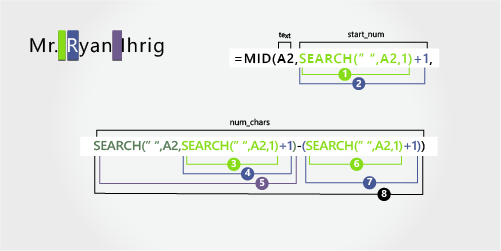
Pomocou funkcie SEARCH vyhľadajte hodnotu pre start_num:
Vyhľadajte číselnú pozíciu prvej medzery v bunke A2 (smerom zľava). (4)Pridaním čísla 1 získate pozíciu znaku, ktorý sa nachádza za prvou medzerou (R). Výsledkom je začiatočná pozícia krstného mena. (4 + 1 = 5)
Pomocou vnorenej funkcie SEARCH vyhľadajte hodnotu pre num_chars:
Vyhľadajte číselnú pozíciu prvej medzery v bunke A2 (smerom zľava). (4)Pridaním čísla 1 získate pozíciu znaku, ktorý sa nachádza za prvou medzerou (R). Výsledkom je číslo znaku, od ktorého chcete spustiť hľadanie ďalšieho výskytu medzery. (4 + 1 = 5)
Vyhľadajte číselnú pozíciu druhej medzery v bunke A2 počínajúc piatym znakom, ktorý sa nachádza v krokoch 3 a 4. Toto číslo znaku je koncovou pozíciou krstného mena. (9)
Vyhľadajte prvú medzeru. (4)
Pridaním čísla 1 vyhľadáte číselnú pozíciu znaku, ktorá sa nachádza za prvou medzerou (R), ktorá sa tiež nachádza v krokoch 3 a 4. (5)
Použije sa počet znakov od druhej medzery zistený v kroku 5 a potom odpočíta počet znakov R zistený v krokoch 6 a 7. Výsledkom je počet znakov MID extrahovaných z textového reťazca začínajúc na piatej pozícii zistenej v kroku 2. (9 - 5 = 4)
Priezvisko
Priezvisko začína piatimi znakmi sprava. Tento vzorec na vyhľadanie umiestnenia medzier používa vnorenú funkciu SEARCH.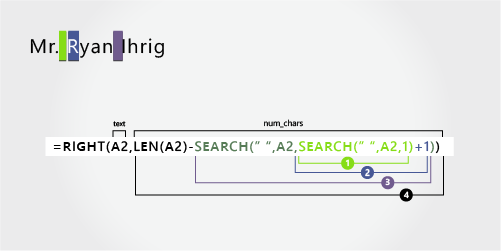
Pomocou vnorených funkcií SEARCH a LEN vyhľadajte hodnotu pre num_chars:
Vyhľadajte číselnú pozíciu prvej medzery v bunke A2 (smerom zľava). (4)Pridaním čísla 1 získate pozíciu znaku, ktorý sa nachádza za prvou medzerou (R). Výsledkom je číslo znaku, od ktorého chcete spustiť hľadanie ďalšieho výskytu medzery. (4 + 1 = 5)
Vyhľadajte druhú medzeru v bunke A2 počínajúc piatou pozíciou (R) vyhľadanou v kroku 2. (9)
Vypočíta celkovú dĺžku textového reťazca v bunke A2 a potom odráta počet znakov zľava po druhú medzeru vyhľadanú v kroku 3. Výsledkom je počet znakov, ktoré budú extrahované sprava od celého mena. (14 - 9 = 5)
Príklad 11: Julie Taft-Rider
V tomto príklade sa používa priezvisko so spojovníkom. Jednotlivé zložky mena oddeľuje medzera.
Skopírujte bunky v tabuľke a prilepte ich do excelového hárka do bunky A1. Vzorec, ktorý vidíte na ľavej strane, sa zobrazí ako referencia, zatiaľ čo Excel vzorec na pravej strane automaticky skonvertuje na príslušný výsledok.
Tip Pred prilepením údajov do hárka nastavte šírku stĺpcov A a B na 250.
| Názov príkladu | Popis |
|---|---|
| Julie Taft-Rider | Priezvisko s pomlčkou |
| Vzorec | Výsledok (meno) |
| '=LEFT(A2; SEARCH(" ";A2;1)) | =LEFT(A2; SEARCH(" ";A2;1)) |
| Vzorec | Výsledok (priezvisko) |
| '=RIGHT(A2;LEN(A2)-SEARCH(" ";A2;1)) | =RIGHT(A2;LEN(A2)-SEARCH(" ";A2;1)) |
Meno
Meno začína prvým znakom zľava a končí na šiestej pozícii (prvá medzera). Vzorec extrahuje šesť znakov zľava.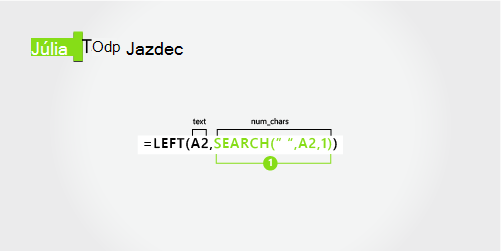
Pomocou funkcie SEARCH vyhľadajte hodnotu num_chars:
Vyhľadajte číselnú pozíciu prvej medzery v bunke A2 (smerom zľava). (6)Priezvisko
Celé priezvisko začína desiatimi znakmi sprava (T) a končí prvým znakom sprava (r).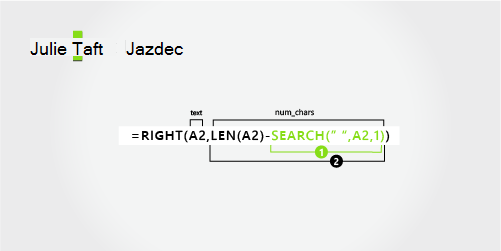
Pomocou funkcií LEN a SEARCH vyhľadajte hodnotu pre num_chars:
Vyhľadajte číselnú pozíciu medzery v bunke A2 (počínajúc prvým znakom zľava). (6)Vypočíta celkovú dĺžku textového reťazca, ktorý sa má extrahovať, a potom odráta počet znakov zľava po prvú medzeru, ktorú nájdete v kroku 1. (16 - 6 = 10)
Pozrite tiež
Rozdelenie textu do rôznych stĺpcov pomocou Sprievodcu konvertovaním textu na stĺpce