Poznámky k vydaniu
Polročný kanál Enterprise (náhľad)
Rozdelí textové reťazce pomocou oddeľovačov stĺpcov a riadkov.
Funkcia TEXTSPLIT funguje rovnako ako sprievodca prevodom textu na stĺpce, ale vo formulári vzorca. Umožňuje rozdelenie podľa stĺpcov alebo podľa riadkov. Ide o inverznú funkciu k funkcii TEXTJOIN.
Syntax
=TEXTSPLIT(text, col_delimiter, [row_delimiter], [ignore_empty], [pad_with])
Syntax funkcie TEXTSPLIT obsahuje tieto argumenty:
- text Text, ktorý chcete rozdeliť. Povinný argument.
- col_delimiter Text, ktorý označuje miesto, kde má text presahovať cez stĺpce.
- row_delimiter Text, ktorý označuje miesto, kde má text presahovať po riadkoch nadol. Voliteľný argument.
- ignore_empty Ak chcete ignorovať po sebe idúce oddeľovače, zadajte hodnotu TRUE. Predvolene sa nastaví hodnota FALSE, čím sa vytvorí prázdna bunka. Voliteľný argument.
- match_mode Ak chcete vykonať zhodu bez rozlišovania malých a veľkých písmen, zadajte hodnotu 1. Predvolene sa nastaví na hodnotu 0, kedy sa rozlišujú malé a veľké písmená. Voliteľný argument.
- pad_with Hodnota, ktorou sa má vyplniť výsledok. Predvolená hodnota je #N/A.
Poznámky:
Ak existuje viac ako jeden oddeľovač, musí sa použiť konštanta poľa. Ak chcete napríklad rozdeliť podľa čiarky aj bodky, použite vzorec =TEXTSPLIT(A1;{",","."}).
Príklady
Vzorové údaje skopírujte a prilepte do bunky A1 nového excelového hárka. V prípade potreby môžete upraviť šírku stĺpcov, aby sa údaje zobrazovali celé.
Príklad 1
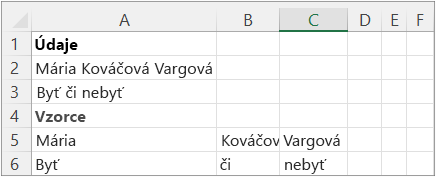
Rozdeľte meno a vetu pomocou bežného oddeľovača.
| Údaje |
|---|
| Dakota Lennon Sanchez |
| To be or not to be |
| Vzorce. |
| =TEXTSPLIT(A2;".") |
| =TEXTSPLIT(A3; " ") |
Výsledky sú znázornené na nasledujúcom obrázku.
Príklad 2
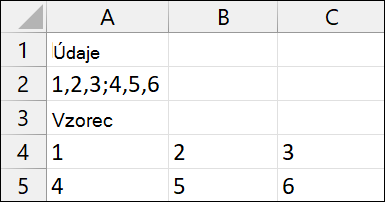
Rozdeľte konštanty poľa v bunke A2 do poľa 2X3.
| Údaje |
|---|
| 1,2,3;4,5,6 |
| Vzorce. |
| =TEXTSPLIT(A2;",";";") |
Výsledky sú znázornené na nasledujúcom obrázku.
Príklad 3
| Údaje |
|---|
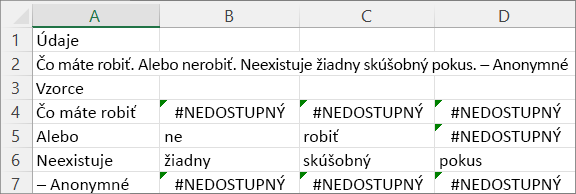
| Čo máte robiť. Alebo nerobiť. Neexistuje žiadny skúšobný pokus. Anonymný účastník |
| Vzorce. |
| =TEXTSPLIT(A2;".") |
| =TEXTSPLIT(A2;{".","-"}) |
| =TEXTSPLIT(A2;{".","-"};;FALSE) |
Výsledky sú znázornené na nasledujúcom obrázku.
Príklad 4
| Údaje |
|---|
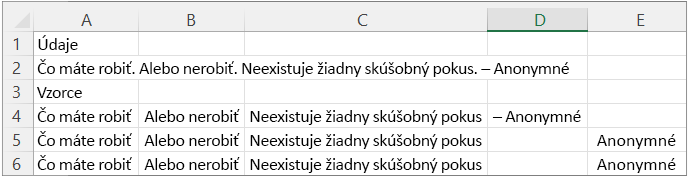
| Čo máte robiť. Alebo nerobiť. Neexistuje žiadny skúšobný pokus. Anonymný účastník |
| Vzorce. |
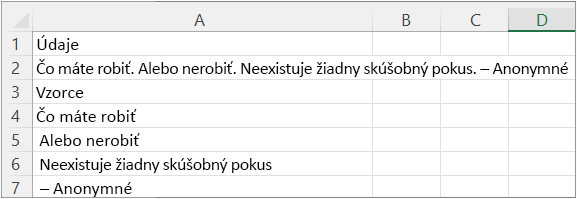
| =TEXTSPLIT(A2;;".") |
Výsledky sú znázornené na nasledujúcom obrázku.
Príklad 5
| Údaje |
|---|
| Čo máte robiť. Alebo nerobiť. Neexistuje žiadny skúšobný pokus. Anonymný účastník |
| Vzorce. |
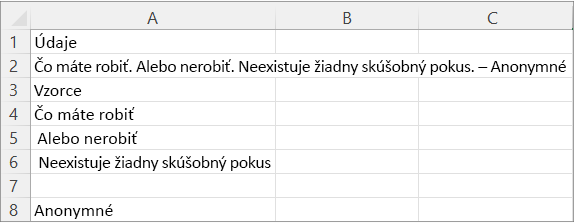
| =TEXTSPLIT(A2;;{".","-"}) |
Výsledky sú znázornené na nasledujúcom obrázku.
Príklad 6
| Údaje |
|---|
| Čo máte robiť. Alebo nerobiť. Neexistuje žiadny skúšobný pokus. Anonymný účastník |
| Vzorce. |
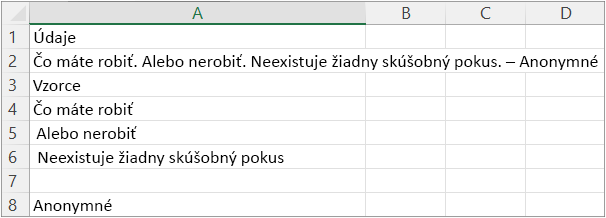
| =TEXTSPLIT(A2;;{".","-"};TRUE) |
Výsledky sú znázornené na nasledujúcom obrázku.
Príklad 7
Tip Ak chcete odstrániť chybu #NA, použite funkciu IFNA. Alebo pridajte argument pad_with.
| Údaje |
|---|
| Čo máte robiť. Alebo nerobiť. Neexistuje žiadny skúšobný pokus. Anonymný účastník |
| Vzorce. |
| =TEXTSPLIT(A2;" ";".";TRUE) |
Výsledky sú znázornené na nasledujúcom obrázku.