
Možno budete chcieť zrušiť kontingenčnosť údajov, čo sa niekedy nazýva ich zlúčenie, a dať ich do formátu matice tak, aby sa všetky podobné hodnoty nachádzali v jednom stĺpci. Je to potrebné napríklad na vytvorenie grafu alebo zostavy.
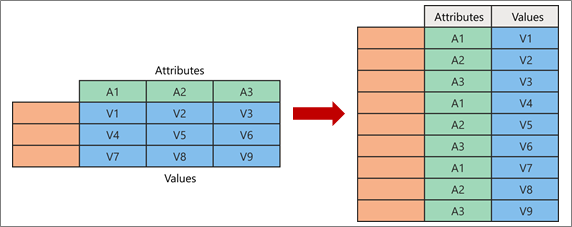
Keď zrušíte kontingenčnosť, rozbalíte páry atribútov a hodnoty, ktoré predstavujú priesečník nových stĺpcov, a zmeníte ich orientáciu do zlúčených stĺpcov:
- Hodnoty (modrou farbou vľavo) sa zrušia do nového stĺpca (modrou farbou vpravo).
- Atribúty (zelenou farbou vľavo) sa zrušia do nového stĺpca (zelenou farbou vpravo) a duplikáty sa príslušným spôsobom priradia k novému stĺpcu Hodnoty.
Zrušenie kontingenčnosti stĺpcov
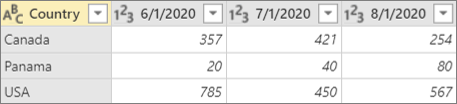
V tomto postupe uvádzame vzorové údaje.
- Ak chcete otvoriť dotaz, vyhľadajte dotaz, ktorý bol predtým načítaný z Editor Power Query, vyberte bunku v údajoch a potom vyberte položku Upraviť dotaz>. Ďalšie informácie nájdete v téme Vytvorenie, načítanie alebo úprava dotazu v Exceli.
- Vyberte aspoň jeden stĺpec. V tomto príklade vyberte všetky stĺpce okrem stĺpca Krajina. Ak chcete vybrať viac stĺpcov nasledujúcich za sebou alebo nesúvisle, v každom nasledujúcom stĺpci stlačte kombináciu klávesov Shift + kliknutie alebo CTRL + kliknutie.
- Vyberte položku Transformovať>zrušiť kontingenčnosť stĺpcov.
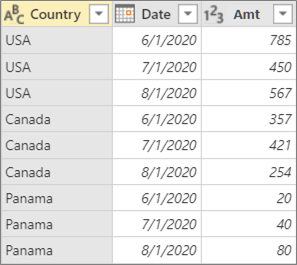
Výsledok
Zrušenie kontingenčnosti ostatných stĺpcov
Tento príkaz zruší kontingenčnosť nevybratých stĺpcov. Použite tento príkaz v dotaze, keď nie sú známe všetky stĺpce. Nové stĺpce pridané počas operácie obnovenia sa tiež zrušia.
- Ak chcete otvoriť dotaz, vyhľadajte dotaz, ktorý bol predtým načítaný z Editor Power Query, vyberte bunku v údajoch a potom vyberte položku Upraviť dotaz>. Ďalšie informácie nájdete v téme Vytvorenie, načítanie alebo úprava dotazu v Exceli.
- Vyberte stĺpce, ktorých kontingenčnosť nechcete zrušiť. Ak chcete vybrať viac stĺpcov nasledujúcich za sebou alebo nesúvisle, v každom nasledujúcom stĺpci stlačte kombináciu klávesov Shift + kliknutie alebo CTRL + kliknutie.
- Vyberte položku Transformovať>a zrušiť kontingenčnosť ostatných stĺpcov.
Zrušenie kontingenčnosti len vybratých stĺpcov
Tento príkaz použite, ak nepoznáte počet stĺpcov v zdroji údajov a chcete zabezpečiť, aby vybraté stĺpce zostali po operácii obnovenia zrušené kontingenčnosťou.
- Ak chcete otvoriť dotaz, vyhľadajte dotaz, ktorý bol predtým načítaný z Editor Power Query, vyberte bunku v údajoch a potom vyberte položku Upraviť dotaz>. Ďalšie informácie nájdete v téme Vytvorenie, načítanie alebo úprava dotazu v Exceli.
- Vyberte stĺpce , ktorých kontingenčnosť chcete zrušiť. Ak chcete vybrať viac stĺpcov nasledujúcich za sebou alebo nesúvisle, v každom nasledujúcom stĺpci stlačte kombináciu klávesov Shift + kliknutie alebo CTRL + kliknutie.
- Vyberte položku Transformovať>Zrušiť kontingenčnosť len vybratých stĺpcov.