
Po nainštalovaní multilicenčnej verzie balíka Office Standard alebo Office Professional Plus do nového počítača sa pri každom spustení balíka Office môže zobraziť obrazovka Začíname. Môže sa to stať vtedy, keď neodinštalujete predinštalovanú verziu balíka Office v novom počítači pred nainštalovaním multilicenčnej verzie balíka Office.
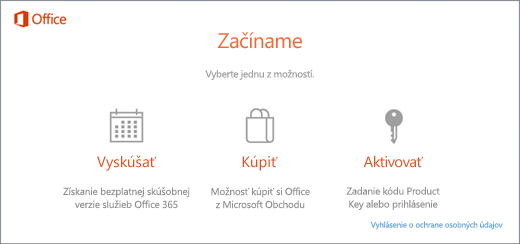
Ak chcete zastaviť výzvy na aktiváciu, uistite sa, že váš Office používa multilicencie, a potom aktualizujte databázu registry.
Overenie, či váš Office používa multilicenciu
Multilicenčné verzie balíka Office zvyčajne používajú veľké organizácie. Tu je postup, ako zistiť, či vaša verzia balíka Office používa multilicencie:
- Otvorte dokument vo Worde.
- Prejdite na konto súboru>.
- Porovnajte svoju obrazovku s touto snímkou obrazovky a skontrolujte nasledovné.
- Multilicenčné verzie sa nazývajú Office Standard alebo Office Professional Plus
- Multilicenčné verzie majú prepojenie Zmeniť kód Product Key.
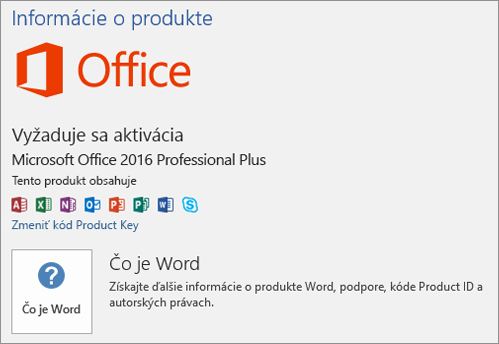
Ak sa zobrazujú tlačidlá s názvom Spravovať konto alebo Možnosti aktualizácie, nepoužívate multilicenčnú verziu balíka Office. Ak potrebujete pomoc pri aktivácii iných verzií balíka Office, pozrite si tému Aktivácia balíka Office.
Aktualizácia databázy Registry s cieľom odstrániť výzvu na aktiváciu služby Microsoft 365
Dôležité
Táto úloha obsahuje kroky na úpravu databázy Registry. V prípade nesprávnej úpravy databázy Registry sa však môžu vyskytnúť vážne problémy. Preto postup podľa týchto krokov vykonávajte opatrne. Na zvýšenie bezpečnosti si databázu Registry pred vykonaním úprav zálohujte. V prípade výskytu problému tak potom môžete databázu Registry obnoviť.
- Zatvorte okno aktivácie a všetky aplikácie balíka Office.
- Kliknite pravým tlačidlom myši na tlačidlo Štart
 v ľavom dolnom rohu obrazovky a vyberte položku Spustiť.
 - Zadajte príkaz regedit a stlačte kláves Enter. Po zobrazení výzvy na otvorenie editora databázy Registry vyberte Áno.
- Na ľavej strane editora databázy Registry prejdite v časti Počítač na nasledujúci kľúč databázy Registry:
HKEY_LOCAL_MACHINE\SOFTWARE\Wow6432Node\Microsoft\Office\16.0\Common\OEM - Kliknite pravým tlačidlom myši na hodnotu OEM a vyberte položkuExportovaťsúbor>.
- Uložte kľúč.
- Po zálohovaní kľúča vyberte položku Upraviť>alebo Odstrániť.
- Zopakujte kroky 3 – 6 pre nasledujúci kľúč:
HKEY_LOCAL_MACHINE\SOFTWARE\Microsoft\Office\16.0\Common\OEM - Zatvorte editor databázy Registry a znova spustite balík Office.