
Interaktívna podpora v prehliadači môže poskytovať digitálne riešenia problémov s balíkom Office
Nižšie vyberte svoju verziu služby Microsoft 365 a zistite, ako aktivovať službu Microsoft 365.
- Aktivácia služby Microsoft 365 alebo verzie balíka Office bez predplatného
- Aktivácia služby Microsoft 365 alebo verzie balíka Office bez predplatného, ktorá je vopred nainštalovaná v novom zariadení s Windowsom
- Aktivácia zakúpeného alebo ponúkaného balíka Office ako súčasti nového zariadenia s Windowsom
Aktivácia služby Microsoft 365 alebo verzie balíka Office bez predplatného
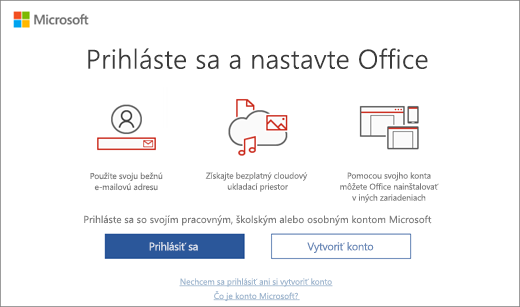
Pri spustení aplikácie Microsoft 365, ktorá nie je aktivovaná, sa zobrazí výzva na prihlásenie do služby Microsoft 365. Uistite sa, že sa prihlasujete pomocou konta Microsoft alebo pracovného alebo školského konta, ktoré ste použili na kúpu alebo predplatenie služby Microsoft 365.
Poznámka
Ak bola služba Microsoft 365 vopred nainštalovaná v novom zariadení, pozrite si tému Aktivácia balíka Office, ktorý je vopred nainštalovaný v novom zariadení s Windowsom.
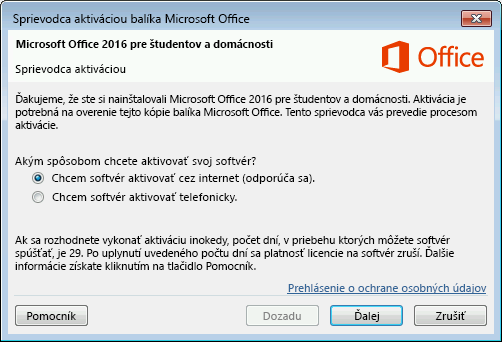
Ak sa zobrazí Sprievodca aktiváciou, Microsoft 365 potrebuje pri aktivácii vašu pomoc. Podľa pokynov v sprievodcovi aktivujte Microsoft 365.
Získajte pomoc pri aktivácii balíka Office s použitím Sprievodcu aktiváciou
Aktivácia služby Microsoft 365 alebo verzie balíka Office bez predplatného, ktorá je vopred nainštalovaná v novom zariadení s Windowsom
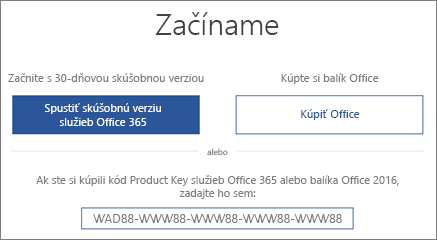
Ak sa zobrazí táto obrazovka, je nainštalovaná skúšobná verzia služby Microsoft 365 Family alebo skúšobná verzia verzie balíka Office bez predplatného.
Táto obrazovka sa zobrazí, ak sa prihlásite do služby Microsoft 365 alebo do verzie balíka Office bez predplatného, ktorá bola vopred nainštalovaná v novom zariadení, ale k vášmu kontu nie je priradený produkt Microsoft 365 ani verzia balíka Office bez predplatného.
Ak chcete používať Microsoft 365 v novom zariadení, môžete si aktivovať Microsoft 365 ako mesačnú skúšobnú verziu služby Microsoft 365 Family. Môžete si tiež kúpiť Microsoft 365 alebo verziu balíka Office bez predplatného, pridať Microsoft 365 do existujúceho predplatného Microsoft 365 alebo zadať kód Product Key z novej karty s kódom Product Key. Ak máte staršiu verziu balíka Office bez predplatného, môžete tú nainštalovať namiesto nej.
Môžete tiež vyskúšať interaktívnu podporu v prehliadači, ktorá vám pomôže s aktiváciou.
Aktivácia nákupu alebo ponuky Microsoft 365, ktorá je súčasťou nového zariadenia s Windowsom
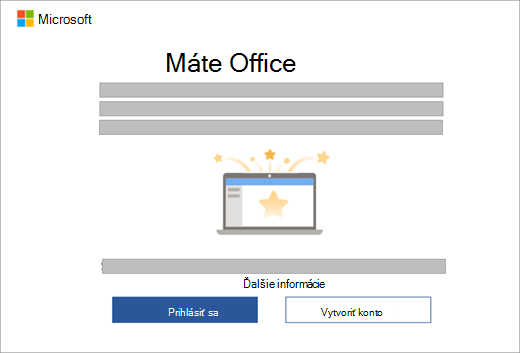
Ak sa zobrazí táto obrazovka, Microsoft 365 je nainštalovaný ako ročné predplatné alebo jednorazový nákup
Kód Product Key sa prenesie do počítača digitálne, preto vytlačený kód Product Key nepotrebujete ani nedostanete. Microsoft 365 aktivujete prihlásením sa pomocou konta Microsoft. Ak zistíme vaše konto Microsoft, zobrazí sa na tejto obrazovke. Po prihlásení sa produkt pridá do vášho konta Microsoft, aby ste ho mohli neskôr preinštalovať, alebo spravovať nové predplatné bez kódu Product Key.
Môžete tiež vyskúšať našu interaktívnu podporu v prehliadači, ktorá vám pomôže s problémami s aktiváciou služby Microsoft 365.
Aktivácia balíka Office z programu Microsoft Workplace Discount Program
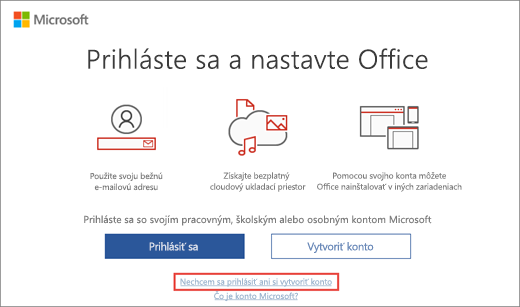
Ak ste zakúpili Office Professional Plus, Visio Professional alebo Project Professional prostredníctvom programu zliav pre pracoviská Microsoft (predtým známeho ako Microsoft Home Use Program) svojho zamestnávateľa, vyberte možnosť Nechcem Prihláste sa alebo vytvorte konto (v dolnej časti obrazovky) a zadajte kód Product Key.
Získajte kód Product Key programu Microsoft Workplace Discount Program
Aktivácia úplne nového kódu Product Key alebo kódu Product Key služby Microsoft 365
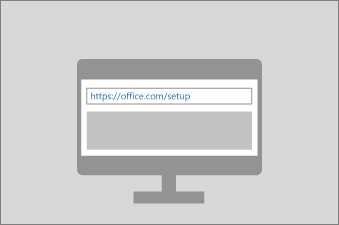
Ak ste si kúpili novú kartu s kódom Product Key pre Microsoft 365 alebo ste kód Product Key dostali pri nákupe služby Microsoft 365 prostredníctvom internetového obchodu, prejdite na Office.com/setup alebo Microsoft365.com/setup a postupujte podľa pokynov na obrazovke. Toto je jednorazový proces, ktorý pridáva nový produkt do konta Microsoft. Po uplatnení kódu môžete Office nainštalovať.
Riešenie problémov s aktiváciou
Ak sa Microsoft 365 nedá aktivovať, po čase stratí licenciu a všetky funkcie úprav v Microsoft 365 sa vypnú. Microsoft môže stratiť licenciu z viacerých dôvodov. Napríklad ak vám uplynie platnosť predplatného služby Microsoft 365, na obnovenie všetkých funkcií služby Microsoft 365 si predplatné musíte obnoviť.
Ak ste mali Microsoft 365 predinštalovaný v novom počítači, musíte spustiť skúšobnú verziu Microsoft 365 Family alebo si kúpiť Microsoft 365, aby ste mohli naďalej používať Microsoft 365.
Poznámka
Ak používate Microsoft 365 vo Windowse 7 (ktorý už nie je podporovaný, pozrite si tému Ukončenie podpory pre Windows 7 a balík Office), musíte sa uistiť, že protokol TLS 1.2 je predvolene zapnutý. Pozrite si tému Aktualizujte a povoľte protokoly TLS 1.1 and TLS 1.2 ako predvolené zabezpečené protokoly vo WinHTTP vo Windowse.
Súvisiace články
Po otvorení aplikácie služieb Microsoft 365 sa zobrazí upozornenie na predplatné
Chyba balíka Office "Produkty nájdené vo vašom konte nemožno použiť na aktiváciu <aplikácie>"