
Ak chcete orezať nepotrebné okraje, použite možnosť Orezať.
- Ak chcete namiesto toho odstrániť pozadie obrázka, pozrite si tému Odstránenie pozadia obrázka.
- Ak chcete zväčšiť alebo zmenšiť obrázok, pozrite si tému Zmena veľkosti obrázka.
Dôležité
Orezané časti obrázka sa zo súboru neodstránia a potenciálne ich môžu vidieť iní používatelia. Vrátane vyhľadávacích nástrojov, ak je orezaný obrázok zverejnený online. Ak sa v oblasti, ktorú orezávate, nachádzajú citlivé informácie, odstráňte orezané oblasti (pozrite nižšie) a potom súbor uložte.
Okrem základného orezania okraja môžete v službe Microsoft 365 pre Mac a v novších verziách balíka Office orezať obrázky na konkrétne tvary a pomery strán alebo orezať výplne obrázkov vnútri tvaru.
Orezanie okrajov obrázka
- Pomocou položky **Vložiť** > **Obrázok** pridajte obrázok do súboru v Microsoft 365 (napríklad do dokumentu Word, powerpointovej prezentácie alebo excelového zošita).
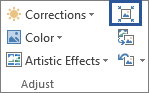
Vyberte obrázok a potom na karte Formát obrázka vyberte tlačidlo
 .
.Na okrajoch a v rohoch obrázka sa zobrazia čierne rukoväte orezania.
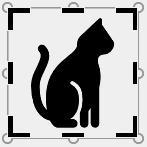
Orežte obrázok jedným z týchto postupov:
Popis Akcia Orezanie jednej strany Rukoväť orezania boku presuňte smerom dnu. Orezanie dvoch susedných strán naraz Rukoväť orezania rohu presuňte smerom dnu. Rovnaké orezanie dvoch protiľahlých strán Stlačte a podržte kláves Ctrl a rukoväť orezania boku presuňte smerom dnu. Potiahnutím rukovätí orezania smerom von, nie dnu, môžete odrezať obsah alebo pridať okolo obrázka okraj.
(Voliteľné) Ak chcete premiestniť oblasť orezania, zmeňte oblasť orezania presunutím okrajov alebo rohov obdĺžnika orezania myšou alebo premiestnite obrázok.
Po dokončení stlačte kláves Esc alebo kliknite v dokumente na ľubovoľné miesto mimo obrázka.
Poznámka
Nástroje na orezanie nie sú k dispozícii pre tvary, ale môžete zmeniť veľkosť tvaru a pomocou nástroja Upraviť body dosiahnuť podobný efekt ako pri orezaní alebo prispôsobiť tvar. Ďalšie informácie nájdete v téme Úprava bodov na úpravu alebo orezanie tvaru .
Orezanie na určitý tvar, napríklad do kruhu
Prejdite na tému Orezanie obrázka do určitého tvaru.
Iné druhy orezania
Výberom niektorého nadpisu ho otvorte a pozrite si podrobné pokyny.
Orezanie na bežný pomer strán
Obrázok môžete orezať na bežnú veľkosť alebo pomer strán fotografie, aby sa zmestil do štandardného rámu na obrázok. Pomocou tohto nástroja môžete tiež pred orezaním zobraziť ukážku prispôsobenia obrázka na konkrétny pomer strán.
- Pomocou možnosti Vložiť>obrázok môžete pridať obrázok do súboru služby Microsoft 365 (napríklad do dokumentu Word, powerpointovej prezentácie alebo excelového zošita).
- Vyberte obrázok.
- Vyberte položku Formát obrázka a v skupine Veľkosť vyberte šípku pod položkou Orezať.
- V ponuke, ktorá sa zobrazí, vyberte položku Pomer strán a potom vyberte požadovaný pomer.
Zobrazí sa obdĺžnik orezania, ktorý ukazuje, ako bude obrázok vyzerať po orezaní na vybratý pomer strán. - V prípade potreby upravte oblasť orezania pomocou rukovätí orezania.
- Po dokončení stlačte kláves Esc alebo kliknite v dokumente na ľubovoľné miesto mimo obrázka.
Orezanie na prispôsobenie alebo výplň tvaru
Prejdite na ponuku Štart s tvarom a pridajte k nemu obrázok.
Orezanie obrázka bez použitia služby Microsoft 365
Aplikácie Skicár (vo viacerých verziách Windowsu) a 3D Skicár (v Windows 10) vám pomáhajú orezať obrázok. Otvorte svoj obrázok v aplikácii a na paneli s nástrojmi uvidíte tlačidlo Orezať. Pozrite si toto krátke video s prehľadom niektorých funkcií v aplikácii 3D Skicár.
Odstránenie orezaných častí obrázka
Predvolene po orezaní obrázka zostávajú orezané oblasti súčasťou súboru a sú skryté. Odstránením týchto orezaných oblastí zo súboru obrázka však môžete zmenšiť jeho veľkosť. Zároveň tým zabránite iným používateľom v zobrazení častí obrázka, ktoré ste odstránili.
Dôležité
Ak orezané oblasti odstránite a neskôr si to rozmyslíte, môžete vybrať tlačidlo Späť a obnoviť ich. Odstránené položky možno vrátiť späť až kým súbor neuložíte.
Odstránenie orezaných častí zo súboru obrázka:
Vyberte obrázok (alebo obrázky), z ktorého chcete odstrániť orezané oblasti.
Vyberte položku Formát obrázka a v skupine Upraviť vyberte položku Komprimovať obrázky. Zobrazí sa dialógové okno s možnosťami kompresie.
Ak sa karta Formát obrázka nezobrazuje, skontrolujte, či ste vybrali obrázok. Na výber obrázka a otvorenie karty Formát obrázka môže byť potrebné dvakrát kliknúť na obrázok.V časti Možnosti kompresie skontrolujte, či je začiarknuté políčko Odstrániť orezané časti obrázkov.

Ak chcete odstrániť orezané oblasti iba vybratých obrázkov (t. j. nie všetkých obrázkov v súbore), začiarknite políčko Použiť iba v tomto obrázku.
V prípade potreby vyberte možnosť Rozlíšenie.Vyberte tlačidlo OK.
Tip
Ďalšie informácie zmenšení veľkosti súborov obrázkov a kompresii obrázkov nájdete v téme Zmenšenie veľkosti súboru obrázka.
Pozrite tiež
Vystrihnutie alebo prekrytie časti obrázka
Zmenšenie veľkosti súboru obrázka


