V prípade obrázka v súbore služby Microsoft 365 môžete odstrániť časti obrázka, ktoré nechcete zahrnúť.
Ako je popísané nižšie, začnete s automatickým odstránením pozadia. Potom manuálne označte oblasti obrázka, ktoré si chcete ponechať a odstrániť.
V prípade vektorových grafických súborov, akými sú formát Scalable Vector Graphics (SVG), grafika v programe Adobe Illustrator, formát Windows Metafile a vektorový grafický súbor (DRW), takéto odstránenie pozadia nie je možné, preto je v takýchto prípadoch možnosť Odstrániť pozadie neaktívna.

Pôvodný obrázok
 Rovnaký obrázok po odstránení niektorých častí
Vyberte obrázok, z ktorého chcete odstrániť pozadie.
Na paneli s nástrojmi vyberte položku Formát >obrázkaodstrániť pozadie alebo Formát >odstrániť pozadie.
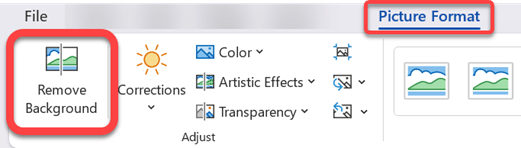
Ak sa možnosť Odstrániť pozadie nezobrazuje, skontrolujte, či ste vybrali obrázok. Na výber obrázka a otvorenie karty Formát obrázka môže byť potrebné dvakrát kliknúť na obrázok.
Predvolene bude oblasť pozadia na odstránenie označená purpurovou farbou, kým popredie si zachová svoje prirodzené farby.
Potom na paneli s nástrojmi prejdite na položku Odstránenie pozadia a vykonajte jeden alebo oba z nasledujúcich krokov:
Ak sú časti obrázka, ktoré chcete zachovať, purpurové (označené na odstránenie), vyberte položku Označiť oblasti na ponechanie a potom ceruzkou na  voľnou rukou použite kreslenie tabuliek na označenie oblastí na obrázku, ktoré chcete zachovať.
V prípade častí obrázka, ktoré chcete odstrániť a ktoré ešte nie sú purpurové, vyberte položku Označiť oblasti na odstránenie a potom ceruzkou ceruzkou na označenie týchto oblastí.
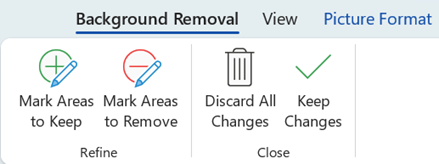
Po dokončení vyberte položku Zachovať zmeny.
Purpurové oblasti obrázka sa odstránia a zanechajú priehľadné pozadie.
Ak chcete obrázok uložiť do samostatného súboru na neskoršie použitie, kliknite pravým tlačidlom myši na obrázok a vyberte položku Uložiť ako obrázok a potom súbor uložte vo svojom zariadení.
Pozrite tiež
Titulná časť obrázka
Vyberte obrázok, z ktorého chcete odstrániť pozadie.
V časti Nástroje obrázka na karte Formát v skupine Upraviť vyberte položku Odstrániť pozadie.

Kliknite na niektorú z rukovätí na pohyblivých ohraničujúcich čiarach a posuňte čiaru tak, aby čiary ohraničovali tú časť obrázka, ktorú chcete zachovať, a neobsahovali väčšinu oblastí, ktoré chcete odstrániť.
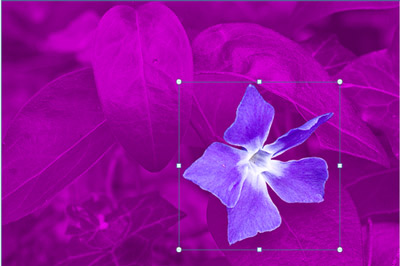
Niekedy môžete dosiahnuť požadovaný výsledok bez ďalšieho experimentovania s polohou a veľkosťou pohyblivých čiar.
Tip
Ak chcete označené oblasti zrušiť, vyberte položku Odstrániť označenie a potom vyberte čiaru.
Potom na paneli s nástrojmi prejdite na položku Odstránenie pozadia a vykonajte jeden alebo oba z nasledujúcich krokov:

- Ak sú časti obrázka, ktoré chcete zachovať, purpurové (označené na odstránenie), vyberte položku Označiť oblasti na ponechanie a potom ceruzkou na kreslenie ceruzkou na označenie oblastí na obrázku, ktoré chcete zachovať.
- V prípade častí obrázka, ktoré chcete odstrániť, ale ktoré ešte nie sú purpurové, vyberte položku Označiť oblasti na odstránenie a potom ceruzkou ceruzkou na označenie oblastí, ktoré chcete odstrániť.
Po dokončení vyberte položku Zachovať zmeny.
Purpurové oblasti obrázka sa odstránia a zanechajú priehľadné pozadie.
Ak chcete obrázok uložiť do samostatného súboru na neskoršie použitie, kliknite pravým tlačidlom myši na obrázok a vyberte položku Uložiť ako obrázok a potom súbor uložte vo svojom zariadení.
Pozrite tiež
Titulná časť obrázka
- Vyberte obrázok.
Vyberte kartu Formát obrázka na páse s nástrojmi a potom vyberte položku Odstrániť pozadie.

Ak sa karta Odstrániť pozadie alebo Formát obrázka nezobrazuje, skontrolujte, či ste vybrali obrázok. Na výber obrázka a otvorenie karty Formát obrázka môže byť potrebné dvakrát kliknúť na obrázok.
Predvolene je oblasť pozadia na odstránenie označená purpurovou farbou, kým popredie si zachováva svoje prirodzené farby.
Potom na paneli s nástrojmi prejdite na položku Odstránenie pozadia a vykonajte jeden alebo oba z nasledujúcich krokov:
Ak sú časti obrázka, ktoré chcete zachovať, purpurové (označené na odstránenie), vyberte položku Označiť oblasti na ponechanie a potom ceruzkou na kreslenie ceruzkou na označenie oblastí na obrázku, ktoré chcete zachovať.
V prípade častí obrázka, ktoré chcete odstrániť, ale ktoré ešte nie sú purpurové, vyberte položku Označiť oblasti na odstránenie a potom ceruzkou ceruzkou na označenie oblastí, ktoré chcete odstrániť.
Po dokončení vyberte položku Zachovať zmeny.
Purpurové oblasti obrázka sa odstránia a zanechajú priehľadné pozadie.
Ak chcete obrázok uložiť do samostatného súboru na neskoršie použitie, kliknite pravým tlačidlom myši na obrázok a vyberte položku Uložiť ako obrázok a potom súbor uložte vo svojom zariadení.
