
V Microsoft 365 alebo Microsoft 365 Časť fotografie môžete prekryť položením tvaru. Potom môžete použiť sfarbenie a efekty, aby tvar splynul s obrázkom podľa potreby.
Nakreslenie tvaru nad časť obrázka
- Vyberte položku Vložiť>tvary.
- Z galérie tvarov vyberte tvar vhodný na prekrytie obrázka, ktorý chcete zakryť.
- Kliknutím a presunutím nakreslite tvar nad pravú oblasť obrázka.
Formátovanie tvaru tak, aby zapadol do obrázka
- Po výbere tvaru vyberte kartu Formát tvaru na páse s nástrojmi.
- Vyberte položku Výplň tvaru a potom vyberte vhodnú farbu tvaru.
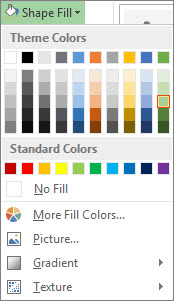
- Ak chcete zmeniť alebo odstrániť orámovanie tvaru, vyberte položku Obrys tvaru a potom vyberte položku Bez obrysu alebo vyberte požadovanú farbu orámovania.
- Ak chcete rozmazať okraje tvaru (aby lepšie splynuli s obrázkom), vyberte položku Efekty>tvaru Mäkké okraje a potom vyberte vhodnú variáciu. Po použití mäkkého okraja sa môže zdať, že tvar sa mierne zmenšuje, preto možno budete chcieť upraviť veľkosť tvaru potiahnutím jedného alebo viacerých okrajov.

Zúženie obrázka a tvaru (len PowerPoint)
Ak používate PowerPoint, môžete zoskupiť tvar a obrázok. Keď sú tieto dve položky zoskupené, ak by ste obrázok premiestnili, tvar by sa použil spolu s ním bez väčšej námahy z vašej strany.
- Stlačte a podržte kláves Ctrl. Vyberte obrázok a potom vyberte tvar.
Oba objekty sú teraz vybraté. - Na karte Formát tvaru vyberte v skupine Usporiadať
 Skupina>Zoskupiť.
Prispôsobenie tvaru
Galéria tvarov ponúka na výber množstvo tvarov vrátane obdĺžnikov, elípsov a trojuholníkov. V prípade potreby však môžete použiť aj neštandardný tvar, ktorý lepšie vyhovuje oblasti, ktorú chcete pokryť. Ak to chcete urobiť, nakreslite voľný tvar alebo použite úpravu bodov na prispôsobenie štandardného tvaru. Podrobnosti nájdete v téme Kreslenie alebo úprava voľného tvaru .