
V balíku Office môžete kresliť tvary pomocou nástrojov Voľný tvar a Čarbanice.
Vzhľad štandardného tvaru môžete prispôsobiť pomocou úpravy bodov.
Poznámka
Informácie o spájaní tvarov čiarami nájdete v téme Kreslenie a odstránenie čiary alebo spojnice.
Kreslenie voľného tvaru
Na karte Vložiť v skupine Ilustrácie kliknite na položku Tvary.

V časti Čiary vykonajte niektorý z týchto krokov:
- Ak chcete nakresliť tvar, ktorý má zakrivený aj rovný segment, kliknite na
 tvar.
tvar. - Ak chcete nakresliť tvar, ktorý vyzerá ako ručne nakreslený perom, alebo ak chcete vytvoriť hladké krivky, kliknite na položku Čarbanice
 .
.
- Ak chcete nakresliť tvar, ktorý má zakrivený aj rovný segment, kliknite na
Kliknite na ľubovoľné miesto v dokumente a potiahnutím kreslite.
Ak chcete nakresliť rovný segment nástrojom Voľný tvar, kliknite na jedno miesto, presuňte ukazovateľ na iné miesto a potom kliknite znova. Ak chcete nakresliť zakrivený segment, počas posúvania myši podržte stlačené tlačidlo myši.Ak chcete tvar nakresliť, postupujte takto:
- Ak chcete ponechať tvar otvorený, kedykoľvek dvakrát kliknite.
- Ak chcete tvar uzavrieť, kliknite v blízkosti jeho počiatočného bodu.
Úprava bodov v tvare
Body väčšiny tvarov môžete upraviť. Body môžete napríklad upraviť, keď potrebujete nakloniť trojuholník doprava.
- Vyberte tvar, ktorý chcete upraviť.
- Na karte Formát tvaru (alebo Formát) kliknite na položku Upraviť tvar
 a potom kliknite na položku Upraviť body.
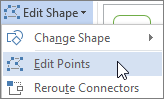
- Myšou presuňte jeden z vrcholov, ktoré určujú obrys tvaru. Vrchol je bod označený čiernou bodkou, v ktorom sa končí krivka, alebo bod, v ktorom sa stretávajú dva čiarové segmenty a vytvárajú voľný tvar.

Práca s úpravami bodov
- Ak chcete pridať bod, kliknite na obrys tvaru a súčasne stlačte kláves Ctrl.
- Ak chcete odstrániť bod, kliknite na bod a súčasne stlačte kláves Ctrl.
- Ak chcete z bodu vytvoriť hladký bod, stlačte kláves Shift a súčasne presuňte niektorú z rukovätí pripojených k bodu. Keď ukončíte presúvanie, bod sa zmení na hladký bod. Hladký bod spojí dve úsečky s rovnakou dĺžkou.
- Ak chcete z bodu vytvoriť priamy bod, stlačte kláves Ctrl a súčasne presuňte niektorú z rukovätí pripojených k bodu. Keď ukončíte presúvanie, bod sa zmení na priamy bod. Priamy bod spojí dve úsečky rozdielnych dĺžok.
- Ak chcete z bodu vytvoriť rohový bod, stlačte kláves Alt a súčasne presuňte niektorú z rukovätí pripojených k bodu. Keď ukončíte presúvanie, bod sa zmení na rohový bod. Rohový bod spojí dve úsečky, z ktorých jedna má iný smer.
- Ak chcete zrušiť zmenu bodových a čiarových segmentov, stlačte pred uvoľnením tlačidla myši kláves Esc.
- Ak chcete otvoriť režim úpravy bodov pomocou klávesových skratiek, vyberte tvar a potom stlačte kombináciu klávesov Alt + JN, E, V.
Odstránenie tvarov
- Kliknite na tvar, ktorý chcete odstrániť, a potom stlačte kláves Delete.
Ak chcete odstrániť viaceré tvary, vyberte prvý tvar, podržte stlačený kláves CTRL a vyberte ďalšie tvary. Potom stlačte kláves Delete.