
Ak chcete zistiť, akú verziu balíka Office používate:
- Otvorte existujúci dokument balíka Office, prípadne otvorte ľubovoľnú aplikáciu balíka Office, ako je Word alebo Excel, a vytvorte nový dokument (v našich príkladoch používame Word).
- To, čo sa zobrazuje vo vašej nainštalovanej verzii balíka Office, porovnajte so snímkami obrazovky v častiach nižšie. Základné kroky na vyhľadanie informácií o verzii balíka Office sú rovnaké bez ohľadu na to, ktorú aplikáciu balíka Office otvoríte.
Tip
Ak hľadáte informácie konkrétne o Outlooku, pretože sa pokúšate importovať alebo exportovať podrobnosti, pozrite si tému Akú verziu Outlooku používam?
Microsoft 365 pre Windows
Microsoft 365 používa kartu Súbor a zobrazenie Office Backstage – ide o zobrazenie, ktoré vidíte po kliknutí na položku Súbor. Táto časť sa vo Worde zobrazuje po výberepoložky Kontosúboru>.
- V programe Word na karte Súbor vyberte položku Konto.
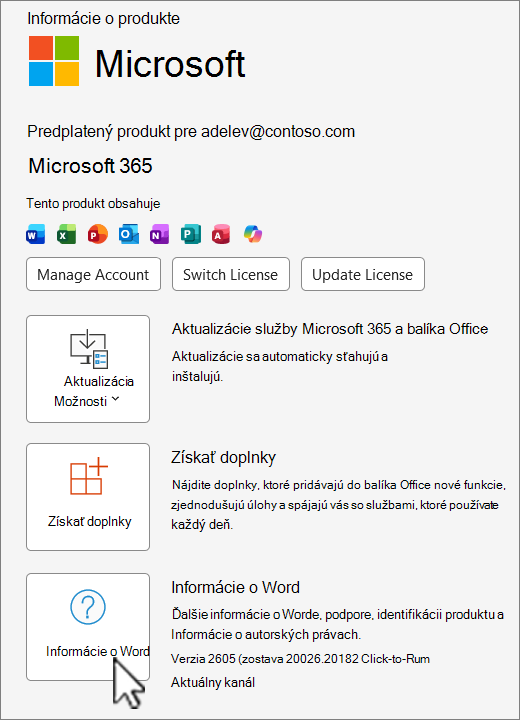 Výberom položky Čo je Word zobrazíte verziu, zostavu a používaný modul služby Microsoft 365 – 32-bitovú alebo 64-bitovú verziu.

Microsoft 365 pre Mac
Vyberte ponuku Microsoft Word a potom vyberte položku Čo je Word.
V dialógovom okne, ktoré sa otvorí, možno vidieť číslo verzie, ako aj typ licencie. V nižšie uvedenom príklade je číslo verzie 16.18 a licencia jednorazového zakúpenia Office pre Mac.
