
Problémy, ktoré sa vyskytnú pri pokuse o inštaláciu služby Microsoft 365 alebo balíka Office 2021, 2019 alebo 2016, a spôsob ich opravy závisia od toho, či je váš produkt súčasťou plánu Office pre domácnosti alebo Office pre podniky.
V prípade plánov Office pre podniky môžu navyše určité úlohy vykonávať iba správcovia zodpovední za spravovanie služby Microsoft 365 v príslušnej organizácii. Správcovia by si preto mali prezrieť problémy a riešenia uvedené na karte Office pre podniky aj na karte Spravovanie Microsoftu 365.
Nie ste si istí, aký plán máte?
Informácie o produktoch, ktoré sú zahrnuté v Office pre domácnosti alebo v Office pre podniky
Vyberte kartu svojho plánu:
Interaktívna podpora môže poskytovať digitálne riešenia problémov s balíkom Office
Bežné otázky
Ako stiahnem a nainštalujem Office?
Ako preinštalujem Office?
Klasický Outlook sa nedá otvoriť na novom počítači s Windowsom
Môžem nainštalovať Office v Chromebooku?
Môžem nainštalovať len niektoré aplikácie?
Môžem nainštalovať Office na inú jednotku?
Ako nainštalujem Office prostredníctvom programu HUP
Som študent. Ako získam Office?
Chybové hlásenia
Chyba nepodporovaného operačného systému
Inštalácia balíka Office trvá príliš dlho
Zobrazí sa chyba KERNEL32.dll
Tlačidlo Inštalovať nenainštaluje Office
Chyba Stop, s inštaláciou balíka Office 2016 by ste mali počkať
Chybové hlásenia pri inštalácii balíka Office
Problémy s inováciou alebo aktualizáciou
Problémy s kontom alebo prihlásením
Aktivácia alebo produkt bez platnej licencie
Riešenie problémov so zlyhaním aktivácie
Pomocník pre kódy Product Key balíka Office
Deaktivácia inštalácie
Problémy s inštaláciou a aktiváciou v Macu
Kam nainštalovať Office v Macu
Problémy so stiahnutím a inštaláciou v Macu
Nemôžem nájsť aplikácie v Macu
Odinštalovanie balíka Office pre Mac
Aktivácia balíka Office v Macu
Problémy s aktiváciou v Macu
Inštalácia aktualizácií v Macu
Office v mobilnom zariadení
Nastavenie e-mailu a inštalácia balíka Office v zariadení s Androidom
Nastavenie e-mailu a inštalácia balíka Office do iPhonu alebo iPaduRiešenie problémov s nastavením e-mailu v mobilnom zariadení
Nie je možné upravovať dokumenty pomocou aplikácií balíka Office v mobilnom zariadení
Problémy po nainštalovaní balíka Office
Po nainštalovaní balíka Office neviem nájsť aplikácie
Správa Office prestal pracovať pri otváraní aplikácie
Akú verziu balíka Office používate?
Ako stiahnem a nainštalujem Office?
Ak hľadáte postup na stiahnutie a inštaláciu najnovšej verzie balíka Office, ako napríklad Microsoft 365, Office 2021, Office 2019 alebo Office 2016, pozrite si tému Inštalácia balíka Office do počítača alebo Macu.
Ako preinštalujem Office?
Ak vykonávate opätovnú inštaláciu balíka Office v inom počítači ako je ten, do ktorého ste Office nainštalovali pôvodne, upozorňujeme na toto:
- Pre predplatné na Office 365: Office si môžete nainštalovať do všetkých zariadení a byť prihlásení do piatich naraz.
- Jednorazový nákup balíka Office, ako napríklad Office pre podnikateľov, Office pre študentov && domácnosti alebo Office Professional: Balík Office môžete nainštalovať len do 1 PC alebo Macu. Office 2021, 2019 alebo 2016 však možno preniesť do iného počítača, ktorý vám patrí, ak dôjde k zlyhaniu hardvéru alebo si kúpite nový počítač. Ďalšie informácie nájdete v licenčných podmienkach spoločnosti Microsoft pre svoj produkt alebo v tomto blogovom príspevku Office je odteraz prenosný.
Keď ste pripravení na preinštalovanie balíka Office, prihláste sa na lokalite https://www.office.com/signin pomocou rovnakého konta Microsoft, ktoré ste pôvodne priradili k produktu Office pri prvej inštalácii. Postup inštalácie nájdete aj tu:
Informácie o najnovšej verzii balíka Office nájdete v téme Inštalácia balíka Office do PC alebo Macu.
Problémy pri pokuse o inštaláciu balíka Office
Ak sa počas inštalácie balíka Office v počítači vyskytol problém, skúste počítač reštartovať a potom inštaláciu balíka Office opätovne spustiť. Ak to nepomôže, použite poradcu pri riešení problémov s odinštalovaním a balík Office úplne odinštalujte. Po skončení procesu odinštalovania skúste Office opäť nainštalovať.
Ak chcete odinštalovať Microsoft 365, Office 2021, Office 2019 alebo Office 2016 z PC s Windowsom, použite poradcu pri riešení problémov s odinštalovaním.
Výberom tlačidla nižšie spustite poradcu pri riešení problémov s odinštalovaním.
Ak sa zobrazí kontextové okno s informáciou, že táto lokalita sa pokúša otvoriť aplikáciu Získať pomoc, kliknite na položku Otvoriť.
Postupujte cez výzvy na zvyšných obrazovkách a po zobrazení výzvy reštartujte počítač.
Vyberte kroky pre verziu balíka Office, ktorú chcete nainštalovať alebo preinštalovať.
Microsoft 365 | Office 2024 | Office 2021Office | 2019 | Office 2016
Dôležité
- Poradca pri riešení problémov s odinštalovaním momentálne nemôže odinštalovať Office 2024.
- Spustite poradcu pri riešení problémov v tom istom PC s Windowsom s produktom služby Microsoft 365 alebo balíka Office, ktorý chcete odinštalovať.
- Ak chcete spustiť poradcu pri riešení problémov, musíte mať Windows 10 alebo novšiu verziu.
Tip
Ak poradca pri riešení problémov s odinštalovaním služby Microsoft 365 balík Microsoft 365 alebo Office z počítača úplne neodinštaluje, môžete skúsiť odinštalovať Office manuálne.
Ak sa Office stále nedá nainštalovať, skontrolujte, či váš počítač spĺňa systémové požiadavky na inštaláciu balíka Office. Office napríklad nie je možné nainštalovať v počítačoch s Windowsom XP alebo Windowsom Vista.
Ak Office stále nemôžete nainštalovať podľa postupu v téme Stiahnutie a inštalácia alebo preinštalovanie služieb Office, skúste použiť offline inštalátor.
Offline inštalátor služby Microsoft 365 vám môže pomôcť obísť možné problémy so serverom proxy, bránou firewall, antivírusovým programom alebo internetovým pripojením, ktoré sa môžu vyskytnúť počas inštalácie služby Microsoft 365.
Postup na inštaláciu offline verzie služby Microsoft 365 nájdete v téme Použitie offline inštalátora balíka Office a vyberte správnu kartu pre svoju verziu balíka Office.
Počítače s Windowsom Vista alebo Windowsom XP nespĺňajú systémové požiadavky na inštaláciu balíka Office
Office 2016 nie je možné nainštalovať v počítačoch s Windowsom Vista alebo Windowsom XP, pretože tieto operačné systémy nespĺňajú systémové požiadavky balíka Office. Ak sa pokúsite o inštaláciu balíka Office v počítači s nepodporovaným operačným systémom, vyskytne sa chyba. (Ak máte záujem dozvedieť sa viac o najnovšej verzii Windowsu, podrobnosti nájdete v špecifikáciách systému Windows 11.)
Ak do počítača nie je možné nainštalovať úplnú počítačovú verziu balíka Office, pretože nespĺňa systémové požiadavky, môžete skúsiť použiť Office Online v prehliadači. Pozrite si časť Prehliadače na stránke systémových požiadaviek.
Môžem nainštalovať Office v Chromebooku?
V Chromebooku si nemôžete nainštalovať počítačové verzie balíka Office pre PC alebo Mac, no v niektorých Chromebookoch je možné nainštalovať mobilné aplikácie balíka Office. Pozrite si tému Inštalácia balíka Microsoft Office v Chromebooku.
Nechcete nainštalovať všetky aplikácie balíka Office
Pri inštalácii balíka Office 2016 sa všetky aplikácie, ktoré sú súčasťou vášho konkrétneho produktu balíka Office, nainštalujú naraz. Nie je možné vybrať, ktoré aplikácie balíka Office chcete alebo nechcete inštalovať, a nemôžete ani odstraňovať jednotlivé aplikácie po dokončení inštalácie. Môžete však odstrániť odkazy na aplikácie, ktoré neplánujete používať.
Tip
Ak zistíte, že potrebujete aplikáciu, ktorá nie je súčasťou produktu balíka Office, môžete využiť možnosť nákupu samostatnej aplikácie. Môžete sa napríklad rozhodnúť, že budete potrebovať Access alebo Outlook, ale tieto aplikácie neboli súčasťou produktu. Ak si chcete zakúpiť samostatnú aplikáciu, prejdite na https://products.office.com/ a vyhľadajte aplikáciu, ktorú si chcete kúpiť.
Office chcete nainštalovať na inú jednotku ako jednotku C:
Office môžete nainštalovať len na systémovú jednotku, kde je nainštalovaný operačný systém. Zvyčajne je to jednotka C:.
Inštalácia 64-bitovej verzie balíka Office namiesto 32-bitovej verzie
Ak máte aktuálne nainštalovanú 32-bitovú verziu balíka Office a pokúsite sa nainštalovať 64-bitovú verziu (alebo naopak), zobrazí sa chybové hlásenie.
Ak ste si teda predtým nainštalovali 32-bitovú verziu balíka Office do počítača, no napokon ste sa rozhodli pre 64-bitovú verziu (alebo naopak), je potrebné odinštalovať bitovú verziu balíka Office, ktorú nechcete a následne nainštalovať požadovanú bitovú verziu.
Ak chcete odinštalovať Microsoft 365, Office 2021, Office 2019 alebo Office 2016 z PC s Windowsom, použite poradcu pri riešení problémov s odinštalovaním.
Výberom tlačidla nižšie spustite poradcu pri riešení problémov s odinštalovaním.
Ak sa zobrazí kontextové okno s informáciou, že táto lokalita sa pokúša otvoriť aplikáciu Získať pomoc, kliknite na položku Otvoriť.
Postupujte cez výzvy na zvyšných obrazovkách a po zobrazení výzvy reštartujte počítač.
Dôležité
- Poradca pri riešení problémov s odinštalovaním momentálne nemôže odinštalovať Office 2024.
- Spustite poradcu pri riešení problémov v tom istom PC s Windowsom s produktom služby Microsoft 365 alebo balíka Office, ktorý chcete odinštalovať.
- Ak chcete spustiť poradcu pri riešení problémov, musíte mať Windows 10 alebo novšiu verziu.
Tip
Ak poradca pri riešení problémov s odinštalovaním služby Microsoft 365 balík Microsoft 365 alebo Office z počítača úplne neodinštaluje, môžete skúsiť odinštalovať Office manuálne.
Ak hľadáte postup na inštaláciu 64-bitovej verzie balíka Office, pozrite si časť Krok 1: Prihlásenie a stiahnutie balíka Office.
Ak si nie ste istí, či chcete 64-bitovú alebo 32-bitovú verziu, pozrite si tému Výber 64-bitovej alebo 32-bitovej verzie balíka Office 2016.
Inštalácia balíka Office prostredníctvom programu Microsoft Home Use Program (HUP)
Ak je vaša organizácia prihlásená do Home Use Programu (HUP), informácie o kúpe a inštalácii balíka Office nájdete v téme Inštalácia alebo preinštalovanie balíka Office prostredníctvom programu Microsoft HUP.
Som študent. Ako si nainštalujem Office?
Ak ste študent alebo učiteľ a v rámci vašej inštitúcie sa nezobrazuje možnosť inštalácie balíka Office, môžete mať nárok na Office 365 Education, ktorý zahŕňa Word, Excel, PowerPoint a OneNote. Na to, aby ste mohli začať, potrebujete len platnú školskú e-mailovú adresu. Ďalšie informácie nájdete v téme Získajte bezplatne Office 365.
Známe problémy s balíkom Office a Windowsom 10
Pozrite si tému Známe problémy s balíkom Office a Windowsom 10.
Chyba nepodporovaného operačného systému
Po výbere tlačidla Inštalovať na stránke office.com/myaccount sa zobrazí nasledujúce chybové hlásenie:
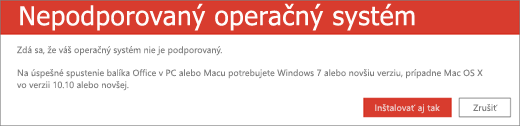 Táto chyba sa môže vyskytnúť ak:
- Pracujete v PC a pokúšate sa nainštalovať verziu jednorazovo zakúpeného balíka Office určenú pre Mac, ako je Office pre študentov a domácnosti, alebo sa pokúšate nainštalovať do Macu verziu balíka Office určenú pre PC.
Riešenia tohto problému nájdete v téme Chyba Nepodporovaný operačný systém pri inštalácii balíka Office. - Pokúšate sa inštalovať Office v mobilnom zariadení, ako je napríklad iPad, iPhone alebo Chromebook.
Pomocou tlačidla Inštalovať na stránke office.com si môžete stiahnuť verziu balíka Office, ktorú môžete použiť v PC alebo Macu. Ak chcete nainštalovať Office do mobilného zariadenia, pozrite si tému Nastavenie aplikácií balíka Office a e-mailu v mobilnom zariadení.
Ak chcete nainštalovať Office v Chromebooku, pozrite si tému Inštalácia balíka Office v Chromebooku. - Pokúšate sa nainštalovať počítačovú verziu balíka Office v nepodporovanom operačnom systéme, ako je napríklad Windows XP alebo Vista.
Pozrite si systémové požiadavky na Office a zistite, ktoré operačné systémy sú podporované.
Inštalácia balíka Office trvá príliš dlho
Ak inštalácia balíka Office trvá dlho, je možné, že máte pomalé pripojenie. Pozrite si témy Inštalácia balíka Office trvá príliš dlho alebo Inštalácia balíka Office sa zastavila na 90 % s možnými riešeniami.
Chyba KERNEL32.dll pri pokuse o inštaláciu balíka Office a ďalšie problémy so systémovými požiadavkami
Ak sa Office pokúšate nainštalovať do počítača s Windowsom XP alebo Windowsom Vista, môže sa zobraziť chyba s hlásením, že nemožno nájsť dynamickú knižnicu KERNEL 32.dll. Dochádza k nej, pretože tieto verzie Windowsu nepodporujú novšie verzie balíka Office. Ďalšie informácie nájdete v téme Prečo nemôžem nainštalovať Office 365, Office 2019, Office 2016 alebo Office 2016 do počítača s Windowsom XP alebo Windowsom Vista?
Pred inštaláciou balíka Office skontrolujte, či váš počítač spĺňa minimálne systémové požiadavky. Zoznam dodatočných požiadaviek nájdete v téme Systémové požiadavky na Office .
Ak si nie ste istí, aký operačný systém máte, pozrite si tému Ktorú verziu operačného systému Windows používam? alebo vyhľadajte verziu a číslo zostavy OS X v Macu.
Ak váš počítač nedokáže nainštalovať úplnú počítačovú verziu balíka Office, pretože nespĺňa systémové požiadavky, môžete skúsiť použiť Office Online v prehliadači.
Tlačidlo Inštalovať nenainštaluje Office
Ak je tlačidlo Inštalovať sivé, možno uplynula platnosť vášho predplatného na Office 365. Pozrite si tému Obnovenie služieb Office 365 for home.
Ďalšie riešenia nájdete v téme Tlačidlo Inštalovať nenainštaluje Office.
Zobrazuje sa mi chyba Stop, s inštaláciou balíka Office 2016 by ste mali počkať
Táto chyba sa môže vyskytnúť, ak ste ešte neaktualizovali na najnovšiu verziu alebo ak máte samostatnú aplikáciu verzie 2013, ktorá už je súčasťou novšieho balíka aplikácií balíka Office 2016. Pozrite si tému Chyba: Stop, s inštaláciou balíka Office 2016 by ste mali počkať. Ak budete pokračovať, budeme musieť odstrániť nasledovné , aby ste našli kroky na vyriešenie problému.
Chybové hlásenia pri inštalácii balíka Office
Môže sa zobraziť chybové hlásenie s číslom a prípadne aj nejakým popisom. Aj keď sú tieto správy ťažko zrozumiteľné, často ukrývajú riešenie. Pri zobrazení týchto chýb vyskúšajte tieto prepojenia.
V tomto zozname nie sú uvedené všetky chyby. Ak sa v chybovom hlásení nachádza prepojenie Ďalšie informácie, vyberte ho. Ak sa v hlásení prepojenie nenachádza, informujte nás o chybe aj o tom, v ktorej časti procesu inštalácie sa táto chyba vyskytla. Odošlite nám komentár v dolnej časti tejto stránky, aby sme sa o vašom probléme dozvedeli viac.
- "... Prebieha ďalšia inštalácia..." alebo kódy chýb 0-1018 alebo 6-30015 pri inštalácii balíka Office
- Chyba 64-bitovú verziu balíka Office sa nepodarilo nainštalovať.
- Chybové hlásenie Vyskytla sa chyba pri pokuse o spustenie aplikácie balíka Office
- Zastavenie služby zaraďovača tlače pri inštalácii balíka Office
- Chyby produktu bez platnej licencie
- Inovujeme tiež niektoré staršie aplikácie
- Kód chyby 0-3
- Kód chyby 12002-4, 12007-4 alebo 12152-4
- Kód chyby 30015-6
- Kódy chýb 30015-1011 (1392) a 30015-4 (1392)
- Kód chyby 30029-1011
- Kód chyby 30029-4
- Kód chyby 30033
- Kód chyby 30053-4 alebo 30053-39 pri inštalácii jazykového balíka
- Kód chyby 30068
- Kód chyby 30094
- Kód chyby 30102-11, 30102-13, 30103-11 alebo 30103-13
- Kód chyby 30125-4 alebo 30125-1011
- Kód chyby 30143-37
- Kód chyby 30145
- Kód chyby 30169-22
- Kód chyby 30174-4
- Kód chyby 30174-4-2, 30174-4-5, 30174-4-32, 30174-123 alebo 30174-183
- Kód chyby 30174-4-23, 30174-4-483 alebo 30174-4-1117
- Kód chyby 30174-4-27
- Kód chyby 30175-11
- Kód chyby 30180-4
- Kód chyby 30183-4 pri inštalácii balíka Office so smerovačom Speedport
- Kód chyby 3-4
- Kódy chýb 0-1011, 30088-1015 alebo 0-1005
- Kód chyby 0xC004C060
- Kód chyby 0x80070005
- Kód chyby 0x8004FC12
Problémy s inováciou alebo aktualizáciou balíka Office
Ak máte predplatné na Office 365, už máte najnovšiu verziu balíka Office alebo najaktuálnejší kanál nastavený správcom služieb Office 365. Pri produktoch bez predplatného, napríklad Office Home a Business, máte možnosť prihlásiť sa do služieb Office 365 alebo si zakúpiť najnovšiu verziu. Ďalšie informácie nájdete v témach:
Inovácia alebo prechod na iné plány služieb Office 365
Medzi plánmi služieb Office 365 Home, Personal alebo University môžete prechádzať. Podobne môžete prejsť z plánu služieb Office 365 pre domácnosti na plán pre podniky. Ďalšie informácie o tom, ako to urobiť, nájdete v téme:
Ako si nainštalujem aktualizácie balíka Office?
Pravidelnou aktualizáciou balíka Office získate najnovšie aktualizácie zabezpečenia a opravy chýb. Informácie o inštalácii aktualizácií nájdete v téme Inštalácia aktualizácií balíka Office.
Miesto na prihlásenie do služieb Office 365 alebo do svojho konta balíka Office
Spoločnosť Microsoft poskytuje niekoľko druhov služieb Office 365, pričom každá služba má vlastnú prihlasovaciu stránku. Výber miesta prihlásenia z webového prehliadača závisí od toho, ktorú službu používate. Pozrite si tému Prihlásenie do balíka Office alebo služieb Office 365.
Zabudnuté konto, ktoré je priradené k balíku Office
Ak máte produkt balíka Office uvedený v časti Office pre domácnosti, vo väčšine prípadov potrebujete konto Microsoft, aby ste sa mohli prihlásiť a nainštalovať Office alebo spravovať predplatné na Office 365. Ak ste zabudli, ktoré konto Microsoft máte priradené k balíku Office, pozrite si tému Nepamätám si konto Microsoft, ktoré používam s balíkom Office.
Zdieľanie predplatného na Office 365 Home
Zrušenie predplatného
Ak chcete zrušiť predplatné, prejdite na stránku Zrušenie alebo vypnutie opakovanej fakturácie predplatného od spoločnosti Microsoft.
Ak máte skúšobné predplatné, pozrite si tému Zrušenie bezplatnej skúšobnej verzie služieb Office 365 Home
Riešenie problémov so zlyhaním aktivácie
Ak máte plán služby Microsoft 365 a chcete, aby zostal aktívny, musíte sa prihlásiť aspoň raz za 30 dní. Ak vám platnosť predplatného neuplynula, Office vaše predplatné opätovne aktivuje pri ďalšom prihlásení.
Pozrite tiež:
- Aktivácia balíka Office
- Chyba produktu bez platnej licencie a chyba aktivácie v Office
- Po otvorení aplikácie služieb Office 365 sa zobrazí upozornenie na predplatné
- Po zmene plánov služieb Office 365 sa v balíku Office zobrazuje upozornenie konta
- Chyba pri inštalácii balíka Office pre dve rôzne krajiny
Pomocník pre kódy Product Key balíka Office
Pozrite si tému Pomocník pre kód Product Key balíka Office
Deaktivácia inštalácie
Office môžete aktivovať až v piatich počítačoch. Ak ste si týchto päť aktivácií vyčerpali a chcete ho nainštalovať do iného počítača, treba niektorú z inštalácií deaktivovať. Deaktivácia neodstráni Office z počítača, no kým ho neaktivujete, nebudete ho môcť v danom počítači používať. Pozrite si tému Deaktivácia inštalácie služieb Office 365.
Kam nainštalovať Office v Macu
Ak hľadáte miesto, kam nainštalovať Office v Macu, pozrite si tému Inštalácia balíka Office do PC alebo Macu.
Problémy so stiahnutím a inštaláciou v Macu
Informácie o problémoch so stiahnutím a inštaláciou v Macu nájdete v téme Čo skúsiť v prípade, ak sa Office pre Mac nedá nainštalovať.
Nemôžem nájsť aplikácie v Macu
Po inštalácii balíka Office pre Mac sa ikony aplikácie nepridajú do doku automaticky. Ak ich chcete pridať do doku, presuňte ikonu aplikácie z hlavného panela alebo z priečinka aplikácií. Pozrite si tému Pridanie ikony aplikácie balíka Office pre Mac do doku.
Odinštalovanie balíka Office pre Mac
Pozrite si témy:
Aktivácia balíka Office v Macu
Informácie o aktivácii balíka Office v Macu nájdete v téme Aktivácia Office pre Mac.
Problémy s aktiváciou v Macu
Informácie o riešení problémov s aktiváciou v Macu nájdete na karte Aktivácia v téme Čo skúsiť v prípade, ak sa Office pre Mac nedá nainštalovať alebo aktivovať.
Inštalácia aktualizácií v Macu
Automatická aktualizácia spoločnosti Microsoft zabezpečí, že vaša kópia balíka Office bude vždy aktuálna s najnovšími opravami a vylepšeniami zabezpečenia. Ak chcete inštalovať alebo vyhľadať aktualizácie v Macu, pozrite si tému Automatické zisťovanie aktualizácií balíka Office pre Mac
Ak chcete zistiť, čo najnovšia aktualizácia obsahuje, pozrite si tému História aktualizácií balíka Office pre Mac.
Inštalácia aplikácií balíka Office a nastavenie e-mailu v mobilnom zariadení (iOS alebo Android)
Aplikácie balíka Office pre Android a iOS (iPhone alebo iPad) sú k dispozícii na stiahnutie v obchode s aplikáciami pre vaše zariadenie. Podrobný postup na stiahnutie a nastavenie aplikácií balíka Office získate nižšie po výbere zariadenia:
- Nastavenie aplikácií balíka Office a e-mailu v Androide
- Nastavenie aplikácií balíka Office a e-mailu v zariadeniach so systémom iOS
Nie je možné nastaviť e-mail v mobilnom zariadení
Pomoc s riešením problémov s nastavením e-mailu v telefóne alebo tablete nájdete v téme Riešenie problémov s nastavením e-mailu v mobilných zariadeniach.
Nie je možné upravovať dokumenty pomocou aplikácií balíka Office v mobilnom zariadení
Vo väčšine prípadov môžete robiť základné úpravy na väčšine týchto zariadení, ak ale máte oprávňujúce predplatné na Office 365, získate prístup k doplnkovým funkciám aplikácií. Ak zistíte, že nie je možné upravovať niektoré dokumenty, pozrite si tému Možnosti práce s aplikáciami balíka Office v zariadeniach so systémami Android, iOS alebo Windows Mobile s predplatným na Office 365.
Po nainštalovaní sa nedajú nájsť aplikácie balíka Office
Ak po inštalácii balíka Office nedokážete nájsť aplikácie balíka Office alebo si nie ste istí, či inštalácia prebehla správne, pozrite si tému Nedarí sa vám nájsť aplikácie balíka Office vo Windowse 10?
Po spustení aplikácie sa zobrazí správa, že Office prestal pracovať
Pri pokuse o spustenie niektorej z týchto aplikácií balíka Office: Excel, Word, Outlook, PowerPoint, Publisher alebo Visio sa môže zobraziť chyba Aplikácia>< prestala fungovať. Tento typ problému môžu spôsobovať staršie verzie doplnkov.
Ak chcete vyriešiť problém, najprv skontrolujte, či máte nainštalovanú najnovšiu aktualizáciu balíka Office.
Ak aplikácia stále nefunguje, vyskúšajte možnosti v téme Prečo sa pri spustení aplikácie balíka Office zobrazí hlásenie Program prestal pracovať?
Akú verziu balíka Office používate?
Pozrite si tému Akú verziu balíka Office používam?
Kontaktovanie oddelenia podpory
Ak problémy s inštaláciou balíka Office pretrvávajú, pozrite si tému Kontaktovanie technickej podpory pre Office.
Odošlite nám komentár
Ceníme si vaše pripomienky. Nižšie nám odošlite komentár a dajte vedieť, či bolo niektoré z týchto riešení pre vás užitočné. Ak nie, povedzte nám o probléme viac vrátane toho, aké chybové hlásenie sa zobrazilo a kde ste sa nachádzali v procese inštalácie, keď sa chyba vyskytla. Informácie použijeme na to, aby sme váš problém ďalej preskúmali.

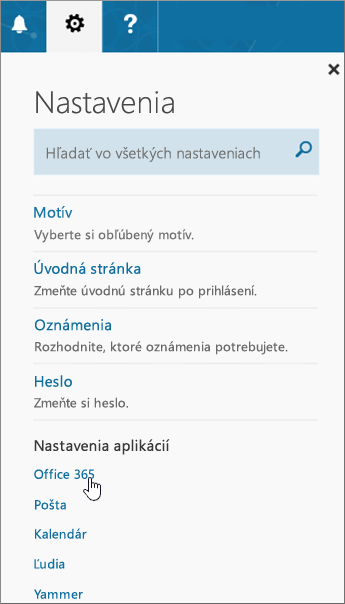
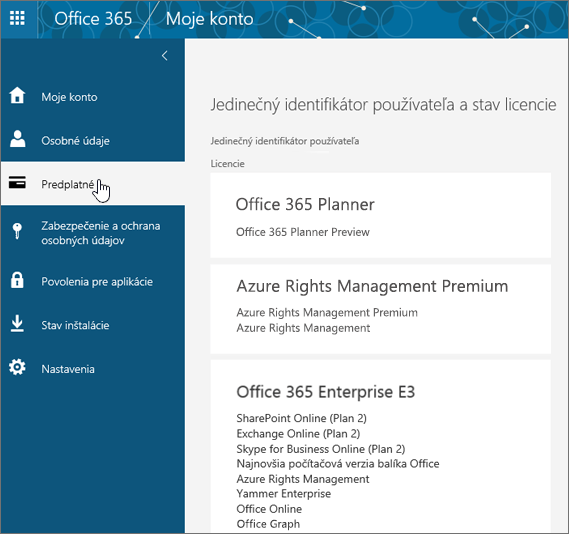
Zistite, ktoré produkty sú zahrnuté v Office pre domácnosti alebo v Office pre podniky
Tip
Ak ste Office získali v rámci firemného benefitu, pozrite si tému Microsoft 365 prostredníctvom programu Microsoft Workplace Discount Program. Microsoft 365
Microsoft 365 pre domácnosti
Ak je váš produkt Microsoft 365 jedným z nasledujúcich, máte produkt Microsoft 365 pre domácnosti. Môže to byť predplatné, jednorazový nákup balíka Microsoft 365 Office alebo individuálnej aplikácie Microsoft 365. Tieto produkty sú väčšinou prepojené so súkromným kontom Microsoft.
Predplatné na Microsoft 365: Nasledujúce produkty zahŕňajú plne nainštalované aplikácie Microsoft 365.
Microsoft 365 Family
Microsoft 365 Personal
Verzie balíkov Office 2024 alebo Office 2021 je možné kúpiť jednorazovo: Nasledujúce produkty obsahujú nainštalované úplné verzie aplikácií balíka Office.
Office pre študentov a domácnosti
Office pre podnikateľov
Office Professional
Tip
Pri nákupe v Japonsku
Office Professional
Office pre podnikateľov
Office Personal
Office Professional Academic
Samostatné aplikácie balíkov Office 2024 alebo Office 2021 dostupné ako jednorazové nákupy
Word
Excel
PowerPoint
OneNote*
Outlook
Access
Publisher
Project
Visio
Tip
* Počítačová verzia OneNotu je k dispozícii len vo verziách Microsoft 365, Office 2021 a Office 2016. V balíku Office 2019 je predvolenou možnosťou OneNotu OneNote pre Windows 10. Pozrite si stránku Najčastejšie otázky.
Microsoft 365 for Business
Ak je váš produkt Microsoft 365 jedným z nasledujúcich, máte produkt Microsoft 365 pre podniky . Tieto produkty sú zvyčajne spojené s pracovným alebo školským účtom a vaša licencia Microsoft 365 (ak ju vaše predplatné má) pochádza z organizácie, v ktorej pracujete alebo chodíte do školy.
Predplatné na Microsoft 365: Nasledujúce produkty zahŕňajú plne nainštalované aplikácie Microsoft 365.
Aplikácie Microsoft 365 pre firmy
Microsoft 365 Business Standard
Office 365 A5
Aplikácie Microsoft 365 pre veľké organizácie
Office 365 Enterprise E3
Office 365 Enterprise E4
Office 365 Enterprise E5
Microsoft 365 Business Standard (Nonprofit)
Office 365 Nonprofit E3
Office 365 Nonprofit E5
Office 365 U.S. Government Community G3
Office 365 U.S. Government Community G5
Project Online Professional
Project Online Premium
Visio Online (plán 2)
Predplatné na Microsoft 365 bez nainštalovaných úplných verzií aplikácií balíka Office:
Tip
Tieto predplatné na Microsoft 365 nemajú počítačové aplikácie na stiahnutie a inštaláciu, ale vo väčšine prípadov máte prístup k online verziám aplikácií balíka Office a môžete ich používať vo webovom prehliadači. Pozrite si tému Bezplatný Office na webe.
Microsoft 365 Business Basic
Office 365 Enterprise E1
Office 365 A1
Microsoft 365 Business Basic (Nonprofit)
Office 365 Nonprofit E1
Office 365 U.S. Government G1
Project Online Essentials
Visio Online (plán 1)
Multilicenčné verzie balíkov Office LTSC 2021, Office 2019 alebo Office 2016
Office Professional Plus